Een zelftest van de voedingseenheid uitvoeren op een Dell desktop of alles-in-één computer
Сводка: Ontdek hoe u een zelftestdiagnose uitvoert op de voedingseenheid van een Dell desktop of alles-in-één computer. Met de ingebouwde zelftest (BIST) kunt u bepalen of de voedingseenheid werkt. ...
Данная статья применяется к
Данная статья не применяется к
Эта статья не привязана к какому-либо конкретному продукту.
В этой статье указаны не все версии продуктов.
Инструкции
Dell Inspiron, XPS, OptiPlex, Precision en Vostro desktops bevatten een ingebouwde zelftest (BIST) voor de voedingseenheid (PSU). In combinatie met een status-LED op de PSU kan een gebruiker met BIST onafhankelijk van de rest van de computer controleren of de PSU zelf stroom levert. Als de PSU niet genoeg stroom kan leveren, wordt de computer niet ingeschakeld.
OPMERKING: Niet alle computers zijn voorzien van een BIST-knop. Sommige oudere Inspiron-, XPS- en Vostro-desktops hebben geen knop, maar kunnen nog steeds worden getest met de optie Zelftest uitvoeren - PSU zonder BIST-knop. Zie ook: Computer kan niet worden ingeschakeld: bibliotheekpagina Stroomproblemen oplossen .
Veelvoorkomende oorzaken van een storing in de voeding
- Defecte of beschadigde voedingskabel
- Niet-werkend stopcontact
- Defecte stekkerdoos of piekspanningbeschermer
- Defecte voedingseenheid
Bepalen of uw PSU een BIST-knop heeft
Kijk naar het achterpaneel van de desktop, naast de connector van de voedingskabel (zie Tabel 1 voor voorbeelden van locaties van BIST-knoppen).
- Tower/middelgroot chassis: de BIST-knop is meestal direct zichtbaar op het achterpaneel naast de stroomconnector.
- Chassis met kleine vormfactor: de computerkap moet mogelijk worden verwijderd om de BIST-knop aan de zijkant van de PSU te kunnen zien.
- Geen knop aanwezig: PSU's op sommige oudere computers hebben helemaal geen BIST-knop.
| Voorbeelden van een voedingseenheid met de ingebouwde zelftestknop | ||
|---|---|---|
| Omschrijving | Voorbeeldlocatie | |
| BIST-knop aan de achterzijde van een desktopvoedingseenheid | 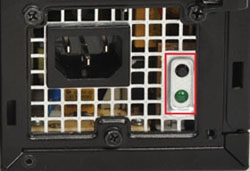 |
|
| Close-upweergave van een BIST-knop op een desktopvoedingseenheid | 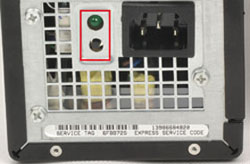 |
|
| Alternatieve stijl van een BIST-knop op een desktopvoedingseenheid | 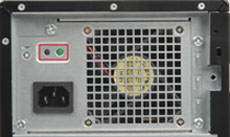 |
|
| Extra variatie van een BIST-knop op een desktopvoedingseenheid | 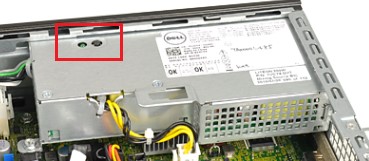 |
|
| Voorbeelden van een voedingseenheid zonder de ingebouwde zelftestknop | ||
| Desktopvoeding zonder BIST-knop | 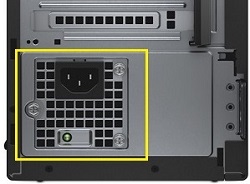 |
|
Tabel 1: Voorbeelden van de locatie van de BIST-knop
PSU-variant
- Wanneer de computer de BIST-knop heeft: Volg de instructies in het gedeelte De zelftest uitvoeren - PSU met een BIST-knop
- Als er geen BIST-knop is: Volg de instructies in het gedeelte De zelftest uitvoeren — PSU zonder BIST-knop
Voer de zelftest uit: PSU met een BIST-knop
- Schakel de computer uit.
- Druk op de BIST-knop en observeer de LED.
- Evalueer het resultaat:
- Pass: LED brandt (flikkert/knippert niet) EN de PSU-ventilator draait normaal. Dit bevestigt dat de PSU stroom levert aan de computer.
- Niet: LED brandt niet, OF de ventilator draait niet goed (zelfs als de LED brandt). Behandel een niet-draaiende ventilator als een mislukte test, ongeacht de LED-status.
- Als de test mislukt, koppelt u de voedingskabel los, sluit u deze weer aan en herhaalt u de test eenmaal.
- Als het nog steeds niet lukt, neemt u contact op met Dell Technical Support voor reparatieopties.
De zelftest uitvoeren: PSU zonder BIST-knop
- Schakel de computer uit.
- Koppel de voedingskabel los van de PSU.
- Wacht 15-20 seconden.
- Sluit de voedingskabel opnieuw aan op de computer.
- Evalueer het resultaat:
- Pass: LED gaat ongeveer 3 seconden branden en gaat daarna uit. Dit bevestigt dat de PSU stroom levert aan de computer.
- Niet: LED gaat niet branden of de PSU-ventilator draait niet correct.
- Als de test mislukt, koppelt u de voedingskabel los, sluit u deze weer aan en herhaalt u de test eenmaal.
- Als het nog steeds niet lukt, neemt u contact op met Dell Technical Support voor reparatieopties.
Дополнительная информация
Tutorial over de ingebouwde zelftest van Dell voor voedingen als er geen voeding is
Duur: 02:56
Ondertiteling: Deze video is beschikbaar in meerdere talen. Klik op het pictogram Ondertiteling en selecteer de gewenste taal.
Затронутые продукты
Alienware, Dell All-in-One, Dell Pro All-in-One, Dell Pro Max Micro, Dell Pro Max Slim, Dell Pro Max Tower, Dell Pro Micro, Dell Pro Slim, Dell Pro Tower, Dell Slim, Dell Tower, Inspiron, Legacy Desktop Models, OptiPlex, Vostro, XPS, G Series
, Fixed Workstations, Dell Pro Max Micro XE FCM2250, Dell Pro Max Slim XE FCS1250, Dell Pro Max Tower T2 XE FCT2250, Dell Pro Micro Plus XE QBM1250, Dell Pro Slim Plus XE5 QBS1250, Dell Pro Tower Plus XE5 QBT1250
...
Свойства статьи
Номер статьи: 000125179
Тип статьи: How To
Последнее изменение: 17 Jul 2026
Версия: 15
Получите ответы на свои вопросы от других пользователей Dell
Услуги технической поддержки
Проверьте, распространяются ли на ваше устройство услуги технической поддержки.