Como executar um autoteste da fonte de alimentação em um desktop ou computador all in one Dell
Сводка: Saiba como executar um diagnóstico de autoteste na unidade de distribuição de energia de um desktop ou computador all in one da Dell. O autoteste integrado (BIST) ajuda a determinar se a unidade de distribuição de energia está funcionando. ...
Данная статья применяется к
Данная статья не применяется к
Эта статья не привязана к какому-либо конкретному продукту.
В этой статье указаны не все версии продуктов.
Инструкции
Os desktops Dell Inspiron, XPS, OptiPlex, Precision e Vostro incluem um autoteste integrado (BIST) para a unidade de distribuição de energia (PSU). Combinado com um LED de status na PSU, o BIST permite que um usuário verifique se a própria PSU está fornecendo energia, independentemente do resto do computador. Se a PSU não puder fornecer energia suficiente, o computador não ligará.
NOTA: Nem todos os computadores têm um botão BIST. Alguns desktops Inspiron, XPS e Vostro mais antigos não têm esse botão, mas ainda podem ser testados usando a opção Executar o autoteste — PSU sem botão BIST. Consulte também: página da biblioteca Computer Won't On: Troubleshoot Power Issues .
Causas comuns de falha na fonte de alimentação
- Cabo de alimentação defeituoso ou danificado
- Tomada elétrica que não funciona
- Régua de energia ou protetor contra curto-circuito com defeito
- Unidade de distribuição de energia com defeito
Determine se a PSU tem um botão BIST
Olhe para o painel traseiro do desktop, ao lado do conector do cabo de alimentação (consulte a Tabela 1 para obter exemplos de localizações dos botões do BIST).
- Chassi torre/de tamanho médio: o botão BIST geralmente fica visível diretamente no painel traseiro ao lado do conector de alimentação.
- Chassi de formato pequeno: talvez seja necessário remover a tampa do computador para ver o botão BIST na lateral da PSU.
- Nenhum botão presente: As PSUs em alguns computadores mais antigos não têm nenhum botão BIST.
| Exemplos de uma unidade de distribuição de energia com o botão de autoteste integrado | ||
|---|---|---|
| Descrição | Local de exemplo | |
| Botão BIST localizado na parte traseira de uma unidade de distribuição de energia de desktop | 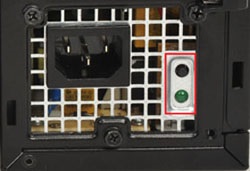 |
|
| Visualização em detalhes de um botão BIST em uma unidade de distribuição de energia de desktop | 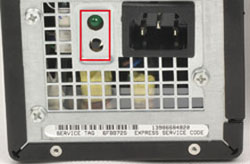 |
|
| Estilo alternativo de um botão BIST em uma unidade de distribuição de energia de desktop | 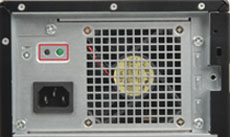 |
|
| Variação adicional de um botão BIST em uma unidade de distribuição de energia de desktop | 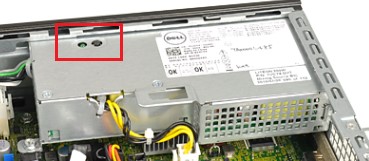 |
|
| Exemplos de uma unidade de distribuição de energia sem o botão de autoteste integrado | ||
| Unidade de distribuição de energia do desktop sem um botão BIST | 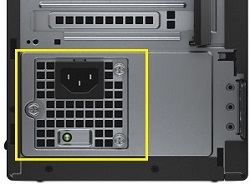 |
|
Tabela 1: Exemplos da localização do botão BIST
Variante da PSU
- Quando o computador tiver o botão BIST: Siga as instruções na seção Executar o autoteste — PSU com um botão BIST
- Quando não houver botão BIST: siga as instruções na seção Executar o autoteste — PSU sem um botão BIST
Executar o autoteste — PSU com um botão BIST
- Desligue o computador.
- Pressione o botão BIST e observe o LED.
- Avalie o resultado:
- Passar: O LED está aceso (não piscando/piscando) E o ventilador da PSU gira normalmente. Isso confirma que a PSU está fornecendo energia ao computador.
- Falhar: O LED não acende OU o ventilador não gira corretamente (mesmo que o LED acenda). Trate um ventilador sem rotação como um teste com falha, independentemente do estado do LED.
- Se o teste falhar, desconecte e reconecte o cabo de alimentação e, em seguida, repita o teste uma vez.
- Se ainda houver falhas, entre em contato com o suporte técnico da Dell para obter as opções de reparo.
Execute o autoteste — PSU sem um botão BIST
- Desligue o computador.
- Desconecte o cabo de alimentação da PSU.
- Aguarde de 15 a 20 segundos.
- Reconecte o cabo de alimentação ao computador.
- Avalie o resultado:
- Passar: O LED acende por aproximadamente 3 segundos e depois apaga. Isso confirma que a PSU está fornecendo energia ao computador.
- Falhar: O LED não acende ou o ventilador da PSU não gira corretamente.
- Se o teste falhar, desconecte e reconecte o cabo de alimentação e, em seguida, repita o teste uma vez.
- Se ainda houver falhas, entre em contato com o suporte técnico da Dell para obter as opções de reparo.
Дополнительная информация
Tutorial sobre o autoteste integrado da Dell para fontes de alimentação se não houver energia
duração: 02:56
Closed captions: Este vídeo está disponível em vários idiomas. Clique no ícone Legenda e selecione o idioma desejado.
Затронутые продукты
Alienware, Dell All-in-One, Dell Pro All-in-One, Dell Pro Max Micro, Dell Pro Max Slim, Dell Pro Max Tower, Dell Pro Micro, Dell Pro Slim, Dell Pro Tower, Dell Slim, Dell Tower, Inspiron, Legacy Desktop Models, OptiPlex, Vostro, XPS, G Series
, Fixed Workstations, Dell Pro Max Micro XE FCM2250, Dell Pro Max Slim XE FCS1250, Dell Pro Max Tower T2 XE FCT2250, Dell Pro Micro Plus XE QBM1250, Dell Pro Slim Plus XE5 QBS1250, Dell Pro Tower Plus XE5 QBT1250
...
Свойства статьи
Номер статьи: 000125179
Тип статьи: How To
Последнее изменение: 17 Jul 2026
Версия: 15
Получите ответы на свои вопросы от других пользователей Dell
Услуги технической поддержки
Проверьте, распространяются ли на ваше устройство услуги технической поддержки.