Создание сертификата домена или стороннего сертификата для Dell Data Security
Сводка: С помощью этих инструкций можно создать сертификат для сервера Dell Data Security (ранее Dell Data Protection).
Данная статья применяется к
Данная статья не применяется к
Эта статья не привязана к какому-либо конкретному продукту.
В этой статье указаны не все версии продуктов.
Инструкции
Сервер Dell Data Security (ранее Dell Data Protection) может использовать сертификат, предоставленный сторонним или внутренним источником сертификатов (ИС).
Затронутые продукты:
- Dell Security Management Server
- Dell Security Management Server Virtual
- Dell Data Protection | Enterprise Edition
- Dell Data Protection | Virtual Edition
Затронутые версии:
- Версия 8.0.0 и более поздние версии
Чтобы использовать сертификат источника сертификатов, серверу Dell Data Security требуется:
- Запрос на подпись сертификата (CSR) отправлен в ЦС.
- Сертификат, подписанный ИС (.cer), и закрытый ключ для преобразования в формат обмена персональными данными (PFX).
Выберите нужное действие, чтобы ознакомиться с дополнительными сведениями.
- Нажмите правой кнопкой мыши меню Windows «Пуск», затем нажмите Выполнить.

- В пользовательском интерфейсе «Выполнить» введите
MMCи нажмите OK.

- В пользовательском интерфейсе Microsoft Management Console выберите Файл и нажмите Добавить или удалить оснастку.

- Выберите Сертификаты и нажмите Добавить.

- Выберите Учетная запись компьютера и нажмите Далее.

- Выбрав локальный компьютер , нажмите кнопку Готово.

- Нажмите OK.

- В корневом каталоге консоли разверните раздел Сертификаты.

- Нажмите правой кнопкой мыши Личные, выберите Все задачи, Дополнительные операции, затем нажмите Создать настраиваемый запрос.

- Нажмите Next.

- В разделе Пользовательский запрос выберите Продолжить без политики регистрации , а затем нажмите кнопку Далее.

- В меню Пользовательский запрос :
- Выберите шаблон: Старый ключ (без шаблона)
- Выберите формат: PKCS #10
- Нажмите Next.

- Разверните пункт Сведения и нажмите Свойства.

- На вкладке Общие заполните поля Понятное имя и Описание.

- На вкладке Тема:
- В поле «Имя субъекта» заполните, а затем добавьте:
- Общее имя (CN)
- Организация
- Размещение
- Состояние
- Страна
- В поле Альтернативное имя введите DNS сервера Dell Data Security и нажмите кнопку Добавить.

- В поле «Имя субъекта» заполните, а затем добавьте:
- На вкладке Закрытый ключ:
- Разверните Поставщик служб шифрования
- Выберите Поставщик шифрования каналов Microsoft RSA
- Разверните Параметры ключа
- Выберите размер ключа: 2048
- Установите флажок Сделать закрытый ключ экспортируемым
- Нажмите кнопку ОК.

- Нажмите Next.

- Выберите место сохранения файла и нажмите Готово.
 Примечание. Теперь вывод CSR можно отправить стороннему поставщику или внутреннему источнику сертификатов (ИС).
- Поместите сертификат, подписанный ИС (.cer), на компьютер, где был создан CSR.
- Нажмите правой кнопкой мыши файл .cer и выберите Установить сертификат.
 Примечание.
certtest.cerПример имени сертификата, используемого в примере изображения. Имя сертификата в вашей среде может отличаться от показанного в данном примере. - В окне «Мастер импорта сертификатов» выберите Локальный компьютер и нажмите Далее.
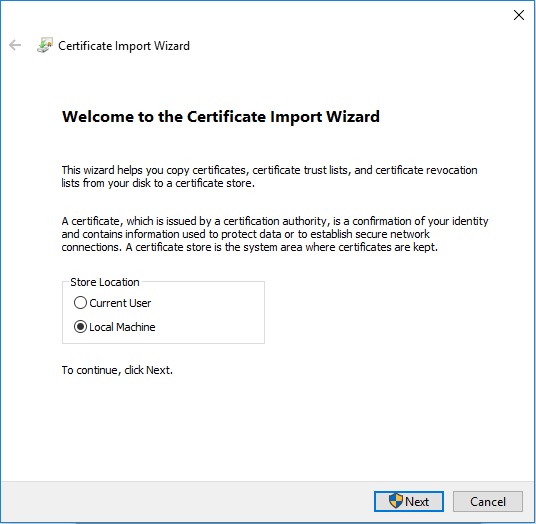
- Выберите:
- Выберите Поместить все сертификаты в следующее хранилище.
- Нажмите кнопку Обзор.
- Нажмите Личные.
- Нажмите OK.
- Нажмите Next.
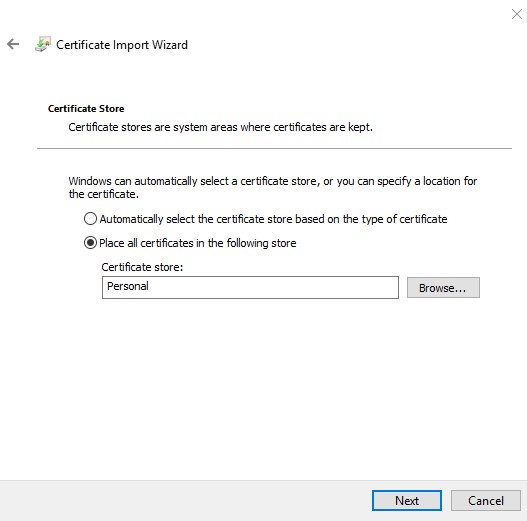
- Нажмите Finish.
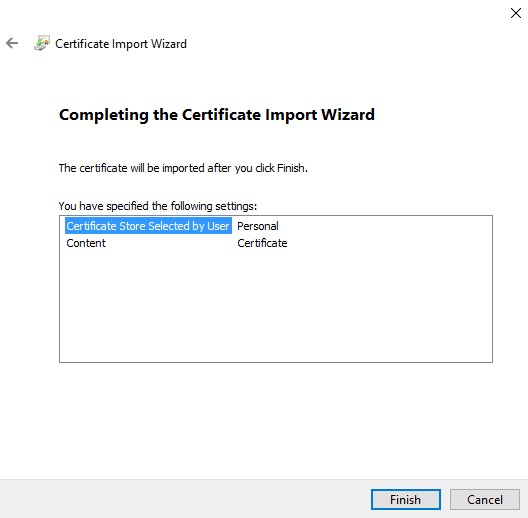
- Нажмите OK.
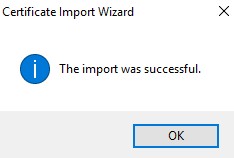
- Нажмите правой кнопкой мыши меню Windows «Пуск», затем нажмите Выполнить.
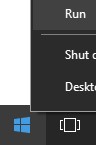
- В пользовательском интерфейсе «Выполнить» введите
MMCи нажмите OK.
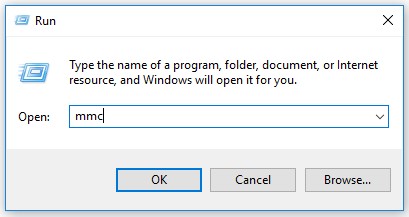
- В пользовательском интерфейсе Microsoft Management Console выберите Файл и нажмите Добавить или удалить оснастку.
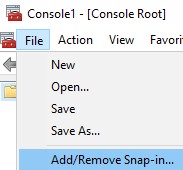
- Выберите Сертификаты и нажмите Добавить.
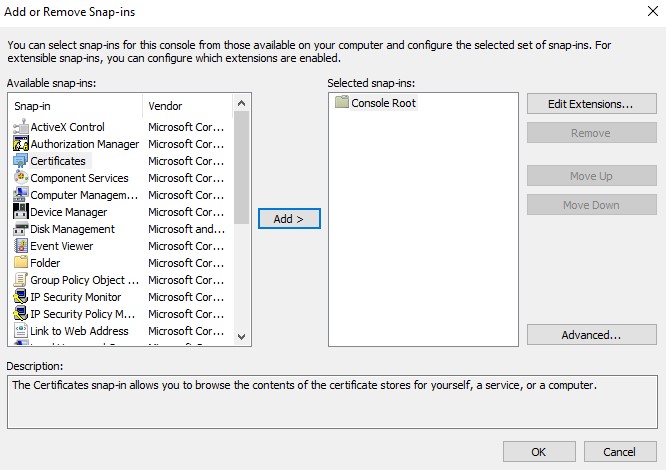
- Выберите Учетная запись компьютера и нажмите Далее.
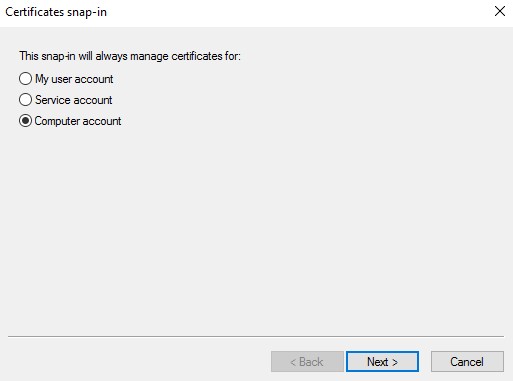
- Выбрав локальный компьютер , нажмите кнопку Готово.
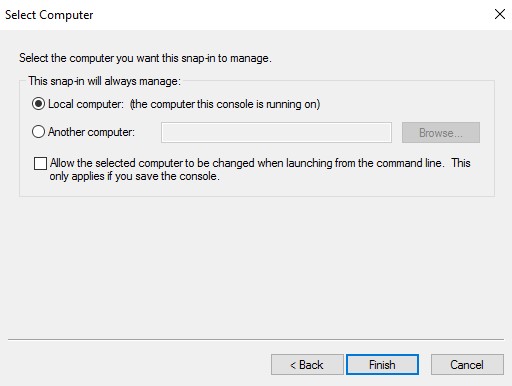
- Нажмите OK.
 Примечание. Убедитесь, что корневой сертификат стороннего поставщика или внутреннего ИС установлен в доверенных корневых сертификатах.
 - Перейдите в раздел Сертификаты, Личные, затем Сертификаты.
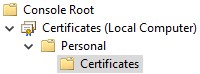
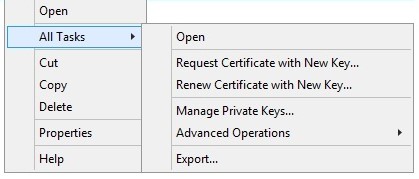
- Нажмите правой кнопкой мыши импортированный сертификат (шаг 5), выберите Все задачи, затем нажмите Экспортировать.
- Нажмите Next.
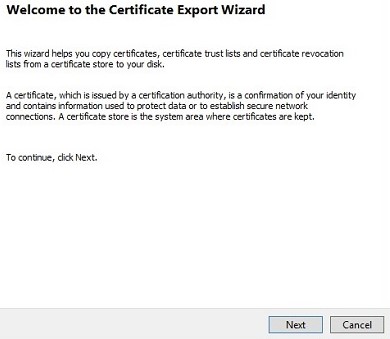
- Выбрав Да, экспортировать закрытый ключ, нажмите Далее.
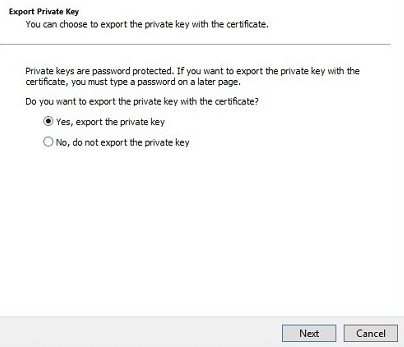
- В меню «Формат экспортируемого файла »:
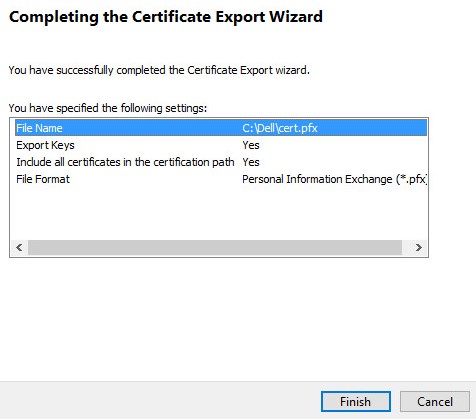
- Выберите Файл обмена личной информацией - PKCS #12 (.PFX).
- Установите флажок Включить по возможности все сертификаты в путь сертификации.
- Установите флажок Экспортировать все расширенные свойства.
- Нажмите Next.
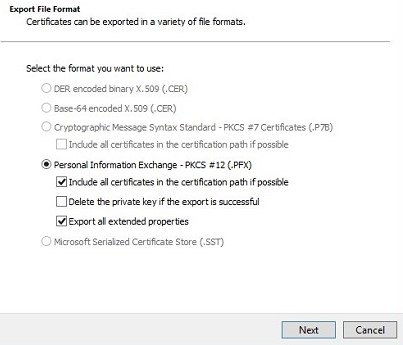
- Введите и подтвердите пароль. После заполнения нажмите Далее.
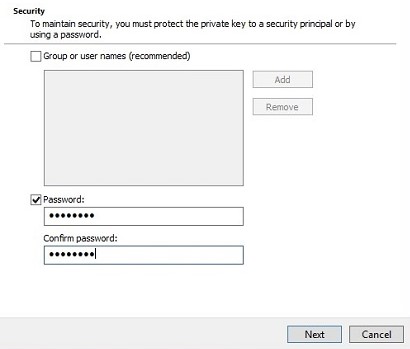
- Выберите место сохранения файла .pfx и нажмите Далее.
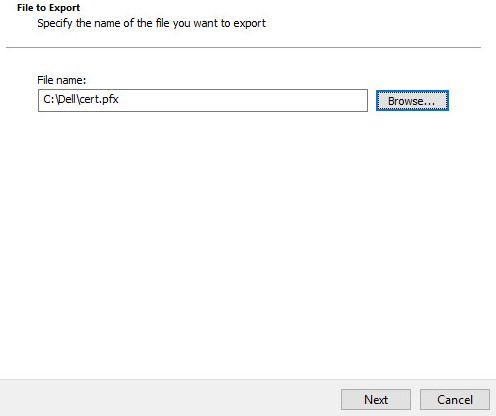
- Нажмите Finish.
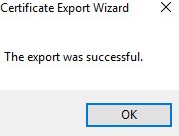
- Нажмите OK.
- Если вы используете:
- Dell Security Management Server Virtual (ранее Dell Data Protection | Virtual Edition), перейдите к шагу 24.
- Dell Security Management Server (ранее Dell Data Protection | Enterprise Edition), процесс создания файла .pfx завершен.
- Чтобы успешно загрузить файл .pfx, Dell Security Management Server Virtual требуется:
- Завершенный файл .pfx.
- Сторонний клиент FTP (протокол передачи файлов).
- Примеры клиентов FTP включают (но не ограничиваются):
- Filezilla
- WinSCP
- FireFTP
- Примеры клиентов FTP включают (но не ограничиваются):
Примечание.- Dell не поддерживает и не рекомендует перечисленные продукты сторонних производителей. Перечисленные клиенты предназначены для использования в качестве примера потенциальных продуктов, которые вы можете использовать. Для получения информации об установке, конфигурации и управлении обратитесь к производителю продукта.
- Пользовательский интерфейс клиента FTP может отличаться от примеров на снимках экрана ниже.
- Запустите клиента FTP.
- В клиенте FTP выполните вход в качестве пользователя FTP в Dell Security Management Server Virtual.
 Примечание. Пользователь FTP должен быть создан в Dell Security Management Server. Дополнительные сведения см. в разделе Создание пользователя FTP в Dell Security Management Server Virtual.
 - Перейдите на страницу
/certificates/.

- Переместите файл .pfx из места, где он был сохранен (шаг 20), в
/certificates/.

- Закройте клиент FTP.
Чтобы связаться со службой поддержки, см. Номера телефонов международной службы поддержки Dell Data Security.
Перейдите в TechDirect, чтобы создать запрос на техническую поддержку в режиме онлайн.
Для получения дополнительной информации и ресурсов зарегистрируйтесь на форуме сообщества Dell Security.
Дополнительная информация
Видео
Затронутые продукты
Dell EncryptionСвойства статьи
Номер статьи: 000125477
Тип статьи: How To
Последнее изменение: 18 Dec 2024
Версия: 11
Получите ответы на свои вопросы от других пользователей Dell
Услуги технической поддержки
Проверьте, распространяются ли на ваше устройство услуги технической поддержки.