Installazione di una scheda PCIe in Windows: una guida completa
Сводка: Come installare una scheda PCIe in un sistema Windows. Trova suggerimenti sugli slot PCIe, opzioni degli adattatori e istruzioni di installazione dettagliate.
Данная статья применяется к
Данная статья не применяется к
Эта статья не привязана к какому-либо конкретному продукту.
В этой статье указаны не все версии продуктов.
Инструкции
Se si desidera aggiungere una scheda PCIe al sistema Dell, attenersi alla seguente procedura per completare l'installazione.
- Rimuovere il pannello laterale. Se non si sa come rimuoverlo, consultare la pagina del Supporto Dell per ottenere il documento di sistema.
- Una scheda PCIe viene aggiunta allo slot PCIe. Vedere la figura 1.
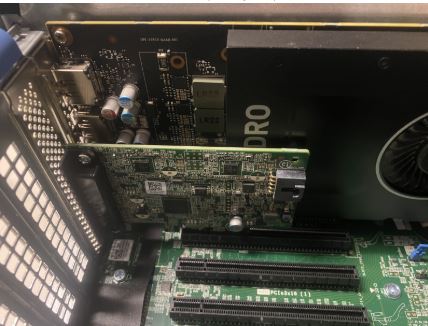
(Figura 1 . Slot PCIe)
- Una volta aggiunto l'ID della scheda PCIe. È necessario un cavo da DisplayPort a DisplayPort per collegare la DisplayPort della scheda PCIe alla DisplayPort della scheda grafica. Vedere la Figura 2.
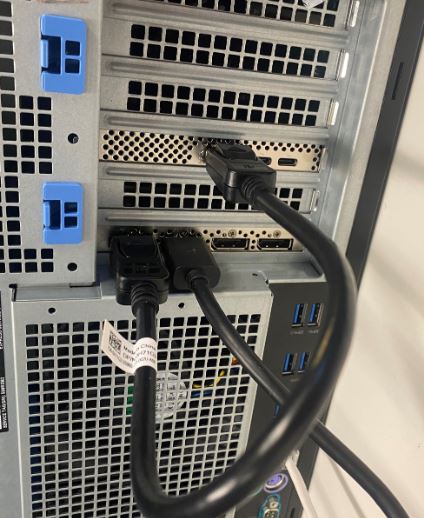
(Figura 2 . Cavo da DP a DP)
- Una volta installata la scheda, se si tratta di una scheda PCIe Thunderbolt, è necessario aggiornare il driver del controller Thunderbolt più recente. Accedere al nostro sito dei driver per cercare il driver corrispondente per il sistema in uso. Il driver del controller Thunderbolt si trova in "Chipset". Vedere la figura 3.
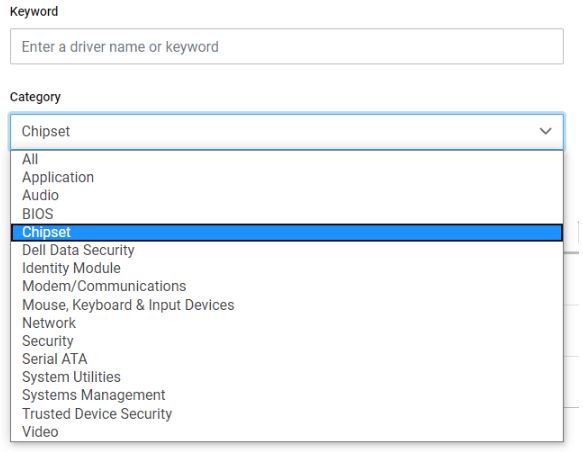
(Figura 3 . Categoria driver Dell)
Dopo il completamento dell'installazione del driver e il riavvio del sistema, la funzionalità della scheda PCIe dovrebbe ora essere in grado di utilizzare lo slot PCIe.
Дополнительная информация
Articoli consigliati
Di seguito sono riportati alcuni articoli consigliati correlati a questo argomento che potrebbero essere di interesse per l'utente.
Затронутые продукты
Alienware, Dell All-in-One, Dell Pro All-in-One, Dell Pro Max Micro, Dell Pro Max Slim, Dell Pro Max Tower, Dell Pro Micro, Dell Pro Slim, Dell Pro Tower, Dell Slim, Dell Tower, Inspiron, Legacy Desktop Models, OptiPlex, Vostro, XPS, G Series
, Fixed Workstations, Dell Pro Max Micro XE FCM2250, Dell Pro Max Slim XE FCS1250, Dell Pro Max Tower T2 XE FCT2250, Dell Pro Micro Plus XE QBM1250, Dell Pro Slim Plus XE5 QBS1250, Dell Pro Tower Plus XE5 QBT1250
...
Свойства статьи
Номер статьи: 000126038
Тип статьи: How To
Последнее изменение: 19 Apr 2026
Версия: 11
Получите ответы на свои вопросы от других пользователей Dell
Услуги технической поддержки
Проверьте, распространяются ли на ваше устройство услуги технической поддержки.