WindowsでのPCIeカードの取り付け:総合ガイド
Сводка: WindowsシステムへのPCIeカードの取り付け方法について説明します。PCIeスロット、アダプター オプション、詳細な取り付け手順に関するヒントが記載されています。
Данная статья применяется к
Данная статья не применяется к
Эта статья не привязана к какому-либо конкретному продукту.
В этой статье указаны не все версии продуктов.
Инструкции
お使いのDell製システムにPCIeカードを追加する場合は、次の手順に従ってインストールを完了します。
- サイド カバーを取り外します。取り外し方法がわからない場合は、 Dellサポート ページを参照してシステム マニュアルを入手してください。
- PCIeカードがPCIeスロットに追加されます。(図1を参照)
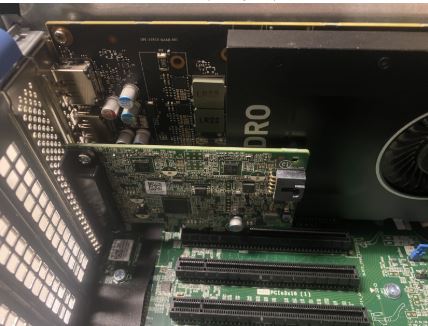
(図1 - PCIeスロット)
- PCIeカードIDが追加されたら、次の手順を実行します。PCIeカードのディスプレイ ポートからグラフィックス カードのディスプレイ ポートに接続するには、ディスプレイ ポートからディスプレイ ポートへのケーブルが必要です。(図2を参照)。
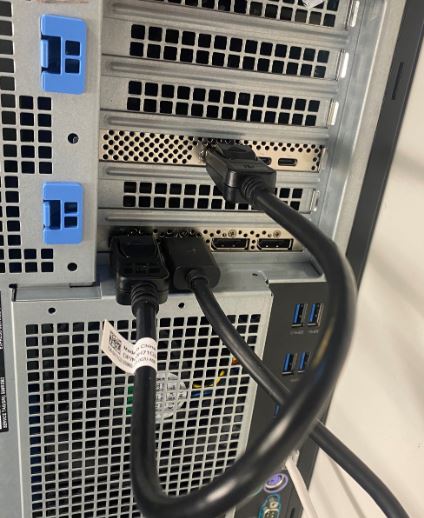
(図2 - DP - DPケーブル)
- Thunderbolt PCIeカードの場合は、カードを取り付けた後、最新のThunderboltコントローラー ドライバーをアップデートする必要があります。ドライバー サイトにアクセスして、お使いのシステムに一致するドライバーを検索してください。Thunderboltコントローラー ドライバーは、[チップセット]にあります。(図3を参照)
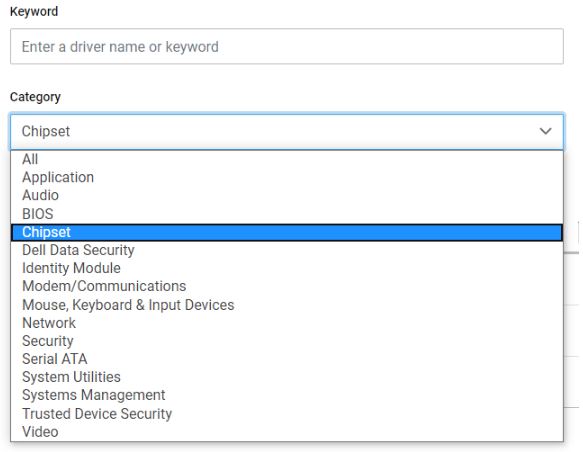
(図3 - [Dellドライバー]カテゴリー)
このドライバーのインストールを完了してシステムを再起動すると、PCIeスロットをPCIeカード機能で使用できるようになります。
Дополнительная информация
推奨記事
ここでは、このトピックに関連した役立つ可能性のある推奨記事をいくつか紹介します。
Затронутые продукты
Alienware, Dell All-in-One, Dell Pro All-in-One, Dell Pro Max Micro, Dell Pro Max Slim, Dell Pro Max Tower, Dell Pro Micro, Dell Pro Slim, Dell Pro Tower, Dell Slim, Dell Tower, Inspiron, Legacy Desktop Models, OptiPlex, Vostro, XPS, G Series
, Fixed Workstations, Dell Pro Max Micro XE FCM2250, Dell Pro Max Slim XE FCS1250, Dell Pro Max Tower T2 XE FCT2250, Dell Pro Micro Plus XE QBM1250, Dell Pro Slim Plus XE5 QBS1250, Dell Pro Tower Plus XE5 QBT1250
...
Свойства статьи
Номер статьи: 000126038
Тип статьи: How To
Последнее изменение: 19 Apr 2026
Версия: 11
Получите ответы на свои вопросы от других пользователей Dell
Услуги технической поддержки
Проверьте, распространяются ли на ваше устройство услуги технической поддержки.