Uzyskiwanie dostępu do ekranów konfiguracji oprogramowania wewnętrznego UEFI i BIOS w systemie Microsoft Windows 10 i 11
Сводка: Poniższy artykuł zawiera informacje na temat uzyskiwania dostępu do interfejsu UEFI (Unified Extensible Firmware Interface) lub systemu BIOS w systemie Microsoft Windows 10 lub 11 na komputerze firmy Dell. ...
Данная статья применяется к
Данная статья не применяется к
Эта статья не привязана к какому-либо конкретному продукту.
В этой статье указаны не все версии продуктов.
Инструкции
Systemy operacyjne Windows 11 i Windows 10 mogą uruchamiać konfigurację oprogramowania wewnętrznego UEFI BIOS na obsługiwanych komputerach firmy Dell. Korzystaj ze zintegrowanych zaawansowanych opcji uruchamiania.
UWAGA: Niektóre komputery firmy Dell mogą nie obsługiwać tej funkcji, ponieważ w systemie BIOS nie można zmienić ustawień UEFI i Serial ATA (SATA).
- Włącz komputer.
- Gdy zostanie wyświetlone logo firmy Dell, dotknij kilkukrotnie klawisza F2.
Obrazy w tym artykule są wyświetlane w języku angielskim wyłącznie do celów ilustracyjnych.
- Kliknij menu Start i wybierz pozycję Ustawienia.
- Kliknij opcję Aktualizacja i zabezpieczenia.
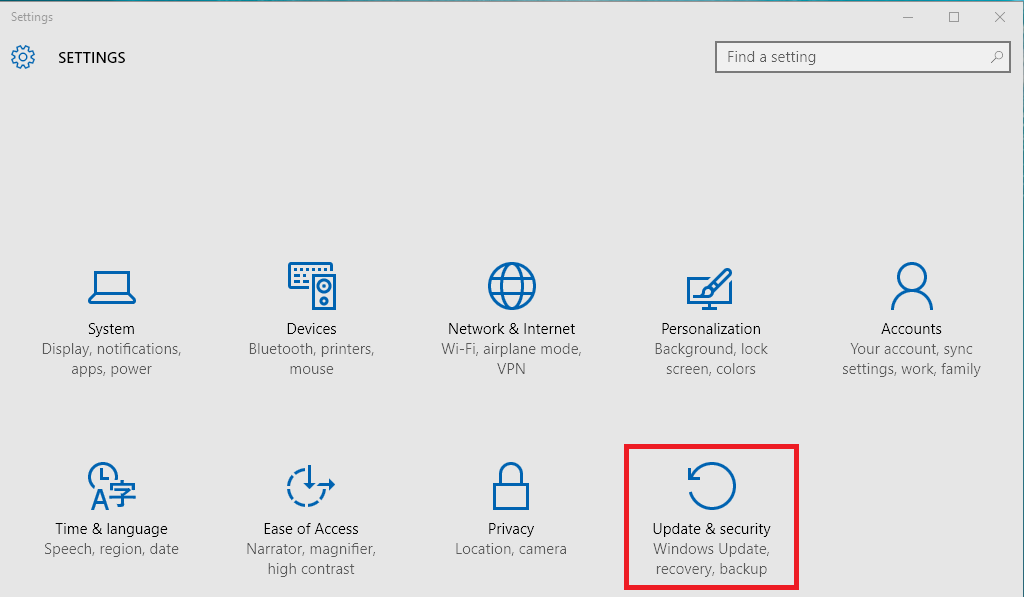
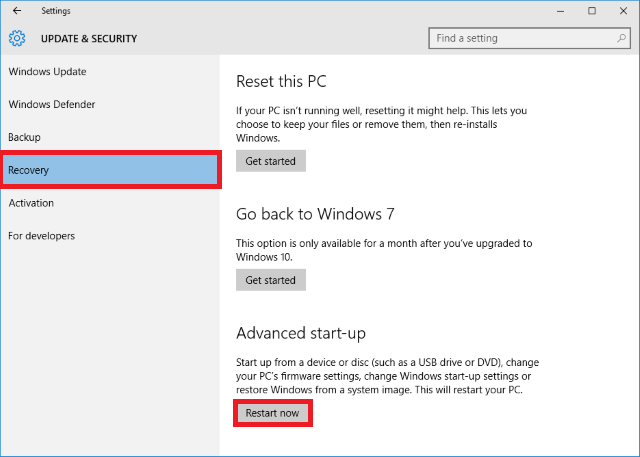
- Po lewej stronie kliknij opcję Odzyskiwanie.
- W sekcji Uruchamianie zaawansowane, kliknij Uruchom teraz.
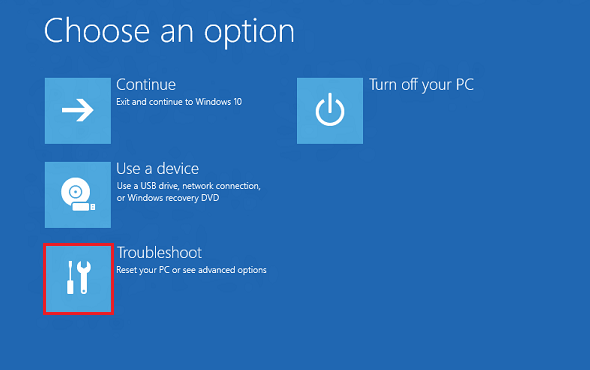
- Kliknij opcję Rozwiązywanie problemów.
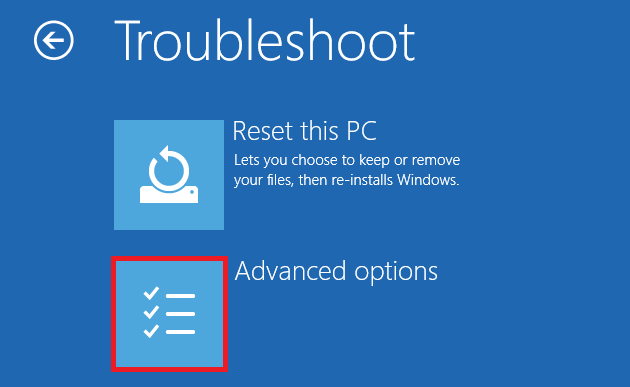
- Kliknij Opcje zaawansowane.
- Wybierz opcję Ustawienia oprogramowania układowego UEFI.
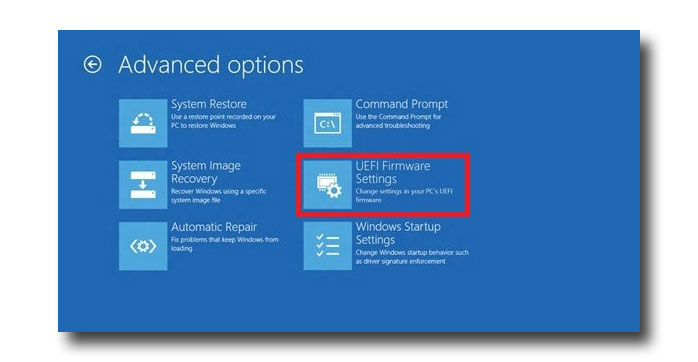
- Kliknij Uruchom ponownie, aby ponownie uruchomić komputer i uzyskać dostęp do UEFI. (BIOS)
Uwaga: Jeśli system operacyjny uległ uszkodzeniu, nie można przejść dalej niż ekran logowania systemu Windows. Nadal jednak istnieje możliwość przejścia do menu Opcje zaawansowane z poziomu ekranu logowania.
-
Uruchom urządzenie, aby przejść do ekranu logowania.
-
Kliknij Przycisk zasilania na ekranie logowania.
-
Naciśnij i przytrzymaj klawisz Shift, a następnie kliknij Uruchom ponownie.
-
Wybierz opcję Ustawienia oprogramowania układowego UEFI.
Дополнительная информация
Polecane artykuły
Poniżej przedstawiono niektóre polecane artykuły dotyczące tego tematu, które mogą Cię zainteresować.
- Aktualizacje systemu BIOS firmy Dell
- Uzyskiwanie dostępu do systemu BIOS w systemie Alienware
- Jak przywrócić system BIOS na komputerze lub tablecie Dell™
- Jak przywrócić ustawienia domyślne systemu BIOS lub UEFI (konfiguracji systemu) na komputerze Dell
- Jak zresetować system BIOS lub CMOS i wyczyścić pamięć NVRAM w komputerach firmy Dell
- Jak włączyć rozruch z dysku CD lub DVD z włączonym trybem rozruchu UEFI
- Uruchamianie menu zaawansowanych opcji uruchamiania w systemie Windows 11 i Windows 10
Затронутые продукты
Alienware, Dell All-in-One, Dell Pro Max Micro, Dell Pro Max Slim, Dell Pro Max Tower, Dell Pro Micro, Dell Pro Slim, Dell Pro Tower, Dell Slim, Dell Tower, Inspiron, Legacy Desktop Models, OptiPlex, Vostro, XPS, G Series, Projectors & Accessories
, G Series, Alienware, Dell Plus, Dell Pro, Dell Pro Max, Dell Pro Plus, Dell Pro Premium, Inspiron, Latitude, Dell Pro Rugged, Vostro, XPS, Legacy Laptop Models, Fixed Workstations, Mobile Workstations, Dell Pro Max Micro XE FCM2250
...
Свойства статьи
Номер статьи: 000126121
Тип статьи: How To
Последнее изменение: 22 Jul 2025
Версия: 18
Получите ответы на свои вопросы от других пользователей Dell
Услуги технической поддержки
Проверьте, распространяются ли на ваше устройство услуги технической поддержки.