Процесс RMA Shim на устройствах Chromebook 3100, 3100 2-in-1 и 3400
Сводка: Инструкции по использованию инструмента Chrome Work Authorization (RMA) Shim при замене системной платы в ноутбуках Chromebook 3100, 3100 2-in-1 и 3400.
Данная статья применяется к
Данная статья не применяется к
Эта статья не привязана к какому-либо конкретному продукту.
В этой статье указаны не все версии продуктов.
Симптомы
Причина
Информация о причине отсутствует.
Разрешение
RMA Shim для устройств Chromebook
В моделях Dell Chromebook 3100, 3100 2-in-1 и 3400 используется уникальный инструмент обслуживания, который называется RMA Shim.
В случае замены системной платы необходимо использовать инструмент RMA Shim для записи сервисного кода и повторной загрузки Chrome OS.
USB-накопитель RMA Shim
USB-накопитель RMA Shim будет отправлен отдельно или вместе с системной платой для замены.
Примечание. При замене системной платы пропустите подготовку системы к использованию RMA Shim и перейдите непосредственно установке RMA Shim.
Подготовка RMA Shim (требуется только в том случае, если системная плата не была заменена)
- Отсоедините аккумулятор, чтобы отключить защиту от записи (WP).
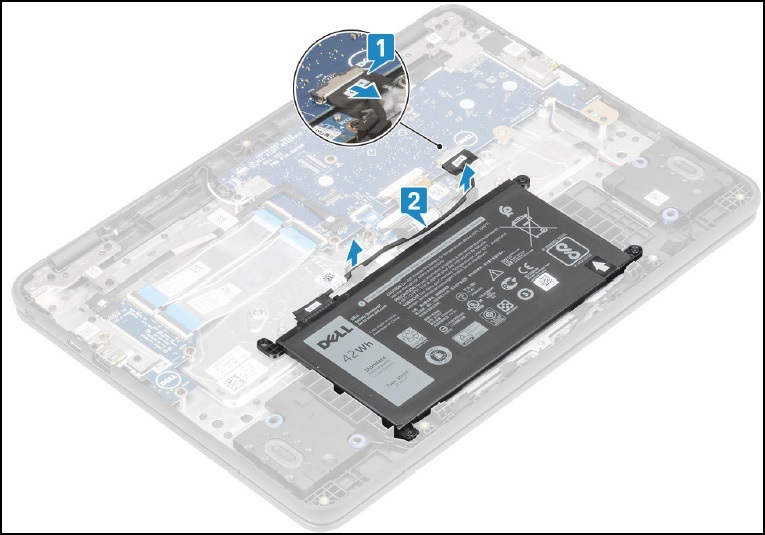
Установка RMA Shim
- Снимите нижнюю крышку: информация о SKU указана на наклейке с внутренней стороны крышки основания. Информация о SKU потребуется позже.
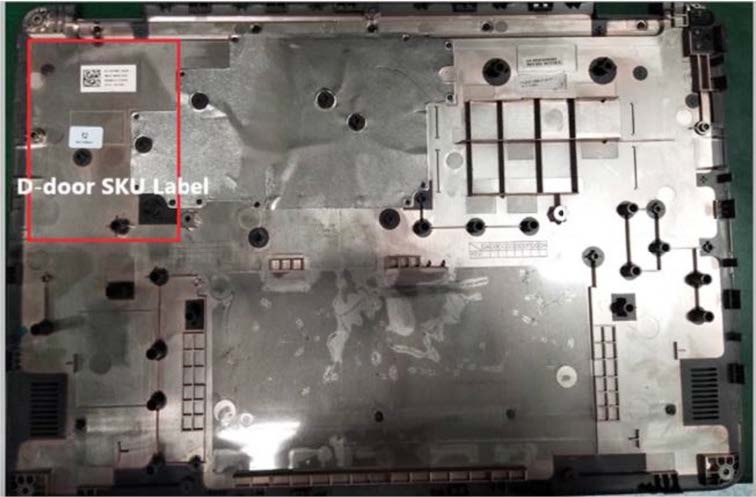
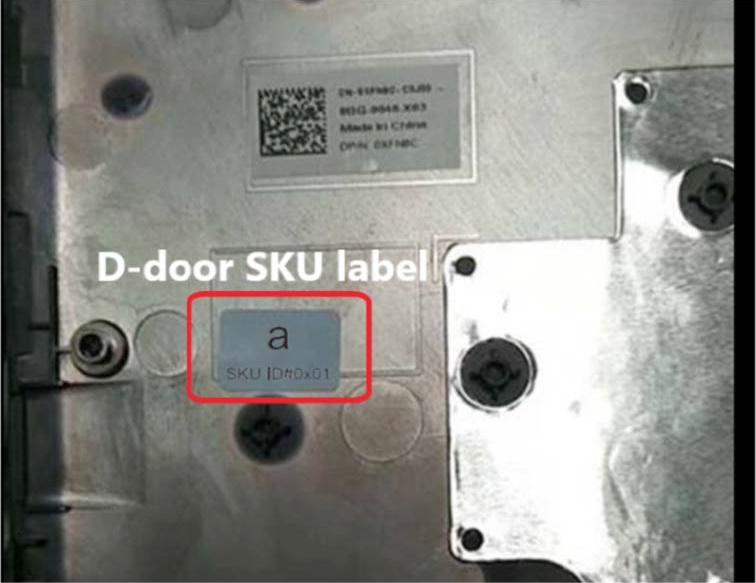
Примечание. Если на панели доступа нет наклейки, это значит, что она была повреждена или удалена? Выполните следующие действия, чтобы определить, какая информация была размещена на наклейке.
- Перейдите на сайт поддержки Dell.
- Введите свой сервисный код.
- Нажмите View Product specs.
- Наклейка указана вместе с буквой наклейки. (например, LBL, SKU ID 0X01, X, модель компьютера.)
- Вставьте USB-накопитель RMA Shim в порт USB. Подключите устройство к сети переменного тока. Нажмите и удерживайте клавиши Esc + Refresh + кнопку питания (удерживайте клавиши в течение ~2 секунд). (Если системная плата была заменена, перейдите к шагу 6).
- Нажмите Ctrl + D при появлении следующего экрана.
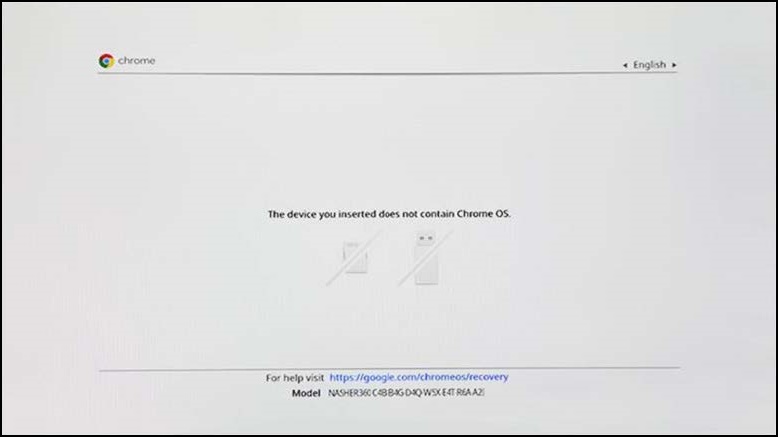
- Нажмите клавишу Enter, чтобы выключить проверку ОС.
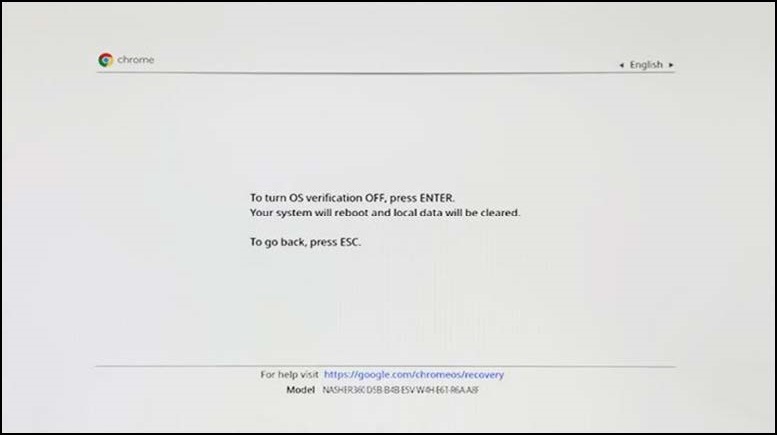
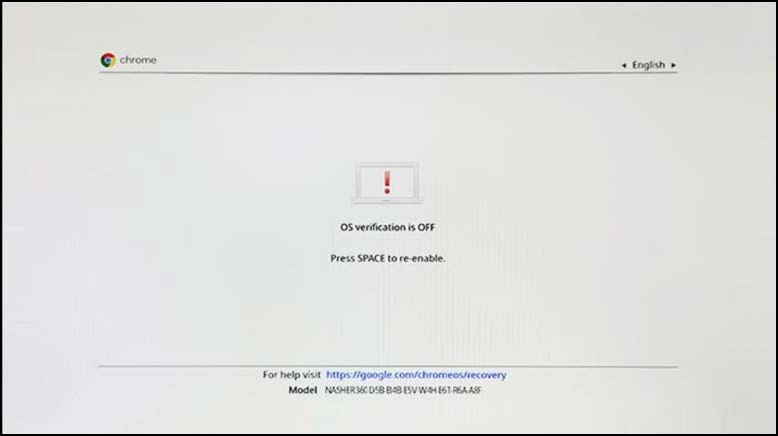
- На этом экране нажмите и удерживайте клавиши Esc + Refresh + кнопку питания (удерживайте клавиши в течение ~2 секунд). В течение 30 секунд и до того, как прозвучат 2 звуковых сигнала, выполните загрузку с USB-накопителя RMA Shim.
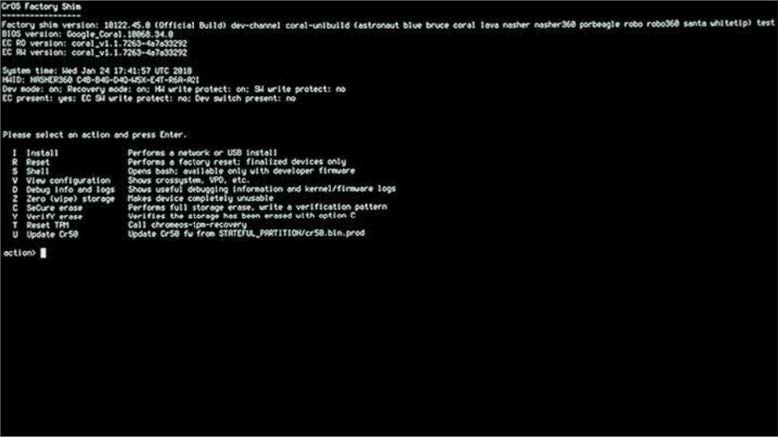
- Нажмите I+Enter , чтобы начать установку файла RMA Shim.
Запуск RMA Shim
- Извлеките USB-накопитель RMA Shim и подключите аккумулятор, если он отсоединен.
- Нажмите клавишу пробела, чтобы начать процесс RMA Shim.
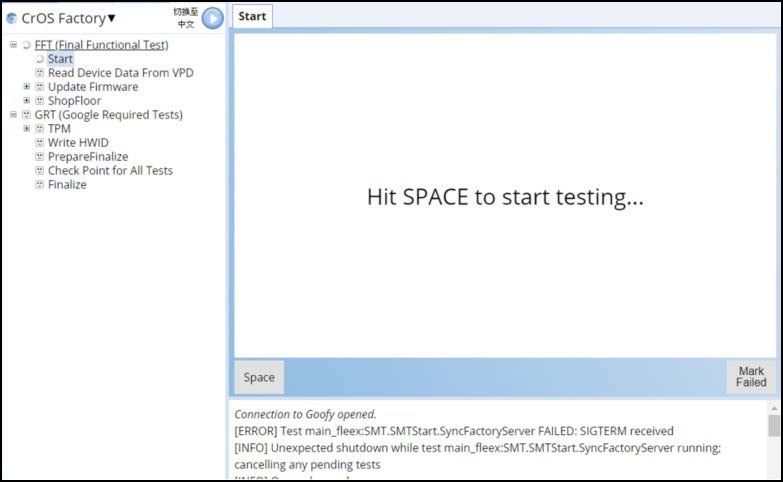
- Введите сервисный код с наклейки на корпусе и нажмите клавишу Enter.
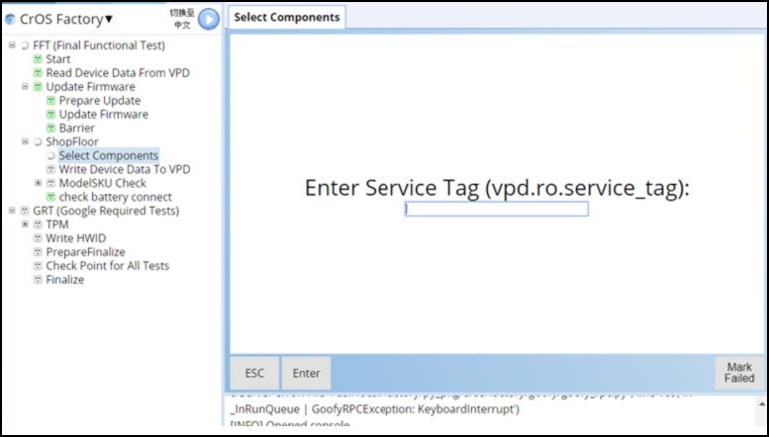
- См. название модели на нижней крышке или в заявке заказа на работу, выберите правильное название модели и нажмите клавишу Enter.
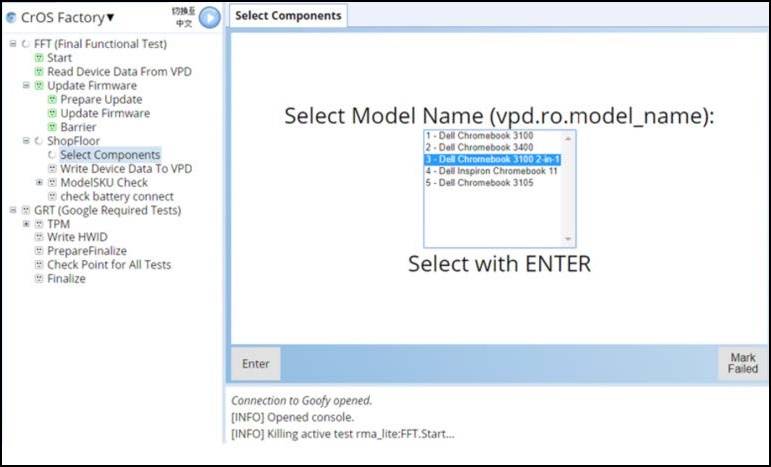
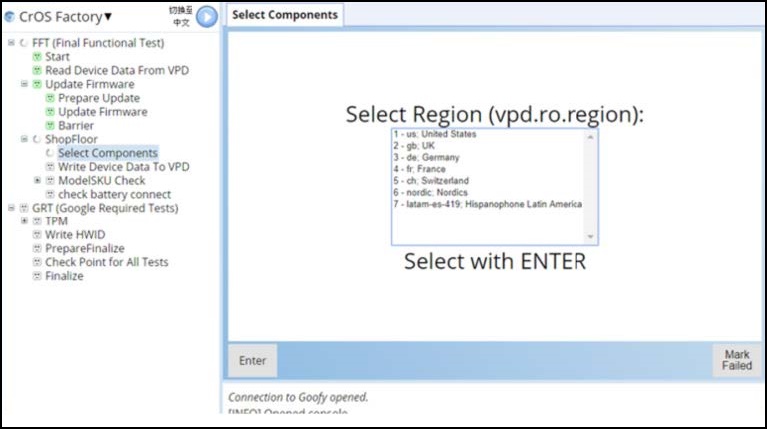
- Выберите нужный регион и нажмите Enter , чтобы продолжить.
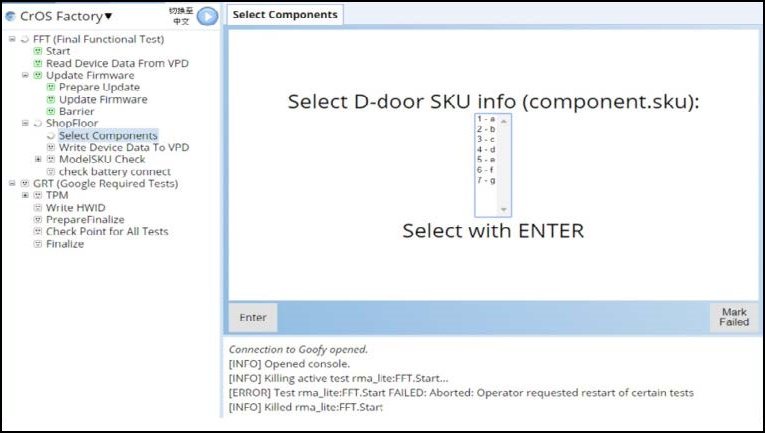
- Выберите информацию SKU D-door из указанной ранее и нажмите клавишу Enter.
- На этом экране нажмите клавишу пробела , чтобы выключить Chromebook.
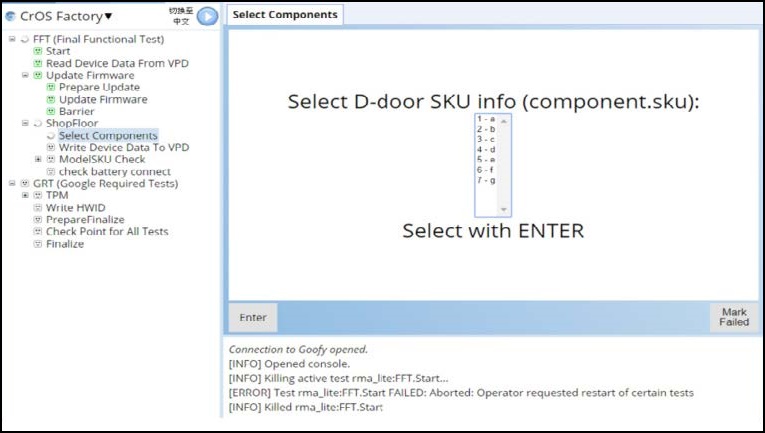
- Подключите адаптер переменного тока, нажмите кнопку питания или откройте крышку ЖК-дисплея, чтобы включить систему и возобновить процесс.
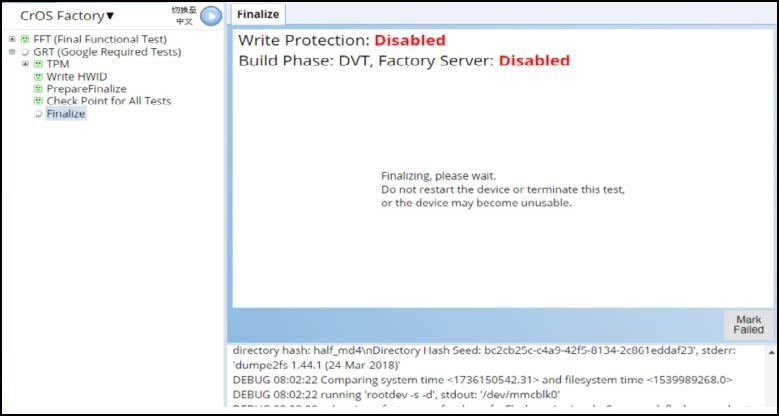
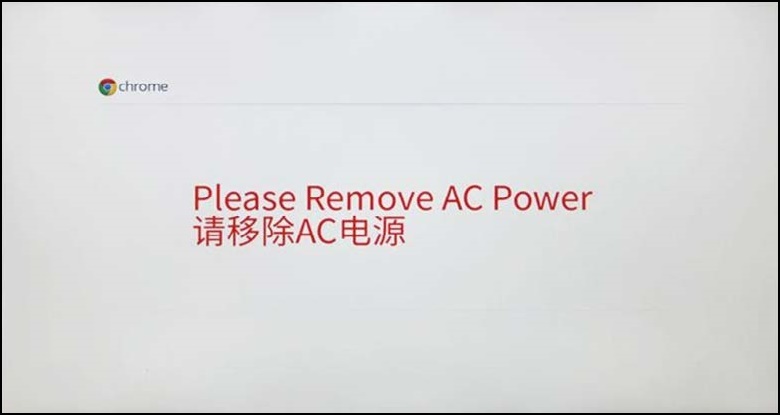
- При появлении соответствующего запроса отсоедините адаптер переменного тока.
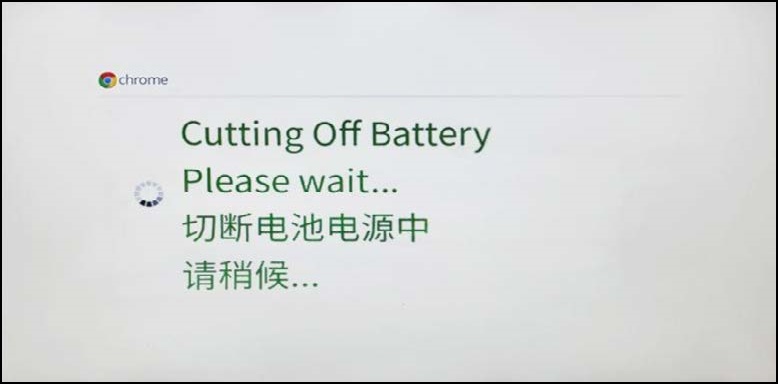
Примечание. Для очистки до заводских настроек требуется некоторое время, а в левом верхнем углу появляется таймер обратного отсчета.
- Дождитесь выключения системы. Процесс завершен. Теперь система находится в режиме транспортировки , в котором для первого включения потребуется подключение к сети переменного тока .
Затронутые продукты
Chromebook 3100 2-in-1., ChromeBook 3100, ChromeBook 3400Свойства статьи
Номер статьи: 000126477
Тип статьи: Solution
Последнее изменение: 19 Apr 2026
Версия: 9
Получите ответы на свои вопросы от других пользователей Dell
Услуги технической поддержки
Проверьте, распространяются ли на ваше устройство услуги технической поддержки.