Как определить версию датчика VMware Carbon Black Cloud Endpoint
Сводка: Пошаговые инструкции по определению версии VMware Carbon Black Cloud Endpoint для Windows, Mac или Linux.
Инструкции
Знание версии VMware Carbon Black Cloud Endpoint позволяет пользователю:
- выявлять известные проблемы;
- понимать изменения рабочего процесса;
- проверять системные требования.
Затронутые продукты:
- VMware Carbon Black Cloud Endpoint
Затронутые операционные системы:
- Windows
- Mac
- Linux
Версию VMware Carbon Black Cloud Endpoint можно определить в разных источниках:
Выберите нужную опцию, чтобы ознакомиться с дополнительными сведениями.
Windows
Версию можно определить с помощью пользовательского интерфейса продукта (UI) или RepCLI. Выберите нужный способ, чтобы ознакомиться с дополнительными сведениями.
Пользовательский интерфейс
- Войдите в защищенное устройство Windows.
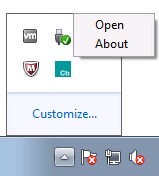
- На панели задач Windows правой кнопкой мыши нажмите значок CB Defense и выберите пункт О программе.
- Запишите версию. В данном примере используется версия 3.4.0.1091.
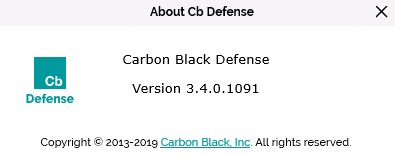 Примечание. Версия вашего датчика может отличаться от показанной на снимке экрана в примере.
RepCLI
Датчик VMware Carbon Black Cloud для Windows включает в себя средство командной строки, известное как RepCLI. RepCLI позволяет аутентифицированным пользователям собирать информацию и выполнять различные административные задачи.
- RepCLI входит в программу установки датчиков для Windows, начиная с версии 3.3.0.953. Исполняемый файл RepCLI (
RepCLI.exe) можно найти вC:\Program Files\Confer. - Дополнительные сведения о RepCLI см. в документе Что такое VMware Carbon Black Cloud RepCLI.
- Войдите в защищенное устройство Windows.
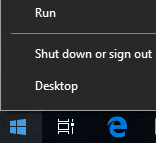
- Нажмите правой кнопкой мыши меню Windows «Пуск», затем нажмите Выполнить.
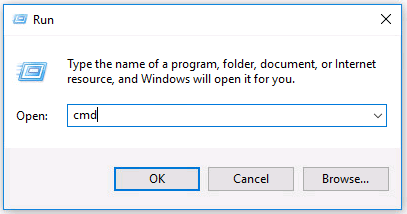
- В интерфейсе «Выполнить » введите
cmdи затем нажмите клавишу Enter.
- В командной строке перейдите в каталог установки с помощью команды change directory (
cd <DIRECTORY>) и нажмите клавишу Enter.
 Примечание. Если VMware Carbon Black установлен в каталог по умолчанию, введите
cd "C:\Program Files\Confer"и затем нажмите клавишу Enter. - Перейдя в каталог установки, введите
RepCLI.exe versionи затем нажмите клавишу Enter.

- Запишите версию RepMgr. В указанном примере используется версия продукта 3.5.0.1680.
 Примечание. Версия датчика может отличаться от показанной на снимке экрана.
Mac
Версию можно определить с помощью пользовательского интерфейса продукта (UI) или RepCLI. Выберите нужный способ, чтобы ознакомиться с дополнительными сведениями.
Пользовательский интерфейс
- Войдите в защищенное устройство macOS.
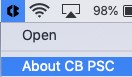
- В строке меню нажмите правой кнопкой мыши значок Carbon Black Cloud и выберите пункт About CB PSC.
- Запишите версию. На снимке экрана в примере Version — 3.3.3.35.
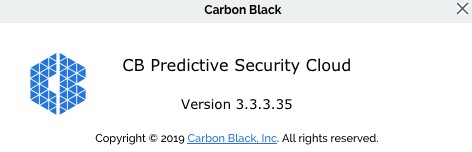 Примечание. Версия датчика может отличаться от показанной на снимке экрана.
RepCLI
RepCLI — это инструмент командной строки, который позволяет суперпользователям локально управлять определенными функциями датчиков, такими как принудительная регистрация в облаке и печать диагностической информации.
- Интерфейс RepCLI входит в число установок датчиков для версий macOS, начиная с 3.5.
- Дополнительные сведения о RepCLI см. в документе Что такое VMware Carbon Black Cloud RepCLI.
- Войдите в защищенное устройство macOS.
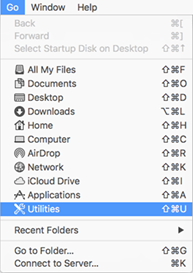
- В меню Apple нажмите Перейти и выберите пункт Утилиты.
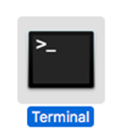
- В меню «Утилиты» дважды щелкните «Терминал».
- В терминале перейдите в каталог установки с помощью команды change directory (
CD <DIRECTORY>) и нажмите клавишу Enter.
 Примечание. Если VMware Carbon Black установлен в каталог по умолчанию, введите
cd /Applications/VMware\ Carbon\ Black\ Cloud/repcli.bundle/Contents/MacOSи затем нажмите клавишу Enter. - Введите
sudo ./repcli statusи затем нажмите клавишу Enter.

- Запишите версию. В указанном примере используется версия продукта 3.5.1.23.
 Примечание. Версия датчика может отличаться от показанной на снимке экрана.
Linux
Версию можно определить с помощью терминала.
- Войдите в защищенное устройство Linux.
- Откройте Terminal.
- В терминале введите
/opt/carbonblack/psc/bin/cbagentd --versionи затем нажмите клавишу Enter.Примечание. Для версии требуется два тире (-). Для пояснения см. пример ниже. - Запишите версию. В данном примере используется версия 2.4.0.3.
 Примечание. Версия датчика может отличаться от показанной на снимке экрана.
Cloud
Версию можно определить с помощью пользовательского интерфейса VMware Carbon Black Cloud.
- В браузере перейдите по ссылке [REGION].conferdeploy.net.
Примечание. [REGION] = регион пользователя
- Северная и Южная Америка = https://defense-prod05.conferdeploy.net/
- Европа = https://defense-eu.conferdeploy.net/
- Азиатско-Тихоокеанский регион = https://defense-prodnrt.conferdeploy.net/
- Австралия и Новая Зеландия: https://defense-prodsyd.conferdeploy.net
- Северная и Южная Америка = https://defense-prod05.conferdeploy.net/
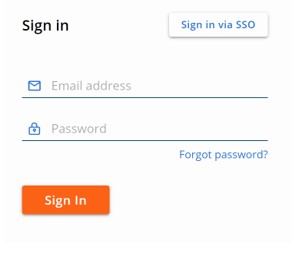
- Войдите в VMware Carbon Black Cloud.
- На левой панели меню выберите Inventory и нажмите Endpoints.
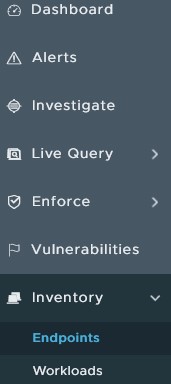 Примечание. Компоновка в вашей среде может немного отличаться от показанной в этом примере.
 - Найдите нужное поле DEVICE NAME.
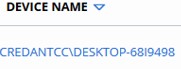 Примечание. Значение в поле DEVICE NAME в вашей среде будет отличаться от показанного в данном примере.
 - Запишите указанную версию ДАТЧИКА. В указанном примере используется версия 3.4.0.1091.
 Примечание. Версия датчика может отличаться от показанной на снимке экрана.

Чтобы связаться со службой поддержки, см. Номера телефонов международной службы поддержки Dell Data Security.
Перейдите в TechDirect, чтобы создать запрос на техническую поддержку в режиме онлайн.
Для получения дополнительной информации и ресурсов зарегистрируйтесь на форуме сообщества Dell Security.