Anleitung zum manuellen Sichern von Verschlüsselungsschlüsseln in Dell Encryption Personal
Сводка: In diesen Anweisungen erfahren Sie, wie Sie Verschlüsselungsschlüssel für Dell Encryption Personal und Dell Data Protection Personal Edition sichern.
Данная статья применяется к
Данная статья не применяется к
Эта статья не привязана к какому-либо конкретному продукту.
В этой статье указаны не все версии продуктов.
Инструкции
Dieser Artikel enthält Informationen zum manuellen Sichern von Verschlüsselungsschlüsseln (auch bekannt als Hinterlegen der Schlüssel) in Dell Encryption Personal (ehemals Dell Data Protection Personal Edition).
Betroffene Produkte:
- Dell Encryption Personal
- Dell Data Protection Personal Edition
Betroffene Betriebssysteme:
- Windows
Die Methode zum manuellen Sichern der Verschlüsselungsschlüssel unterscheidet sich zwischen Version 8.15.0 und höher, 8.11.0 bis 8.13.X und 8.0.0 bis 8.10.1. Klicken Sie auf die entsprechende Client-Version, um bestimmte Schritte zum Sichern der Verschlüsselungsschlüssel anzuzeigen. Weitere Informationen zur Versionierung finden Sie unter Ermitteln der Dell Encryption Enterprise- oder Dell Encryption Personal-Version.
Hinweis:
- Zum erfolgreichen Sichern von Schlüsseln benötigt Dell Encryption Personal ein Storage-Gerät (außerhalb des Endpunkts, auf dem Dell Encryption Personal installiert ist).
- Das Encryption-Administratorkennwort ist erforderlich, um die Schlüssel zu sichern.
8.15.0 und höher
- Melden Sie sich beim Windows-System an.
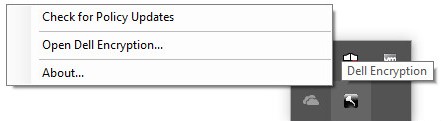
- Klicken Sie im Windows-Infobereich mit der rechten Maustaste auf das Dell Encryption-Symbol und wählen Sie dann Dell Encryption öffnen.
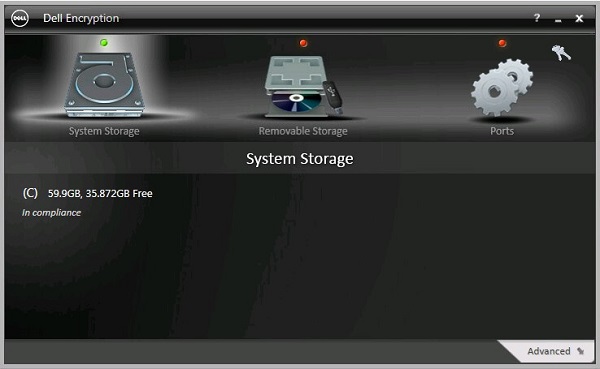
- Klicken Sie oben rechts auf das Schlüsselsymbol.
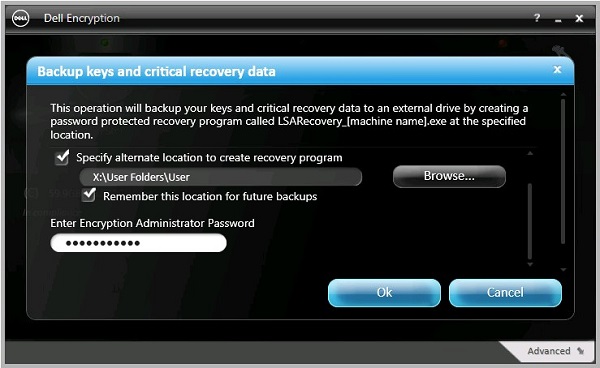
- Im Menü "Backup-Schlüssel und kritische Recovery-Daten ":
- Aktivieren Sie Specify alternate location to create recovery program (Alternativen Speicherort zum Erstellen des Recovery-Programms angeben).
- Klicken Sie, um zu einem sekundären Storage-Gerät zu navigieren.
- Aktivieren Sie optional das Kästchen für Remember this location for future backups (Diesen Speicherort für zukünftige Backups merken).
- Geben Sie das Administrator-Kennwort für die Verschlüsselung ein.
- Klicken Sie auf OK.
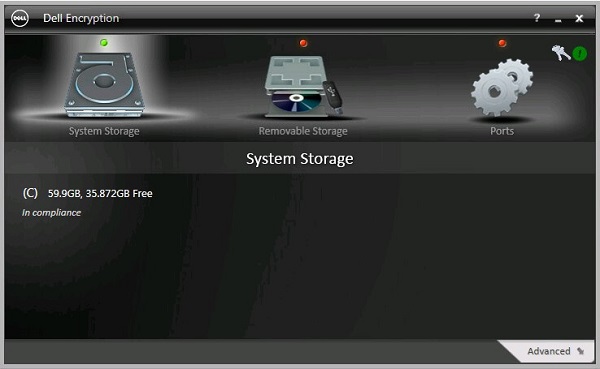
- Das Schlüsselsymbol (Schritt 2) zeigt nach Abschluss des Backups ein grünes Ausrufezeichen (!) daneben an.
- LSARecovery_<NAME> wird am ausgewählten Ort angezeigt (Schritt 4).
 Hinweis: <NAME> = Name des Endpunkts
8.11.0 bis 8.13.X
- Melden Sie sich beim Windows-System an.
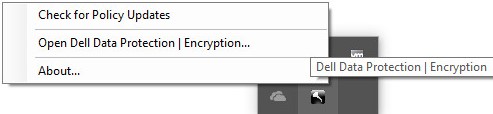
- Klicken Sie im Windows-Infobereich mit der rechten Maustaste auf das Dell Data Protection | Encryption-Symbol und wählen Sie dann Dell Data Protection | Encryption öffnen.
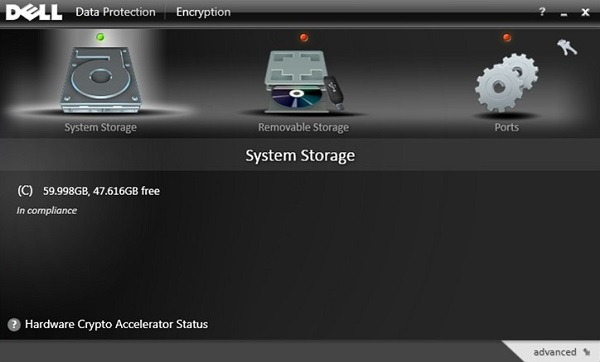
- Klicken Sie oben rechts auf das Schlüsselsymbol.
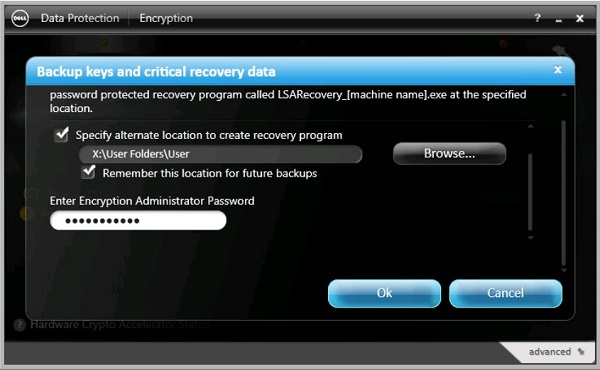
- Im Menü "Backup-Schlüssel und kritische Recovery-Daten ":
- Aktivieren Sie Specify alternate location to create recovery program (Alternativen Speicherort zum Erstellen des Recovery-Programms angeben).
- Klicken Sie, um zu einem sekundären Storage-Gerät zu navigieren.
- Aktivieren Sie optional das Kästchen für Remember this location for future backups (Diesen Speicherort für zukünftige Backups merken).
- Geben Sie das Administrator-Kennwort für die Verschlüsselung ein.
- Klicken Sie auf OK.
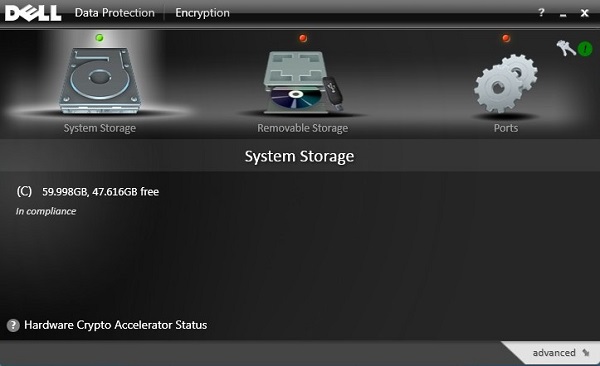
- Das Schlüsselsymbol (Schritt 2) zeigt nach Abschluss des Backups ein grünes Ausrufezeichen (!) daneben an.
- Der LSARecovery_<NAME> wird am ausgewählten Ort angezeigt (Schritt 4).
 Hinweis: <NAME> = Name des Endpunkts
8.0.0 bis 8.10.1
- Melden Sie sich beim Windows-System an.
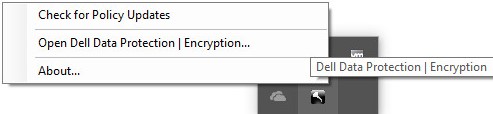
- Klicken Sie im Windows-Infobereich mit der rechten Maustaste auf das Dell Data Protection | Encryption-Symbol und wählen Sie dann Dell Data Protection | Encryption öffnen.
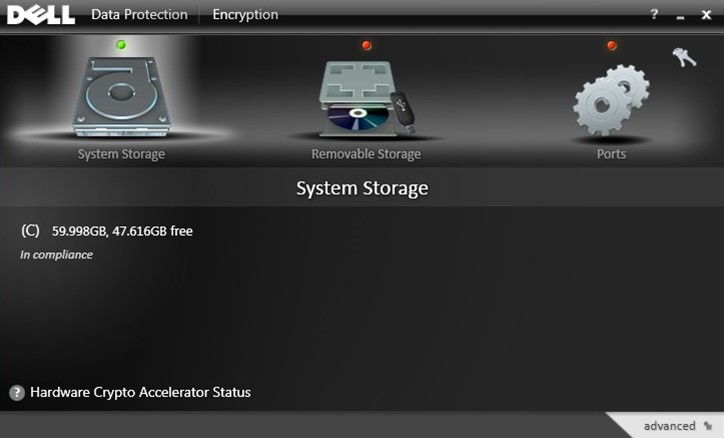
- Klicken Sie oben rechts auf das Schlüsselsymbol.
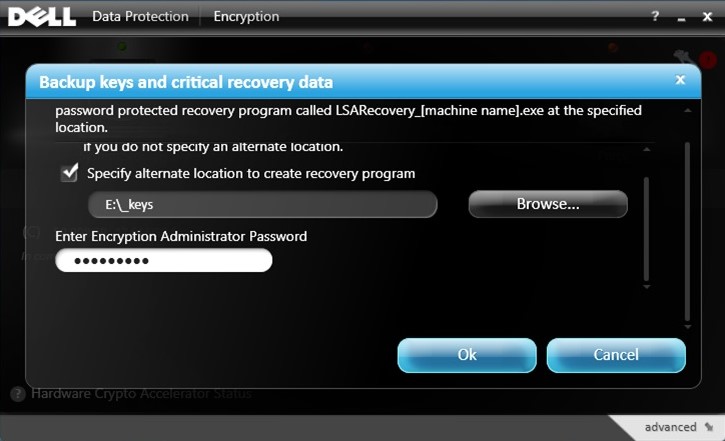
- Im Menü "Backup-Schlüssel und kritische Recovery-Daten":
- Aktivieren Sie Specify alternate location to create recovery program (Alternativen Speicherort zum Erstellen des Recovery-Programms angeben).
- Klicken Sie, um zu einem sekundären Storage-Gerät zu navigieren.
- Geben Sie das Administrator-Kennwort für die Verschlüsselung ein.
- Klicken Sie auf OK.
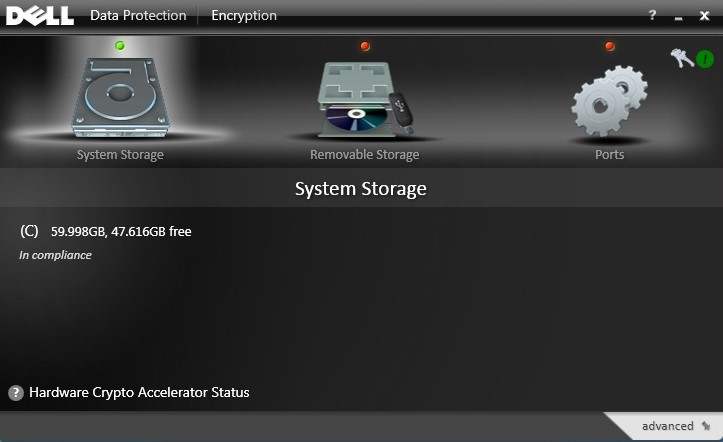
- Das Schlüsselsymbol (Schritt 2) zeigt nach Abschluss des Backups ein grünes Ausrufezeichen (!) daneben an.
- Der LSARecovery_<NAME> wird am ausgewählten Ort angezeigt (Schritt 4).
 Hinweis: <NAME> = Name des Endpunkts
Дополнительная информация
Видео
Затронутые продукты
Dell EncryptionСвойства статьи
Номер статьи: 000126842
Тип статьи: How To
Последнее изменение: 02 Jul 2026
Версия: 10
Получите ответы на свои вопросы от других пользователей Dell
Услуги технической поддержки
Проверьте, распространяются ли на ваше устройство услуги технической поддержки.