Cómo respaldar manualmente las claves de cifrado en Dell Encryption Personal
Сводка: Para obtener información sobre cómo respaldar las claves de cifrado de Dell Encryption Personal y Dell Data Protection Personal Edition, siga estas instrucciones.
Данная статья применяется к
Данная статья не применяется к
Эта статья не привязана к какому-либо конкретному продукту.
В этой статье указаны не все версии продуктов.
Инструкции
En este artículo, se proporciona información sobre cómo respaldar manualmente las claves de cifrado (también conocido como robo de las claves) en Dell Encryption Personal (anteriormente, Dell Data Protection Personal Edition).
Productos afectados:
- Dell Encryption Personal
- Dell Data Protection Personal Edition
Sistemas operativos afectados:
- Windows
El método para respaldar manualmente las claves de cifrado difiere entre las versiones 8.15.0 y posteriores, 8.11.0 a 8.13.X y 8.0.0 a 8.10.1. Haga clic en la versión de cliente correspondiente a fin de conocer los pasos específicos para respaldar las claves de cifrado. Para obtener más información sobre las versiones, consulte Cómo identificar la versión de Dell Encryption Enterprise o Dell Encryption Personal.
Nota:
- Para respaldar correctamente las claves, Dell Encryption Personal necesita un dispositivo de almacenamiento (fuera del terminal con Dell Encryption Personal instalado).
- Se requiere la contraseña del administrador de cifrado para respaldar las claves.
8.15.0 y versiones posteriores
- Inicie sesión en la computadora Windows.
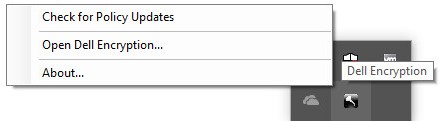
- En la bandeja del sistema de Windows, haga clic con el botón secundario en el ícono de Dell Encryption y, luego, seleccione Open Dell Encryption.
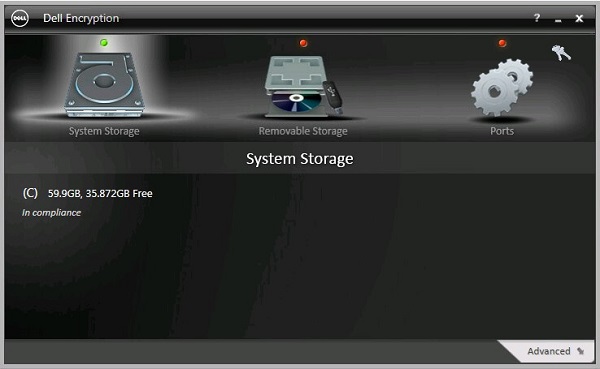
- Haga clic en el icono de llave en la parte superior derecha.
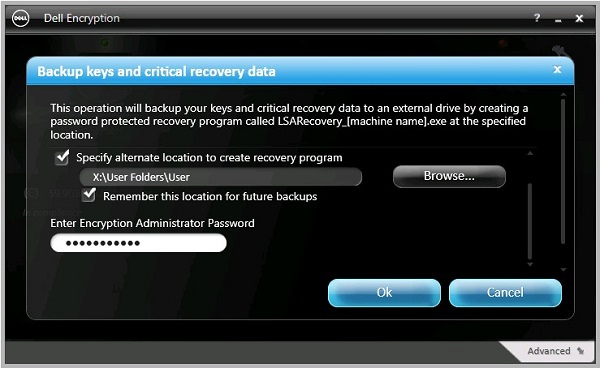
- En el menú Claves de respaldo y datos críticos de recuperación :
- Seleccione Specify alternate location to create recovery program.
- Haga clic para buscar en un dispositivo de almacenamiento secundario.
- De manera opcional, haga clic en Remember this location for future backups.
- Complete el campo Encryption Administrator Password.
- Haga clic en OK.
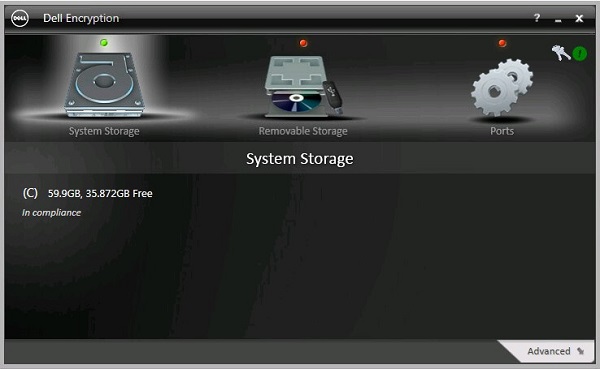
- El icono de clave (paso 2) muestra un signo de exclamación verde (!) junto a él una vez finalizado el respaldo.
- LSARecovery_<NOMBRE> aparece en la ubicación elegida (Paso 4).
 Nota: <NAME> = nombre del extremo
De 8.11.0 a 8.13.X
- Inicie sesión en la computadora Windows.
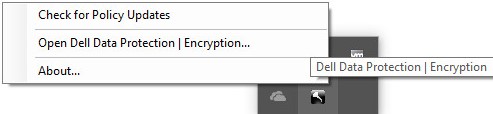
- En la bandeja del sistema de Windows, haga clic con el botón secundario en el ícono de Dell Data Protection | Encryption y, luego, seleccione Open Dell Data Protection | Encryption.
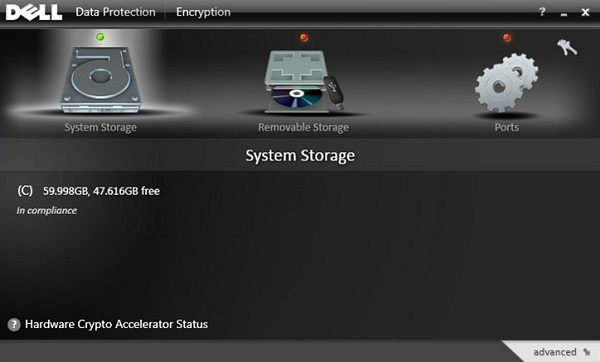
- Haga clic en el icono de llave en la parte superior derecha.
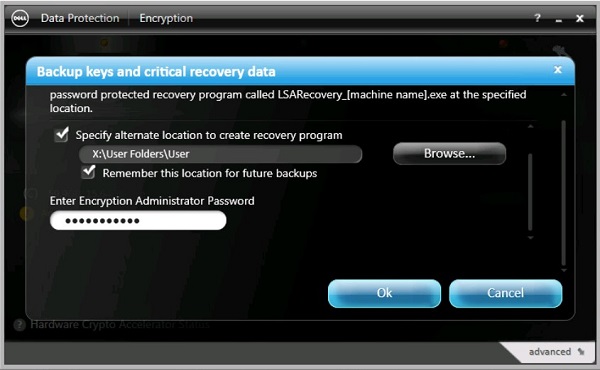
- En el menú Claves de respaldo y datos críticos de recuperación :
- Seleccione Specify alternate location to create recovery program.
- Haga clic para buscar en un dispositivo de almacenamiento secundario.
- De manera opcional, haga clic en Remember this location for future backups.
- Complete el campo Encryption Administrator Password.
- Haga clic en OK.
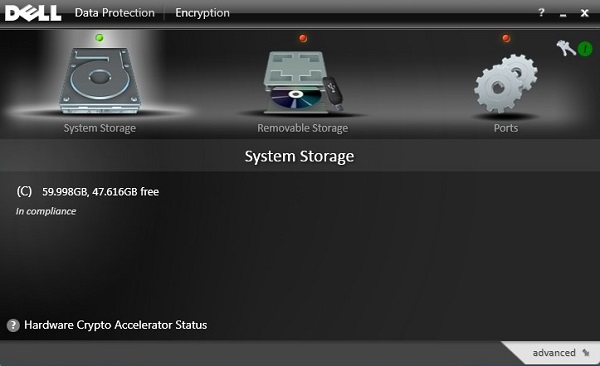
- El icono de clave (paso 2) muestra un signo de exclamación verde (!) junto a él una vez finalizado el respaldo.
- El LSARecovery_<NOMBRE> aparece en la ubicación elegida (Paso 4).
 Nota: <NAME> = nombre del extremo
De 8.0.0 a 8.10.1
- Inicie sesión en la computadora Windows.
- En la bandeja del sistema de Windows, haga clic con el botón secundario en el ícono de Dell Data Protection | Encryption y, luego, seleccione Open Dell Data Protection | Encryption.
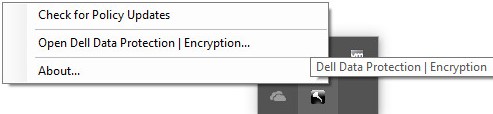
- Haga clic en el icono de llave en la parte superior derecha.
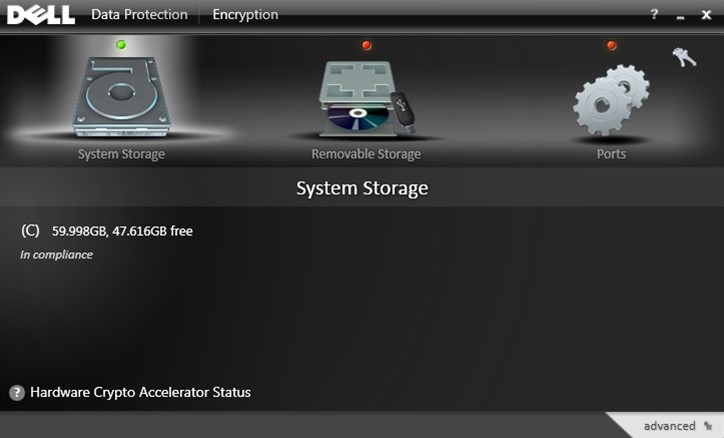
- En el menú Claves de respaldo y datos críticos de recuperación:
- Seleccione Specify alternate location to create recovery program.
- Haga clic para buscar en un dispositivo de almacenamiento secundario.
- Complete el campo Encryption Administrator Password.
- Haga clic en OK.
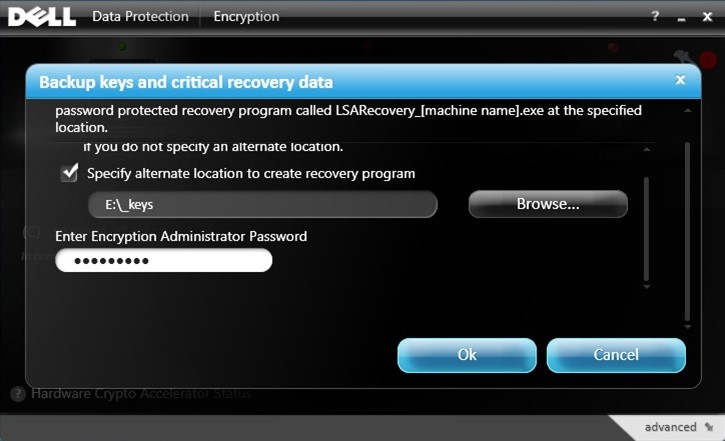
- El icono de clave (paso 2) muestra un signo de exclamación verde (!) junto a él una vez finalizado el respaldo.
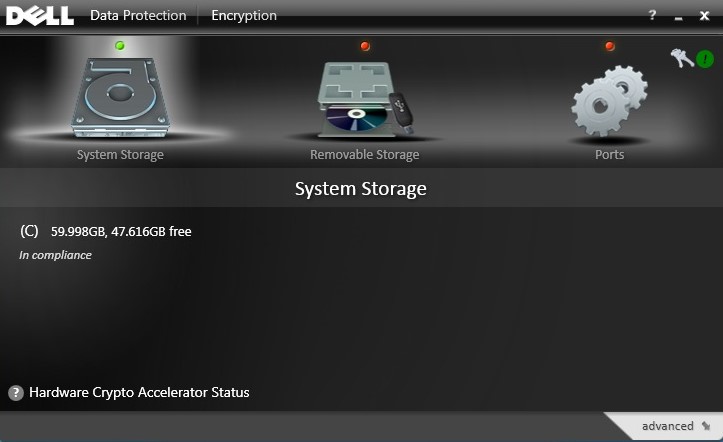
- El LSARecovery_<NOMBRE> aparece en la ubicación elegida (Paso 4).
 Nota: <NAME> = nombre del extremo
Дополнительная информация
Видео
Затронутые продукты
Dell EncryptionСвойства статьи
Номер статьи: 000126842
Тип статьи: How To
Последнее изменение: 02 Jul 2026
Версия: 10
Получите ответы на свои вопросы от других пользователей Dell
Услуги технической поддержки
Проверьте, распространяются ли на ваше устройство услуги технической поддержки.