Salausavainten manuaalinen varmuuskopiointi Dell Encryption Personalissa
Сводка: Lisätietoja Dell Encryption Personalin ja Dell Data Protection Personal Editionin salausavainten varmuuskopioinnista näiden ohjeiden mukaisesti.
Данная статья применяется к
Данная статья не применяется к
Эта статья не привязана к какому-либо конкретному продукту.
В этой статье указаны не все версии продуктов.
Инструкции
Tässä artikkelissa on tietoja salausavainten (joita kutsutaan myös avainten escrowingiksi) manuaalisesta varmuuskopioinnista Dell Encryption Personalissa (aiemmin Dell Data Protection Personal Edition).
Tuotteet, joita asia koskee:
- Dell Encryption Personal
- Dell Data Protection Personal Edition
Käyttöjärjestelmät, joita asia koskee:
- Windows
Salausavainten manuaalinen varmuuskopiointitapa vaihtelee version 8.15.0 ja sitä uudempien versioiden, 8.11.0–8.13.X ja 8.0.0–8.10.1 versioiden mukaan. Katso salausavainten varmuuskopiointiohjeet valitsemalla asianmukainen asiakasversio. Lisätietoja versiotiedoista on artikkelissa Dell Encryption Enterprise- tai Dell Encryption Personal -version tunnistaminen.
Huomautus:
- Avainten varmuuskopiointi edellyttää, että Dell Encryption Personal on tallennuslaite (päätepisteen ulkopuolella, johon on asennettu Dell Encryption Personal).
- Salausvalvojan salasana tarvitaan avainten varmuuskopiointiin.
8.15.0 ja uudemmat
- Kirjaudu Windows-tietokoneeseen.
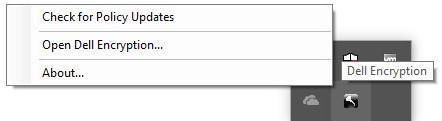
- Napsauta Windowsin ilmaisinalueella Dell Encryption - kuvaketta hiiren kakkospainikkeella ja valitse Avaa Dell Encryption.
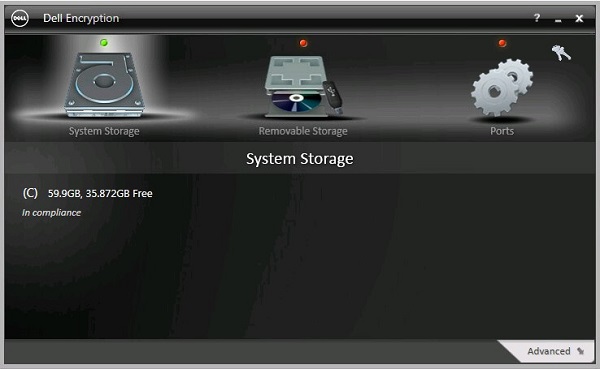
- Napsauta oikeassa yläkulmassa olevaa avainkuvaketta.
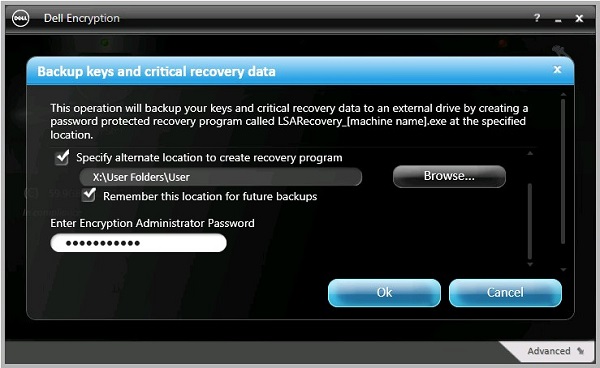
- Varmuuskopiointiavaimet ja kriittiset palautustiedot -valikossa:
- Luo palautusohjelma valitsemalla Määritä vaihtoehtoinen sijainti.
- Napsauta selataksesi toissijaiseen tallennuslaitteeseen.
- Voit halutessasi valita Muista tämä sijainti tulevia varmuuskopioita varten.
- Kirjoita salasana Encryption Administrator Password -kenttään.
- Valitse OK.
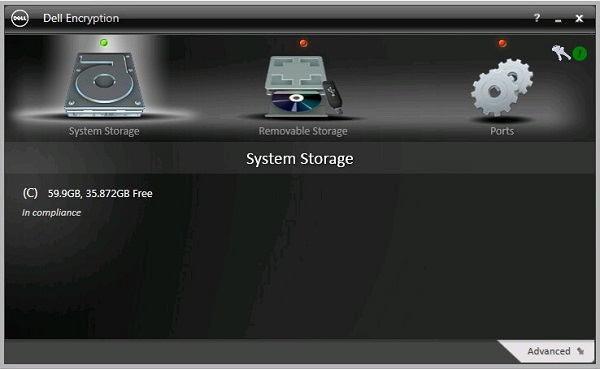
- Avainkuvakkeen (vaihe 2) vieressä näkyy vihreä huutomerkki (!)-kuvake varmuuskopioinnin päätyttyä.
- LSARecovery_<NAME> näkyy valitussa sijainnissa (vaihe 4).
 Huomautus: <NAME> = päätepisteen nimi
8.11.0–8.13.X
- Kirjaudu Windows-tietokoneeseen.
- Napsauta Windowsin ilmaisinalueen Dell Data Protection | Encryption -kuvaketta hiiren kakkospainikkeella ja valitse Open Dell Data Protection | Encryption.
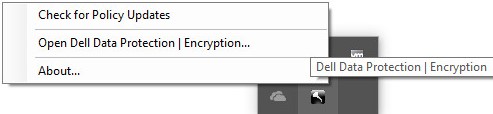
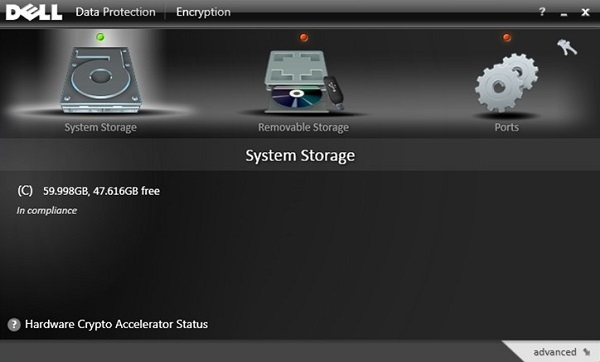
- Napsauta oikeassa yläkulmassa olevaa avainkuvaketta.
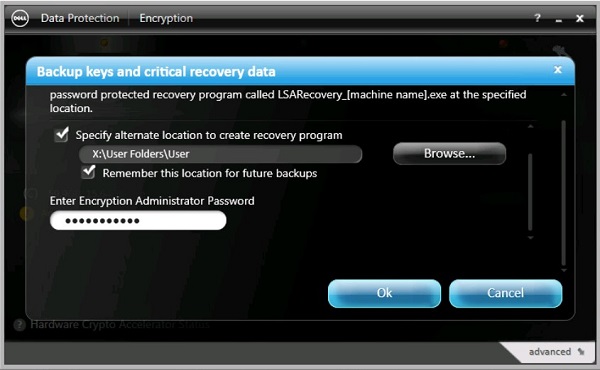
- Varmuuskopiointiavaimet ja kriittiset palautustiedot -valikossa:
- Luo palautusohjelma valitsemalla Määritä vaihtoehtoinen sijainti.
- Napsauta selataksesi toissijaiseen tallennuslaitteeseen.
- Voit halutessasi valita Muista tämä sijainti tulevia varmuuskopioita varten.
- Kirjoita salasana Encryption Administrator Password -kenttään.
- Valitse OK.
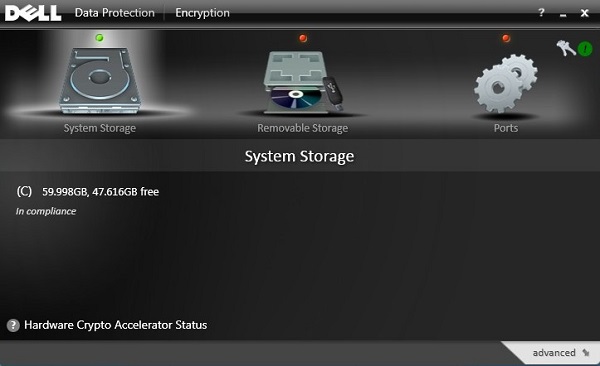
- Avainkuvakkeen (vaihe 2) vieressä näkyy vihreä huutomerkki (!)-kuvake varmuuskopioinnin päätyttyä.
- LSARecovery_<NAME> näkyy valitussa sijainnissa (vaihe 4).
 Huomautus: <NAME> = päätepisteen nimi
8.0.0–8.10.1
- Kirjaudu Windows-tietokoneeseen.
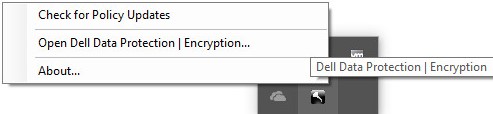
- Napsauta Windowsin ilmaisinalueen Dell Data Protection | Encryption -kuvaketta hiiren kakkospainikkeella ja valitse Open Dell Data Protection | Encryption.
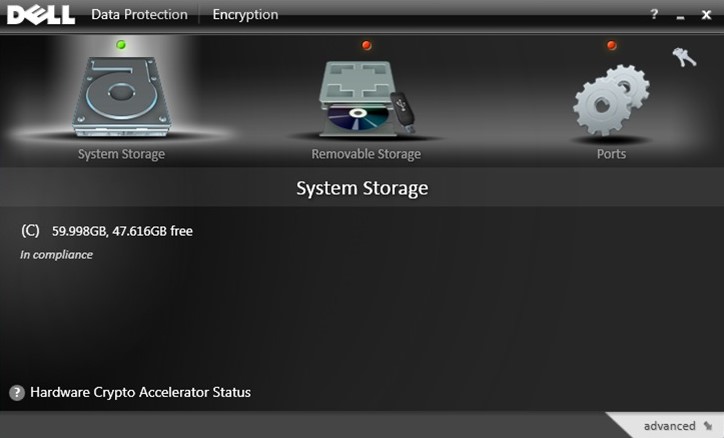
- Napsauta oikeassa yläkulmassa olevaa avainkuvaketta.
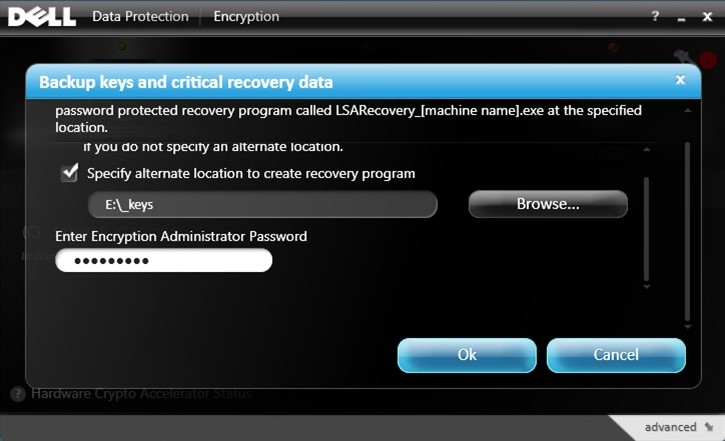
- Varmuuskopiointiavaimet ja kriittiset palautustiedot -valikossa:
- Luo palautusohjelma valitsemalla Määritä vaihtoehtoinen sijainti.
- Napsauta selataksesi toissijaiseen tallennuslaitteeseen.
- Kirjoita salasana Encryption Administrator Password -kenttään.
- Valitse OK.
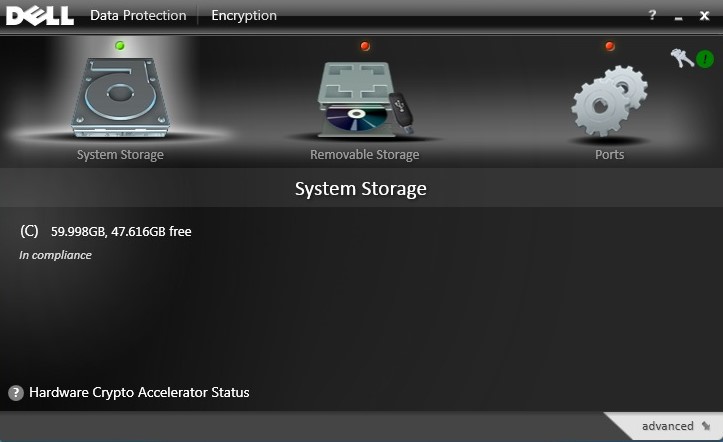
- Avainkuvakkeen (vaihe 2) vieressä näkyy vihreä huutomerkki (!)-kuvake varmuuskopioinnin päätyttyä.
- LSARecovery_<NAME> näkyy valitussa sijainnissa (vaihe 4).
 Huomautus: <NAME> = päätepisteen nimi
Дополнительная информация
Видео
Затронутые продукты
Dell EncryptionСвойства статьи
Номер статьи: 000126842
Тип статьи: How To
Последнее изменение: 02 Jul 2026
Версия: 10
Получите ответы на свои вопросы от других пользователей Dell
Услуги технической поддержки
Проверьте, распространяются ли на ваше устройство услуги технической поддержки.