Slik sikkerhetskopierer du krypteringsnøkler manuelt i Dell Encryption Personal
Сводка: Finn ut hvordan du sikkerhetskopierer krypteringsnøkler for Dell Encryption Personal og Dell Data Protection Personal Edition ved å følge disse instruksjonene.
Данная статья применяется к
Данная статья не применяется к
Эта статья не привязана к какому-либо конкретному продукту.
В этой статье указаны не все версии продуктов.
Инструкции
Denne artikkelen inneholder informasjon om hvordan du manuelt sikkerhetskopierer krypteringsnøkler (også kjent som deponering av tastene) i Dell Encryption Personal (tidligere kalt Dell Data Protection Personal Edition).
Berørte produkter:
- Dell Encryption Personal
- Dell Data Protection Personal Edition
Berørte operativsystemer:
- Windows
Metoden for å sikkerhetskopiere krypteringsnøklene manuelt varierer mellom versjon 8.15.0 og nyere, 8.11.0 til 8.13.X og 8.0.0 til 8.10.1. Klikk på den aktuelle klientversjonen for å se spesifikke trinn for å sikkerhetskopiere krypteringsnøklene. Hvis du vil ha mer informasjon om versjonskontroll, kan du se Slik identifiserer du Dell Encryption Enterprise- eller Dell Encryption Personal-versjonen.
Merk:
- For å kunne sikkerhetskopiere nøkler trenger Dell Encryption Personal en lagringsenhet (utenfor endepunktet med Dell Encryption Personal installert).
- Krypteringsadministratorpassordet er nødvendig for å sikkerhetskopiere nøklene.
8.15.0 og nyere
- Logg på Windows-datamaskinen.
- Høyreklikk på Dell Encryption-ikonet i systemstatusfeltet i Windows, og velg deretter Åpne Dell Encryption.
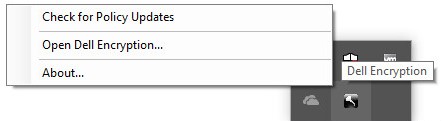
- Klikk på nøkkelikonet øverst til høyre.
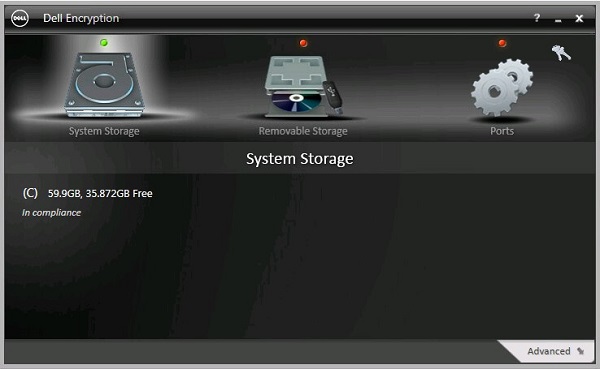
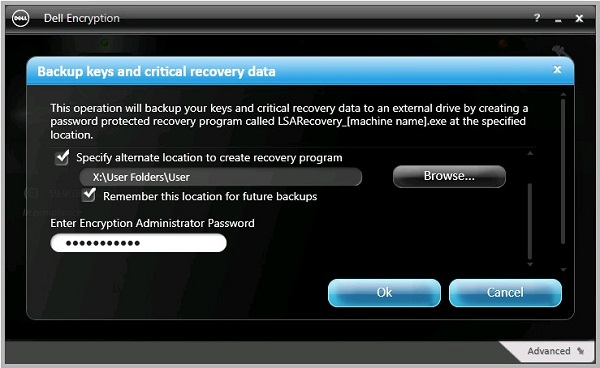
- Fra menyen Sikkerhetskopieringsnøkler og kritiske gjenopprettingsdata :
- Merk av for Angi alternativ plassering for å opprette gjenopprettingsprogram.
- Klikk for å bla til en sekundær lagringsenhet.
- Du kan også merke av for Husk denne plasseringen for fremtidige sikkerhetskopieringer.
- Fyll inn passordet for krypteringsadministrator.
- Klikk på OK.
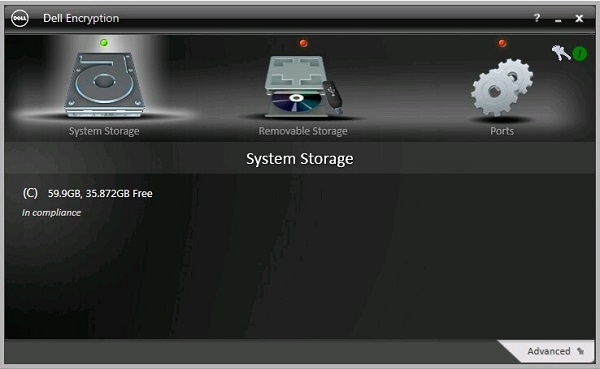
- Nøkkelikonet (trinn 2) viser et grønt utropstegn (!) ved siden av når sikkerhetskopieringen er fullført.
- LSARecovery_<NAME> vises på plasseringen som er valgt (trinn 4).
 Merk: <NAME> = Navnet på endepunktet
8.11.0 til 8.13.X
- Logg på Windows-datamaskinen.
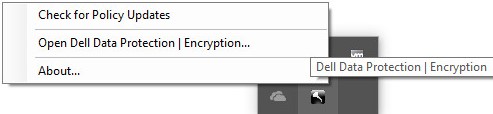
- Høyreklikk på Dell Data Protection | Encryption-ikonet på Windows-oppgavelinjen, og velg deretter Open Dell Data Protection | Encryption (Åpne Dell Data Protection | Encryption).
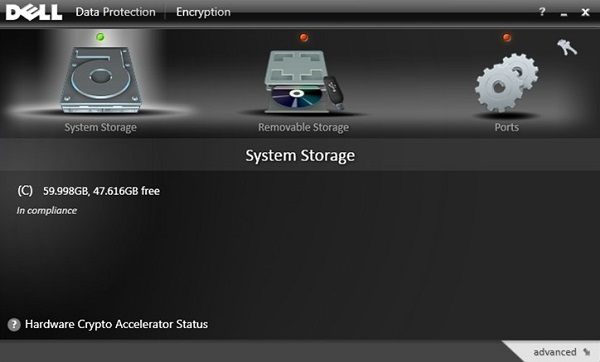
- Klikk på nøkkelikonet øverst til høyre.
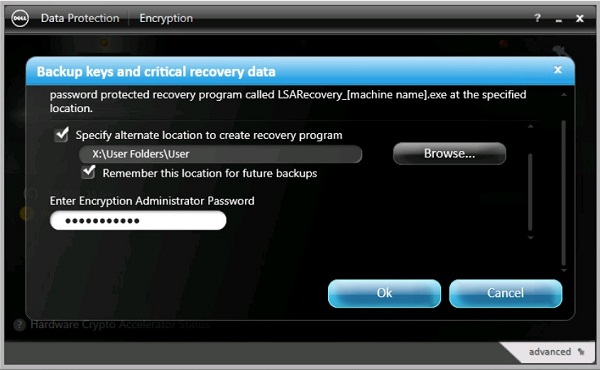
- Fra menyen Sikkerhetskopieringsnøkler og kritiske gjenopprettingsdata :
- Merk av for Angi alternativ plassering for å opprette gjenopprettingsprogram.
- Klikk for å bla til en sekundær lagringsenhet.
- Du kan også merke av for Husk denne plasseringen for fremtidige sikkerhetskopieringer.
- Fyll inn passordet for krypteringsadministrator.
- Klikk på OK.
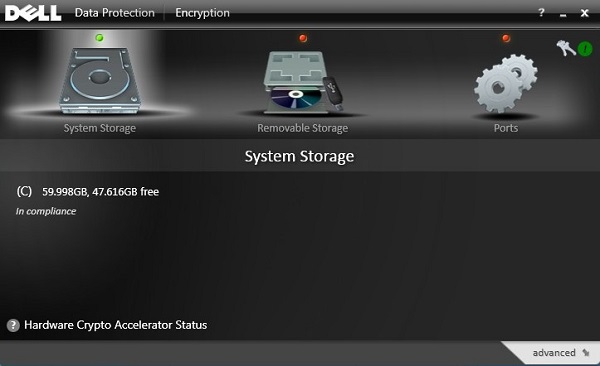
- Nøkkelikonet (trinn 2) viser et grønt utropstegn (!) ved siden av når sikkerhetskopieringen er fullført.
- LSARecovery_<NAME> vises på den valgte plasseringen (trinn 4).
 Merk: <NAME> = Navnet på endepunktet
8.0.0 til 8.10.1
- Logg på Windows-datamaskinen.
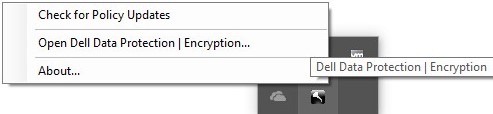
- Høyreklikk på Dell Data Protection | Encryption-ikonet på Windows-oppgavelinjen, og velg deretter Open Dell Data Protection | Encryption (Åpne Dell Data Protection | Encryption).
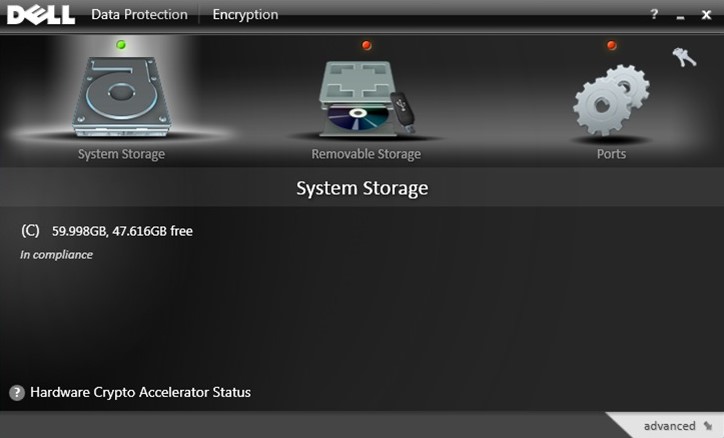
- Klikk på nøkkelikonet øverst til høyre.
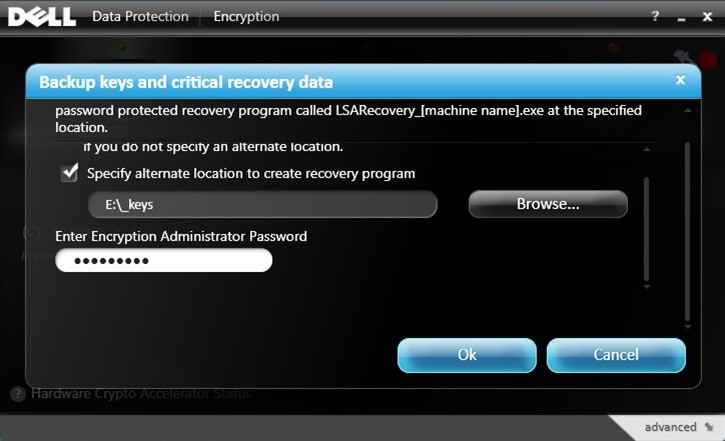
- Fra menyen Sikkerhetskopieringsnøkler og kritiske gjenopprettingsdata:
- Merk av for Angi alternativ plassering for å opprette gjenopprettingsprogram.
- Klikk for å bla til en sekundær lagringsenhet.
- Fyll inn passordet for krypteringsadministrator.
- Klikk på OK.
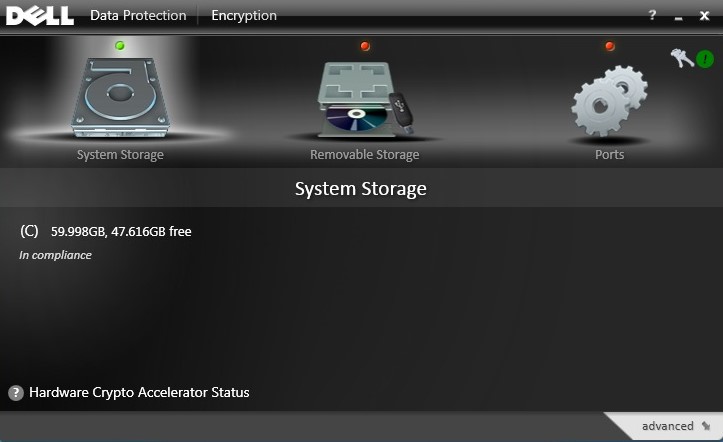
- Nøkkelikonet (trinn 2) viser et grønt utropstegn (!) ved siden av når sikkerhetskopieringen er fullført.
- LSARecovery_<NAME> vises på den valgte plasseringen (trinn 4).
 Merk: <NAME> = Navnet på endepunktet
Дополнительная информация
Видео
Затронутые продукты
Dell EncryptionСвойства статьи
Номер статьи: 000126842
Тип статьи: How To
Последнее изменение: 02 Jul 2026
Версия: 10
Получите ответы на свои вопросы от других пользователей Dell
Услуги технической поддержки
Проверьте, распространяются ли на ваше устройство услуги технической поддержки.