Deaktivieren des Systemintegritätsschutzes für Mac-Produkte von Dell Data Security
Сводка: Erfahren Sie, wie Sie System Integrity Protection (SIP) auf Ihrem Mac für Dell Data Security- und Dell Data Protection-Produkte vorübergehend deaktivieren.
Данная статья применяется к
Данная статья не применяется к
Эта статья не привязана к какому-либо конкретному продукту.
В этой статье указаны не все версии продуктов.
Инструкции
Hinweis:
- Ab Februar 2021 hat Dell Encryption Enterprise für Mac das Ende der Wartung erreicht. Dieses Produkt und die dazugehörigen Artikel werden von Dell nicht mehr aktualisiert.
- Mit Stand Mai 2022 hat Dell Endpoint Security Suite Enterprise das Ende der Wartung erreicht. Dieses Produkt und die dazugehörigen Artikel werden von Dell nicht mehr aktualisiert.
- Mit Stand Mai 2022 hat Dell Threat Defense das Ende der Wartung erreicht. Dieses Produkt und die dazugehörigen Artikel werden von Dell nicht mehr aktualisiert.
- Weitere Informationen finden Sie unter Produktlebenszyklus-Richtlinie (Ende des Supports/der Nutzungsdauer) für Dell Data Security. Wenn Sie Fragen zu alternativen Artikeln haben, wenden Sie sich entweder an Ihr Vertriebsteam oder an endpointsecurity@dell.com.
- Weitere Informationen zu aktuellen Produkten finden Sie unter Endpoint Security.
Dieser Artikel enthält Informationen zum Managen des Systemintegritätsschutzes (SIP).
Betroffene Produkte:
- Dell Data Protection Enterprise Edition für Mac
- Dell Encryption Enterprise Mac
- Dell Endpoint Security Suite Enterprise
- Dell Threat Defense
Betroffene Versionen:
- 10.11.X (El Capitan) und höher
Betroffene Betriebssysteme:
- Mac
Apple hat SIP in 10.11.X (El Capitan) eingeführt, um Systemprozesse, Dateien und Ordner vor Änderungen oder Manipulationen durch andere Prozesse zu schützen. Weitere Informationen zum Systemintegritätsschutz finden Sie unter Informationen zum Systemintegritätsschutz auf Ihrem Mac
Für Dell Data Security-Produkte muss SIP möglicherweise vorübergehend deaktiviert werden, um:
- Mit Dell Volume Encryption (DVE) zu verschlüsseln
- Kernel-Erweiterungen (KEXTs) in High Sierra (10.13.X) und höher automatisch zuzulassen für:
- Dell Encryption Enterprise für Mac
- Dell Endpoint Security Suite Enterprise
- Dell Threat Defense
Hinweis: Es ist nicht erforderlich, SIP zu deaktivieren, wenn KEXTs manuell genehmigt werden. Weitere Informationen finden Sie unter So genehmigen Sie Dell Data Security Kernel-Erweiterungen unter macOS.
Ein Dell Data Security-Administrator kann entweder den SIP-Status überprüfen, SIP vorübergehend deaktivieren oder SIP aktivieren. Klicken Sie auf die entsprechende Option, um weitere Informationen zu erhalten.
SIP-Status überprüfen
- Klicken Sie im Apple-Menü auf Gehe zu und wählen Sie Dienstprogramme.
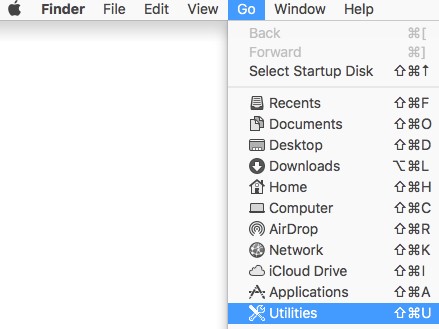
- Doppelklicken Sie auf Terminal.

- Geben Sie im Terminal den folgenden Befehl ein und drücken Sie dann die Eingabetaste.
csrutil status
Deaktivieren von SIP
- Fahren Sie das Mac-Zielbetriebssystem herunter.
- Schalten Sie den Mac ein, während Sie die Tasten Command + R gedrückt halten, um in den Wiederherstellungsmodus zu wechseln.
- Wählen Sie im Wiederherstellungsmodus Dienstprogramme aus und klicken Sie dann auf Terminal.
- Geben Sie im Terminal den folgenden Befehl ein und drücken Sie dann die Eingabetaste.
csrutil disable - Klicken Sie auf das Apple-Symbol und dann auf Neustart.
SIP aktivieren
- Fahren Sie das Mac-Zielbetriebssystem herunter.
- Schalten Sie den Mac ein, während Sie die Tasten Command + R gedrückt halten, um in den Wiederherstellungsmodus zu wechseln.
- Wählen Sie im Wiederherstellungsmodus Dienstprogramme aus und klicken Sie dann auf Terminal.
- Geben Sie im Terminal den folgenden Befehl ein und drücken Sie dann die Eingabetaste.
csrutil enable - Klicken Sie auf das Apple-Symbol und dann auf Neustart.
Hinweis: SIP kann über Terminal aktiviert werden, indem Sie den folgenden Befehl eingeben und dann die Eingabetaste drücken. Bei diesem Befehl wird zwischen Groß- und Kleinschreibung unterschieden.
csrutil STATUSДополнительная информация
Видео
Затронутые продукты
Dell EncryptionСвойства статьи
Номер статьи: 000126858
Тип статьи: How To
Последнее изменение: 20 Jul 2026
Версия: 16
Получите ответы на свои вопросы от других пользователей Dell
Услуги технической поддержки
Проверьте, распространяются ли на ваше устройство услуги технической поддержки.