Cómo desactivar la protección de integridad del sistema para productos Mac de Dell Data Security
Сводка: Obtenga información sobre cómo desactivar temporalmente la Protección de integridad del sistema (SIP) en su Mac para los productos Dell Data Security y Dell Data Protection.
Инструкции
- A partir de febrero del 2021, Dell Encryption Enterprise para Mac alcanzó el final del período de mantenimiento. Dell ya no actualizará este producto y sus artículos.
- Desde mayo de 2022, Dell Endpoint Security Suite Enterprise alcanzó el final de su período de mantenimiento. Dell ya no actualizará este producto y sus artículos.
- Desde mayo de 2022, Dell Threat Defense alcanzó el final de su período de mantenimiento. Dell ya no actualizará este producto y sus artículos.
- Para obtener más información, consulte Política de ciclo de vida (Fin de soporte y Final del ciclo de vida útil) de producto para Dell Data Security. Si tiene alguna pregunta sobre artículos alternativos, comuníquese con su equipo de ventas o comuníquese con endpointsecurity@dell.com.
- Consulte Endpoint Security para obtener información adicional acerca de los productos actuales.
En este artículo, se proporciona información sobre cómo administrar la protección de integridad del sistema (SIP, por sus siglas en inglés).
Productos afectados:
- Dell Data Protection Enterprise Edition para Mac
- Dell Encryption Enterprise Mac
- Dell Endpoint Security Suite Enterprise
- Dell Threat Defense
Versiones afectadas:
- 10.11.X (El Capitan) y versiones posteriores
Sistemas operativos afectados:
- Mac
Apple presentó SIP en 10.11.X (El Capitan) para proteger los procesos del sistema, los archivos y las carpetas de su modificación o manipulación por parte de otros procesos. Para obtener más información sobre la protección de la integridad del sistema, consulta Acerca de la protección de la integridad del sistema en tu Mac
Los productos Dell Data Security pueden requerir que el SIP se deshabilite de forma temporal para lo siguiente:
- Cifrar con Dell Volume Encryption (DVE)
- Permitir de forma automática las extensiones de kernel (KET) en High Sierra (10.13.X) y versiones posteriores para:
- Dell Encryption Enterprise para Mac
- Dell Endpoint Security Suite Enterprise
- Dell Threat Defense
Un administrador de Dell Data Security puede comprobar el estado de SIP, deshabilitar el SIP de manera temporal o habilitar SIP. Haga clic en la opción correspondiente para obtener más información.
Comprobar estado SIP
- En el menú Apple, haga clic en Go y luego seleccione Utilities.
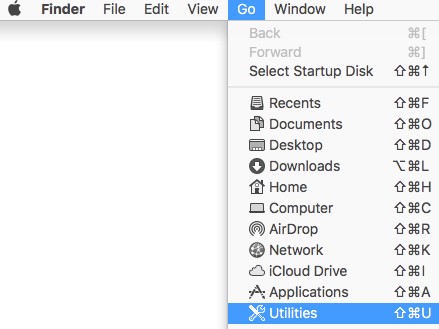
- Haga doble clic en Terminal.

- En Terminal, escriba el siguiente comando y, a continuación, presione Intro.
csrutil status
Deshabilite SIP
- Apague el sistema operativo Mac de destino.
- Encienda la Mac mientras mantiene presionadas las teclas Comando + R para iniciar en modo de recuperación.
- En el modo de recuperación, seleccione Utilidades y, a continuación, haga clic en Terminal.
- En Terminal, escriba el siguiente comando y, a continuación, presione Intro.
csrutil disable - Haga clic en el icono de Apple y haga clic en Reiniciar.
Habilitar SIP
- Apague el sistema operativo Mac de destino.
- Encienda la Mac mientras mantiene presionadas las teclas Comando + R para iniciar en modo de recuperación.
- En el modo de recuperación, seleccione Utilidades y, a continuación, haga clic en Terminal.
- En Terminal, escriba el siguiente comando y, a continuación, presione Intro.
csrutil enable - Haga clic en el icono de Apple y haga clic en Reiniciar.
csrutil STATUS