Bescherming van systeemintegriteit uitschakelen voor Dell Data Security Mac-producten
Сводка: Informatie over het tijdelijk uitschakelen van System Integrity Protection (SIP) op uw Mac voor Dell Data Security en Dell Data Protection producten.
Данная статья применяется к
Данная статья не применяется к
Эта статья не привязана к какому-либо конкретному продукту.
В этой статье указаны не все версии продуктов.
Инструкции
Opmerking:
- Sinds 2021 februari heeft Dell Encryption Enterprise voor Mac het einde van het onderhoud bereikt. Dit product en de artikelen worden niet meer bijgewerkt door Dell.
- Vanaf mei 2022 heeft Dell Endpoint Security Suite Enterprise het einde van het onderhoud bereikt. Dit product en de artikelen worden niet meer bijgewerkt door Dell.
- Vanaf mei 2022 heeft Dell Threat Defense het einde van het onderhoud bereikt. Dit product en de artikelen worden niet meer bijgewerkt door Dell.
- Raadpleeg voor meer informatie Beleid voor productlevenscyclus (einde support en einde levensduur) voor Dell Data Security. Als u vragen heeft over alternatieve artikelen, neem dan contact op met uw verkoopteam of neem contact op met endpointsecurity@dell.com.
- Raadpleeg Eindpuntbeveiliging voor meer informatie over huidige producten.
Dit artikel bevat informatie over het beheren van System Integrity Protection (SIP).
Betreffende producten:
- Dell Data Protection Enterprise Edition voor Mac
- Dell Encryption Enterprise Mac
- Dell Endpoint Security Suite Enterprise
- Dell Threat Defense
Betreffende versies:
- 10.11.X (El Capitan) en hoger
Betreffende besturingssystemen:
- Mac
Apple introduceerde SIP in 10.11.X (El Capitan) om te voorkomen dat systeemprocessen, bestanden en mappen worden gewijzigd of gemanipuleerd door andere processen. Raadpleeg voor meer informatie over bescherming van systeemintegriteit Over bescherming van systeemintegriteit op uw Mac
Voor Dell Data Security-producten moet SIP mogelijk tijdelijk worden uitgeschakeld om:
- Versleutelen met Dell Volume Encryption (DVE)
- Sta automatisch kernelextensies (KEXT's) toe in High Sierra (10.13.X) en hoger voor:
- Dell Encryption Enterprise for Mac
- Dell Endpoint Security Suite Enterprise
- Dell Threat Defense
Opmerking: Het is niet vereist om SIP uit te schakelen als u KEXT's handmatig goedkeurt. Meer informatie vindt u onder Dell Data Security Kernel Extensions toestaan op macOS.
Een Dell Data Security administrator kan de SIP-status controleren, SIP tijdelijk uitschakelen of SIP inschakelen. Klik op de betreffende optie voor meer informatie.
SIP-status controleren
- Selecteer in het Apple-menu 'Ga' en klik vervolgens op 'Hulpprogramma's'.
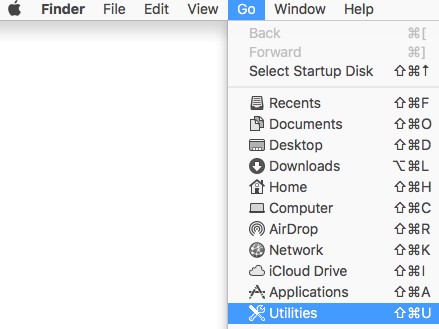
- Dubbelklik op Terminal.

- Typ in Terminal de volgende opdracht en druk op Enter.
csrutil status
Schakel SIP uit
- Sluit het beoogde Mac-besturingssysteem af.
- Schakel de Mac in terwijl u de Command + R-toetsen ingedrukt houdt om op te starten in de herstelmodus.
- Selecteer in de herstelmodus Hulpprogramma's en klik op Terminal.
- Typ in Terminal de volgende opdracht en druk op Enter.
csrutil disable - Klik op het Apple-pictogram en klik op Opnieuw opstarten.
SIP inschakelen
- Sluit het beoogde Mac-besturingssysteem af.
- Schakel de Mac in terwijl u de Command + R-toetsen ingedrukt houdt om op te starten in de herstelmodus.
- Selecteer in de herstelmodus Hulpprogramma's en klik op Terminal.
- Typ in Terminal de volgende opdracht en druk op Enter.
csrutil enable - Klik op het Apple-pictogram en klik op Opnieuw opstarten.
Opmerking: SIP kan worden bevestigd met behulp van Terminal door de volgende opdracht te typen en vervolgens op Enter te drukken. Deze opdracht is hoofdlettergevoelig.
csrutil STATUSДополнительная информация
Видео
Затронутые продукты
Dell EncryptionСвойства статьи
Номер статьи: 000126858
Тип статьи: How To
Последнее изменение: 20 Jul 2026
Версия: 16
Получите ответы на свои вопросы от других пользователей Dell
Услуги технической поддержки
Проверьте, распространяются ли на ваше устройство услуги технической поддержки.