Como desativar a Proteção de integridade do sistema para produtos Mac Dell Data Security
Сводка: Saiba como desativar temporariamente a Proteção de integridade do sistema (SIP) em seu Mac para produtos Dell Data Security e Dell Data Protection.
Данная статья применяется к
Данная статья не применяется к
Эта статья не привязана к какому-либо конкретному продукту.
В этой статье указаны не все версии продуктов.
Инструкции
Nota:
- Em fevereiro de 2021, o Dell Encryption Enterprise for Mac chegou ao fim da manutenção. Esse produto e os artigos relacionados a ele não são mais atualizados pela Dell.
- Em maio de 2022, o Dell Endpoint Security Suite Enterprise chegou ao fim da manutenção. Esse produto e os artigos relacionados a ele não são mais atualizados pela Dell.
- Desde maio de 2022, o Dell Threat Defense deixou de receber manutenção. Esse produto e os artigos relacionados a ele não são mais atualizados pela Dell.
- Para obter mais informações, consulte Política de ciclo de vida do produto (fim do suporte e fim da vida útil) do Dell Data Security. Se você tiver alguma dúvida sobre artigos alternativos, entre em contato com sua equipe de vendas ou com o endpointsecurity@dell.com.
- Consulte Segurança de endpoints para obter mais informações sobre os produtos atuais.
Este artigo apresenta informações sobre como gerenciar a Proteção da integridade do sistema (SIP).
Produtos afetados:
- Dell Data Protection Enterprise Edition para Mac
- Dell Encryption Enterprise Mac
- Dell Endpoint Security Suite Enterprise
- Dell Threat Defense
Versões afetadas:
- 10.11.X (El Capitan) e posteriores
Sistemas operacionais afetados:
- Mac
A Apple introduziu a SIP na versão 10.11.X (El Capitan) para evitar que processos, arquivos e pastas do sistema sejam modificados ou adulterados por outros processos. Para obter mais informações sobre a Proteção de integridade do sistema, consulte Sobre a Proteção de integridade do sistema no Mac
Os produtos Dell Data Security podem exigir que a SIP seja temporariamente desativada para:
- Criptografar com o Dell Volume Encryption (DVE)
- Permitir as extensões de kernel automaticamente (KEXTs) no High Sierra (10.13.X) e posterior para:
- Dell Encryption Enterprise for Mac
- Dell Endpoint Security Suite Enterprise
- Dell Threat Defense
Nota: Não é necessário desativar o SIP se os KEXTs forem aprovados manualmente. Para obter mais informações, consulte How to Allow Dell Data Security Kernel Extensions on macOS.
Um administrador do Dell Data Security pode verificar o status da SIP, desativar a SIP temporariamente ou habilitar a SIP. Para obter mais informações, clique na opção adequada.
Verificar o status da SIP
- No menu Apple, clique em Go e, em seguida, selecione Utilities.
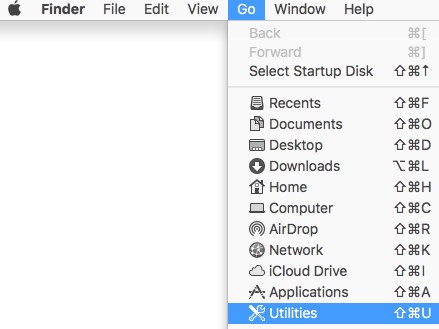
- Clique duas vezes em Terminal.

- No Terminal, digite o seguinte comando e pressione Enter.
csrutil status
Disable SIP
- Desligue o sistema operacional Mac de destino.
- Ligue o Mac mantendo pressionadas as teclas Command + R para inicializar no modo de recuperação.
- No modo de recuperação, selecione Utilities e clique em Terminal.
- No Terminal, digite o seguinte comando e pressione Enter.
csrutil disable - Clique no ícone da Apple e clique em Reiniciar.
Habilite o SIP
- Desligue o sistema operacional Mac de destino.
- Ligue o Mac mantendo pressionadas as teclas Command + R para inicializar no modo de recuperação.
- No modo de recuperação, selecione Utilities e clique em Terminal.
- No Terminal, digite o seguinte comando e pressione Enter.
csrutil enable - Clique no ícone da Apple e clique em Reiniciar.
Nota: É possível confirmar se o SIP está habilitado usando o Terminal digitando o comando a seguir e pressionando Enter. Este comando diferencia maiúsculas de minúsculas.
csrutil STATUSДополнительная информация
Видео
Затронутые продукты
Dell EncryptionСвойства статьи
Номер статьи: 000126858
Тип статьи: How To
Последнее изменение: 20 Jul 2026
Версия: 16
Получите ответы на свои вопросы от других пользователей Dell
Услуги технической поддержки
Проверьте, распространяются ли на ваше устройство услуги технической поддержки.