VirtualBoxu se nedaří připojit zařízení USB, když je nainstalován nástroj Dell Encryption Enterprise
Сводка: Když Dell Encryption Enterprise (dříve Dell Data Protection | Enterprise Edition) je nainstalován VirtualBox nepřipojí zařízení USB.
Данная статья применяется к
Данная статья не применяется к
Эта статья не привязана к какому-либо конкретному продукту.
В этой статье указаны не все версии продуктов.
Симптомы
Dotčené produkty:
- Dell Encryption Enterprise
- Dell Data Protection | Enterprise Edition
Dotčené verze:
- v11.0 a starší
Instalace nástroje Dell Encryption Enterprise na stejný základní operační systém jako VirtualBox způsobí, že se VirtualBoxu nepodaří připojit zařízení USB ke svým virtuálním počítačům.
Причина
Pokud je na koncovém bodě nainstalován nástroj Dell Encryption Enterprise, je do počítače přidán specifický ovladač filtru pro správu zařízení USB. Tento ovladač filtru způsobí, že se VirtualBoxu nepodaří připojit zařízení USB s chybou, jako je ta níže:

Разрешение
Pokud k šifrování zařízení USB nepoužíváte nástroj Dell Encryption External Media, můžete ručně odebrat přidaný ovladač filtru z registru podle následujících kroků:
- Přihlaste se ke koncovému bodu pomocí účtu správce.
- Pravým tlačítkem klikněte na nabídku Start systému Windows a poté na možnost Spustit.

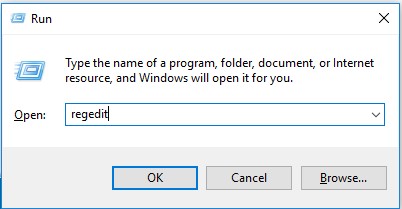
- V uživatelském rozhraní Spustit zadejte regedit a poté stiskněte tlačítko OK. Otevře se Editor registru.
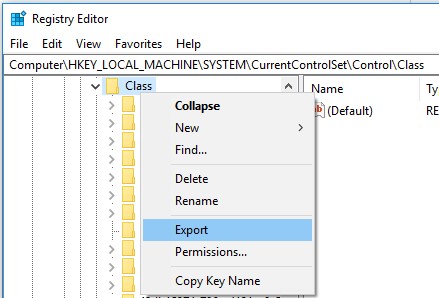
- Rozbalte cestu.
HKLM\system\currentcontrolset\control\classa exportujte zálohu.
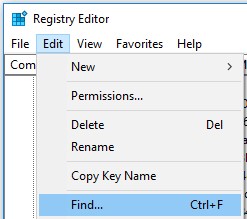
- Vyhledat všechny položky
CmgPCSInHKLM\system\currentcontrolset\control\class: Edit-> Hledat.
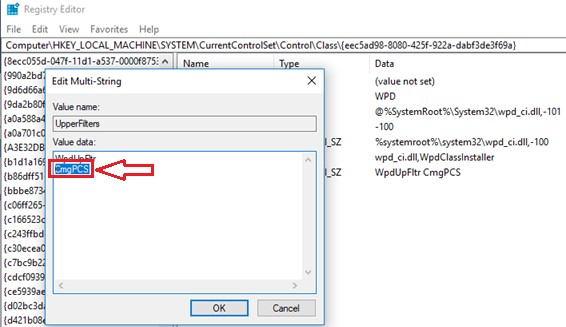
- Odstraňte všechny
CmgPCSz hodnot registru UpperFilters a LowerFilters .Upozornění: NEODSTRAŇUJTE celé klíče UpperFilters a LowerFilters , protože to způsobí, že počítač bude po restartu nepoužitelný a nebude možné jej obnovit.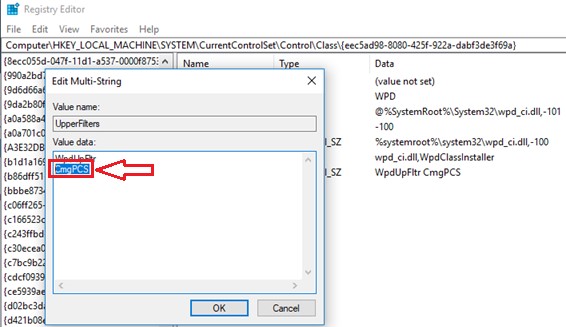
- Stáhnout
Sysinternals Autoruns64z Microsoft https://docs.microsoft.com/en-us/sysinternals/downloads/.
- Otevřít
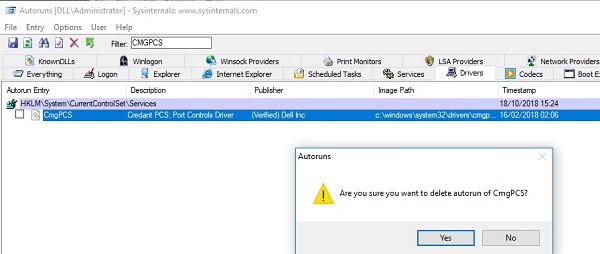
Autoruns64> Ovladače a hledejteCmgPCSa položku odstraňte.
- Restartujte koncový bod.
Затронутые продукты
Dell EncryptionСвойства статьи
Номер статьи: 000129605
Тип статьи: Solution
Последнее изменение: 29 Jun 2026
Версия: 12
Получите ответы на свои вопросы от других пользователей Dell
Услуги технической поддержки
Проверьте, распространяются ли на ваше устройство услуги технической поддержки.