VirtualBox kan ikke montere USB-enheder, når Dell Encryption Enterprise er installeret
Сводка: Når Dell Encryption Enterprise (tidligere Dell Data Protection | Enterprise Edition) er installeret VirtualBox kan ikke montere USB-enheder.
Данная статья применяется к
Данная статья не применяется к
Эта статья не привязана к какому-либо конкретному продукту.
В этой статье указаны не все версии продуктов.
Симптомы
Berørte produkter:
- Dell Encryption Enterprise
- Dell Data Protection | Enterprise Edition
Berørte versioner:
- v11.0 og tidligere
Installation af Dell Encryption Enterprise på det samme grundlæggende operativsystem som VirtualBox medfører, at VirtualBox ikke kan montere USB-enhederne på de virtuelle maskiner.
Причина
Når Dell Encryption Enterprise er installeret på et slutpunkt, føjes der en specifik filterdriver til computeren for at administrere USB-enhederne. Denne filterdriver får VirtualBox til ikke at montere USB-enhederne med en fejl som den nedenstående:

Разрешение
Hvis du ikke bruger Dell Encryption External Media til at kryptere USB-enhederne, er det muligt manuelt at fjerne den tilføjede filterdriver fra registreringsdatabasen ved at følge nedenstående trin:
- Log på slutpunktet med en administratorkonto
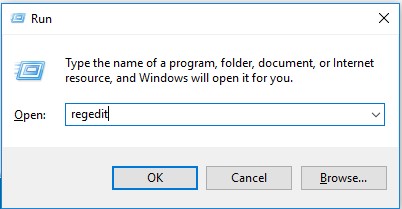
- Højreklik på startmenuen i Windows, og klik herefter på Kør.

- Skriv regedit i brugergrænsefladen Kør, og tryk derefter på OK. Dette åbner registreringseditoren.
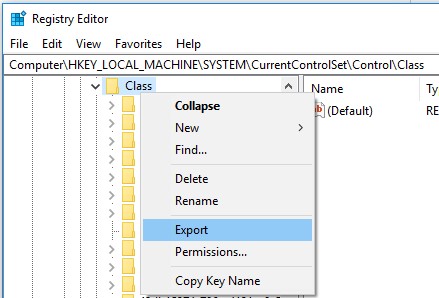
- Udvid stien
HKLM\system\currentcontrolset\control\classog eksportere en sikkerhedskopi.
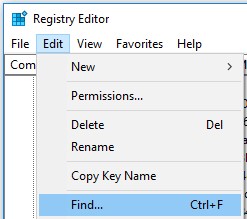
- Søg efter alle posterne i
CmgPCSIHKLM\system\currentcontrolset\control\class: Edit-> Find.
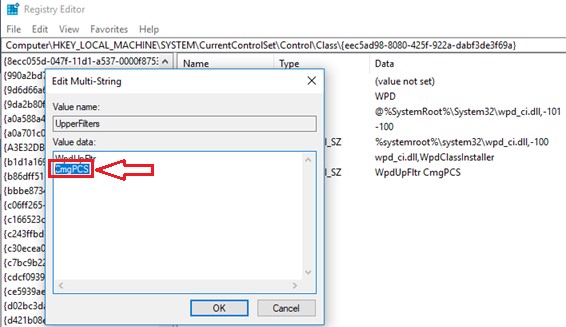
- Slet alle
CmgPCSposter fra registreringsdatabaseværdierne UpperFilters og LowerFilters .Advarsel: SLET IKKE HELE UpperFilters og LowerFilters KEYs , da dette resulterer i en ubrugelig computer ved genstart, og det ikke er muligt at gendanne den.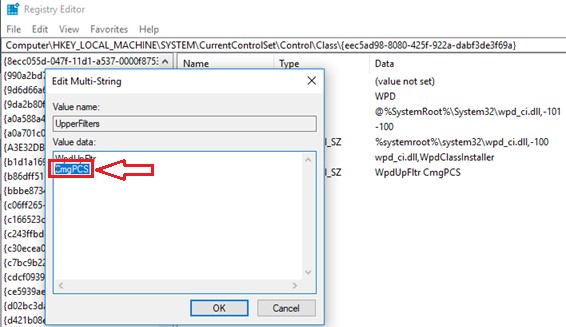
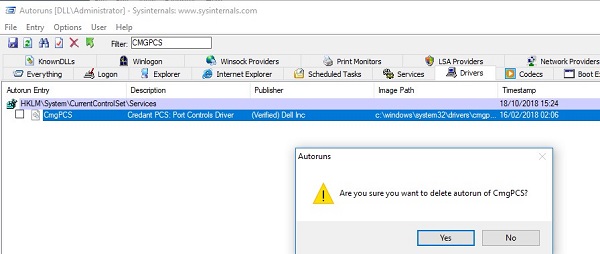
- Download
Sysinternals Autoruns64fra Microsoft https://docs.microsoft.com/en-us/sysinternals/downloads/.
- Åbne
Autoruns64> Drivere og kig efterCmgPCSog slette posten.
- Genstart slutpunktet.
Затронутые продукты
Dell EncryptionСвойства статьи
Номер статьи: 000129605
Тип статьи: Solution
Последнее изменение: 29 Jun 2026
Версия: 12
Получите ответы на свои вопросы от других пользователей Dell
Услуги технической поддержки
Проверьте, распространяются ли на ваше устройство услуги технической поддержки.