VirtualBox kann USB-Geräte nicht mounten, wenn Dell Encryption Enterprise installiert ist
Сводка: Wenn Dell Encryption Enterprise (ehemals Dell Data Protection | Enterprise Edition) installiert ist VirtualBox kann USB-Geräte nicht mounten.
Данная статья применяется к
Данная статья не применяется к
Эта статья не привязана к какому-либо конкретному продукту.
В этой статье указаны не все версии продуктов.
Симптомы
Betroffene Produkte:
- Dell Encryption Enterprise
- Dell Data Protection | Enterprise Edition
Betroffene Versionen:
- v11.0 und früher
Die Installation von Dell Encryption Enterprise auf demselben Basisbetriebssystem wie VirtualBox führt dazu, dass VirtualBox die USB-Geräte nicht auf seinen virtuellen Maschinen einhängen kann.
Причина
Wenn Dell Encryption Enterprise auf einem Endpunkt installiert ist, wird dem Computer ein bestimmter Filtertreiber hinzugefügt, um die USB-Geräte zu verwalten. Dieser Filtertreiber führt dazu, dass VirtualBox die USB-Geräte mit einem Fehler wie dem folgenden nicht einhängen kann:

Разрешение
Wenn Sie keine externen Medien von Dell Encryption zum Verschlüsseln der USB-Geräte verwenden, ist es möglich, den hinzugefügten Filtertreiber manuell aus der Registrierung zu entfernen, indem Sie die folgenden Schritte ausführen:
- Melden Sie sich mit einem Administratorkonto beim Endpunkt an.
- Klicken Sie mit der rechten Maustaste auf das Startmenü von Windows und klicken Sie auf Run (Ausführen).

- Geben Sie in der Eingabeaufforderung den Befehl regedit ein und klicken Sie auf OK. Dadurch wird der Registrierungseditor geöffnet.
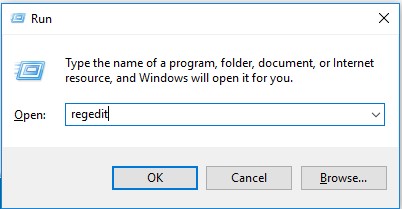
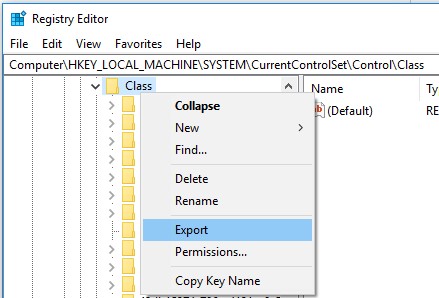
- Pfad erweitern
HKLM\system\currentcontrolset\control\classund exportieren Sie ein Backup.
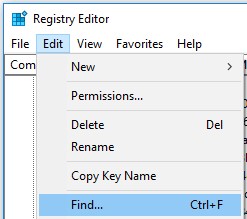
- Suchen Sie nach allen Einträgen von
CmgPCSinHKLM\system\currentcontrolset\control\class: Edit-> Finden.
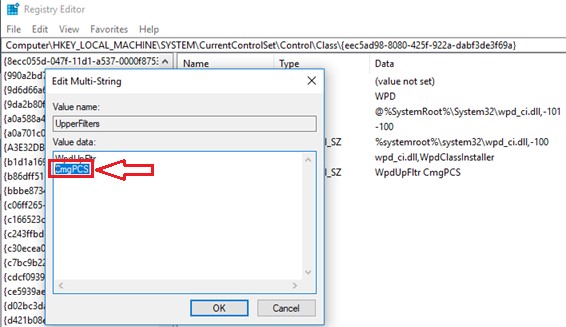
- Löschen Sie alle
CmgPCSEinträge aus den Registrierungswerten " UpperFilters " und "LowerFilters ".Warnung: Löschen Sie nicht alle UpperFilters und LowerFilters KEYs , da dies zu einem unbrauchbaren Computer beim Neustart führt und es nicht möglich ist, ihn wiederherzustellen.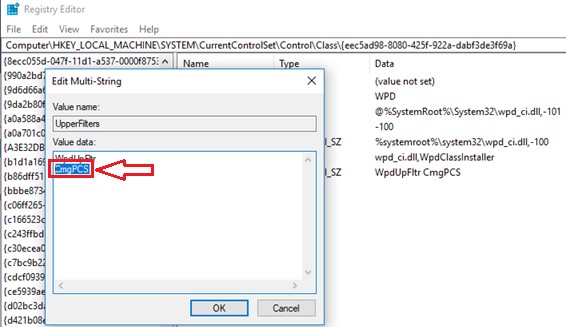
- Herunterladen
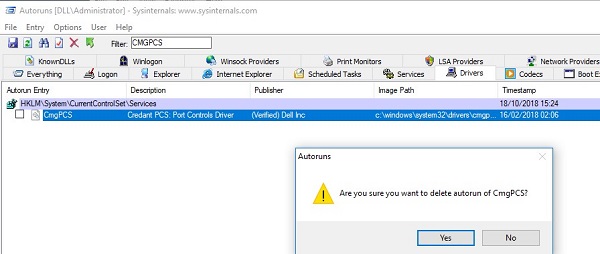
Sysinternals Autoruns64von Microsoft https://docs.microsoft.com/en-us/sysinternals/downloads/.
- Offen
Autoruns64> Treiber und Suchen Sie nachCmgPCSund löschen Sie den Eintrag.
- Starten Sie den Endpunkt neu.
Затронутые продукты
Dell EncryptionСвойства статьи
Номер статьи: 000129605
Тип статьи: Solution
Последнее изменение: 29 Jun 2026
Версия: 12
Получите ответы на свои вопросы от других пользователей Dell
Услуги технической поддержки
Проверьте, распространяются ли на ваше устройство услуги технической поддержки.