VirtualBox ei ota USB-laitteita käyttöön, kun Dell Encryption Enterprise on asennettu
Сводка: Kun Dell Encryption Enterprise (aiemmin Dell Data Protection | Enterprise Edition) on asennettu VirtualBox ei ota käyttöön USB-laitteita.
Данная статья применяется к
Данная статья не применяется к
Эта статья не привязана к какому-либо конкретному продукту.
В этой статье указаны не все версии продуктов.
Симптомы
Tuotteet, joita asia koskee:
- Dell Encryption Enterprise
- Dell Data Protection | Enterprise Edition
Versiot, joita asia koskee:
- 11.0 ja vanhemmat
Dell Encryption Enterprisen asentaminen samaan peruskäyttöjärjestelmään kuin VirtualBox aiheuttaa sen, että VirtualBox ei pysty asentamaan USB-laitteita virtuaalikoneisiinsa.
Причина
Kun Dell Encryption Enterprise on asennettu päätepisteeseen, tietokoneeseen lisätään tietty suodatinohjain USB-laitteiden hallintaa varten. Tämä suodatinohjain aiheuttaa sen, että VirtualBox ei pysty asentamaan USB-laitteita alla olevan kaltaisella virheellä:

Разрешение
Jos et käytä ulkoista Dell Encryption -tallennusvälinettä USB-laitteiden salaamiseen, voit poistaa lisätyn suodatinohjaimen rekisteristä manuaalisesti seuraavasti:
- Kirjaudu päätepisteeseen järjestelmänvalvojan tilillä
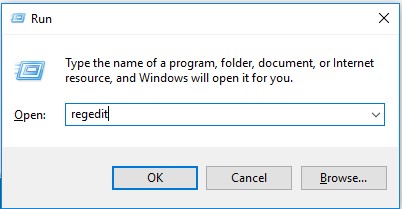
- Napsauta Windowsin Käynnistä-valikkoa hiiren kakkospainikkeella ja valitse Suorita.

- Kirjoita Suorita-ikkunassa regedit ja valitse OK. Tämä avaa rekisterieditorin.
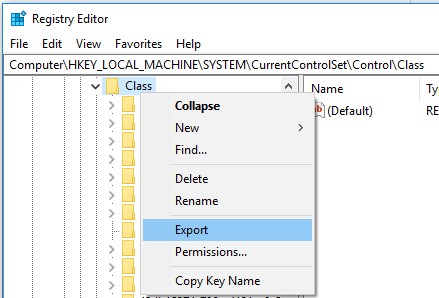
- Laajenna polkua
HKLM\system\currentcontrolset\control\classja vie varmuuskopio.
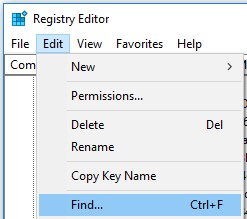
- Hae kaikkia merkintöjä
CmgPCSsisäänHKLM\system\currentcontrolset\control\class: Edit-> Etsi.
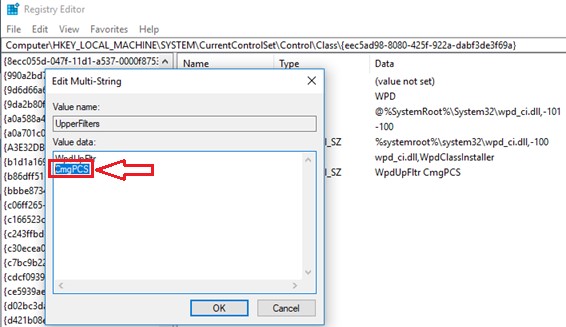
- Poista kaikki
CmgPCSmerkinnät UpperFilters- ja LowerFilters-rekisteriarvoista.Varoitus: ÄLÄ POISTA kaikkia UpperFilter- ja LowerFilters-NÄPPÄIMIÄ, koska tällöin tietokone muuttuu uudelleenkäynnistyksen yhteydessä käyttökelvottomaksi eikä sitä voi palauttaa.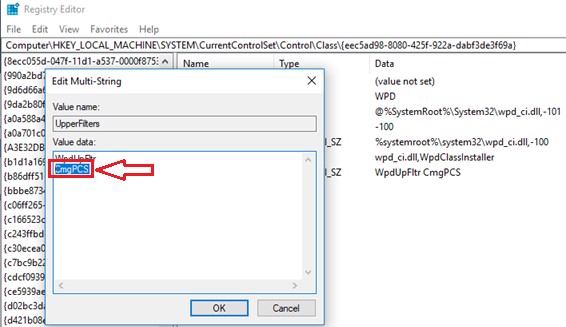
- Lataus
Sysinternals Autoruns64alkaen Microsoft https://docs.microsoft.com/en-us/sysinternals/downloads/.
- Open
Autoruns64> Ohjaimet ja etsiCmgPCSja poista merkintä.
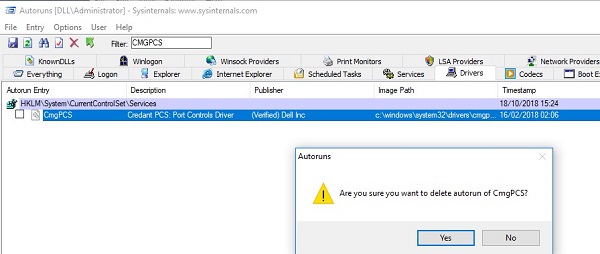
- Käynnistä päätepiste uudelleen.
Затронутые продукты
Dell EncryptionСвойства статьи
Номер статьи: 000129605
Тип статьи: Solution
Последнее изменение: 29 Jun 2026
Версия: 12
Получите ответы на свои вопросы от других пользователей Dell
Услуги технической поддержки
Проверьте, распространяются ли на ваше устройство услуги технической поддержки.