VirtualBox kan ikke montere USB-enheter når Dell Encryption Enterprise er installert
Сводка: Når Dell Encryption Enterprise (tidligere kalt Dell Data Protection | Enterprise Edition) er installert VirtualBox kan ikke montere USB-enheter.
Данная статья применяется к
Данная статья не применяется к
Эта статья не привязана к какому-либо конкретному продукту.
В этой статье указаны не все версии продуктов.
Симптомы
Berørte produkter:
- Dell Encryption Enterprise
- Dell Data Protection | Enterprise Edition
Berørte versjoner:
- v11.0 og tidligere
Installering av Dell Encryption Enterprise på samme basisoperativsystem som VirtualBox fører til at VirtualBox ikke klarer å montere USB-enhetene på sine virtuelle maskiner.
Причина
Når Dell Encryption Enterprise er installert på et endepunkt, legges det til en bestemt filterdriver på datamaskinen for å administrere USB-enhetene. Denne filterdriveren fører til at VirtualBox ikke klarer å montere USB-enhetene med en feil som den nedenfor:

Разрешение
Hvis du ikke bruker Dell Encryption External Media til å kryptere USB-enhetene, er det mulig å fjerne den ekstra filterdriveren manuelt fra registeret ved å følge trinnene nedenfor:
- Logg på endepunktet med en administrativ konto
- Høyreklikk på Windows-startmenyen, og klikk deretter på Kjør.

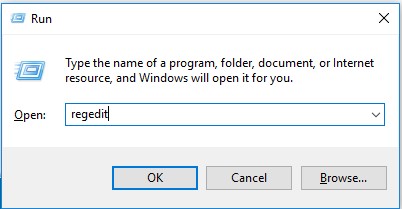
- Skriv inn regedit i Run UI, og trykk deretter OK. Dette åpner Registerredigering.
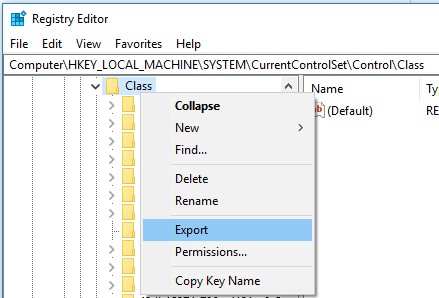
- Utvid banen
HKLM\system\currentcontrolset\control\classog eksportere en sikkerhetskopi.
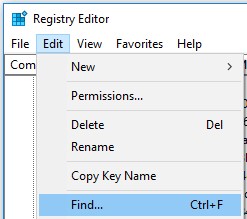
- Søk etter alle oppføringene i
CmgPCSIHKLM\system\currentcontrolset\control\class: Edit-> Finn.
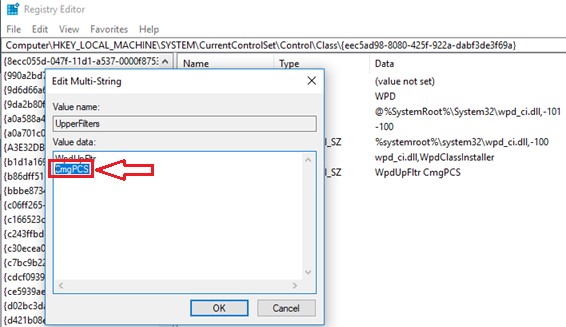
- Slett alle
CmgPCSoppføringer fra registerverdiene UpperFilters og LowerFilters .Advarsel: DU MÅ IKKE SLETTE HELE UpperFilters og LowerFilters KEYs, da dette resulterer i en ubrukelig datamaskin ved omstart, og det er ikke mulig å gjenopprette den.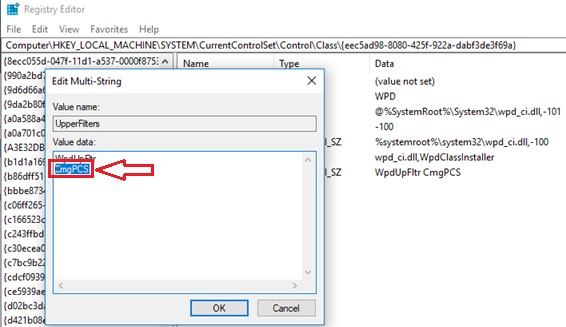
- Nedlasting
Sysinternals Autoruns64fra Microsoft https://docs.microsoft.com/en-us/sysinternals/downloads/.
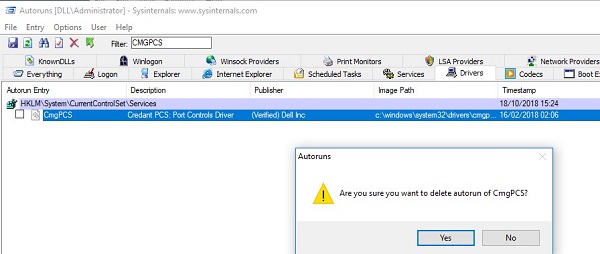
- Åpne
Autoruns64> Drivere og se etterCmgPCSog slette oppføringen.
- Start endepunktet på nytt.
Затронутые продукты
Dell EncryptionСвойства статьи
Номер статьи: 000129605
Тип статьи: Solution
Последнее изменение: 29 Jun 2026
Версия: 12
Получите ответы на свои вопросы от других пользователей Dell
Услуги технической поддержки
Проверьте, распространяются ли на ваше устройство услуги технической поддержки.