O VirtualBox falha ao montar dispositivos USB quando o Dell Encryption Enterprise está instalado
Сводка: Quando o Dell Encryption Enterprise (antigo Dell Data Protection | Enterprise Edition) está instalado, o VirtualBox falha ao montar dispositivos USB.
Данная статья применяется к
Данная статья не применяется к
Эта статья не привязана к какому-либо конкретному продукту.
В этой статье указаны не все версии продуктов.
Симптомы
Produtos afetados:
- Dell Encryption Enterprise
- Dell Data Protection | Enterprise Edition
Versões afetadas:
- v11.0 e anteriores
A instalação do Dell Encryption Enterprise no mesmo sistema operacional de base que o VirtualBox faz com que o VirtualBox não consiga montar os dispositivos USB em suas máquinas virtuais.
Причина
Quando o Dell Encryption Enterprise é instalado em um endpoint, um driver de filtro específico é adicionado ao computador para gerenciar os dispositivos USB. Este driver de filtro faz com que o VirtualBox não consiga montar os dispositivos USB com um erro como o abaixo:

Разрешение
Se o Dell Encryption External Media não estiver sendo usado para criptografar os dispositivos USB, será possível remover manualmente o driver de filtro adicionado do registro seguindo as etapas abaixo:
- Faça login no endpoint com uma conta administrativa
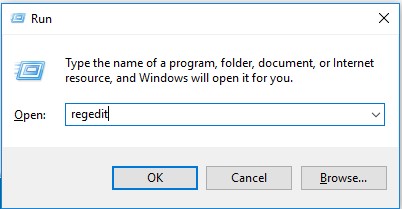
- Clique com o botão direito do mouse no menu Iniciar do Windows e clique em Executar.

- Na UI de Executar, digite regedit e pressione OK. O Registry Editor será aberto.
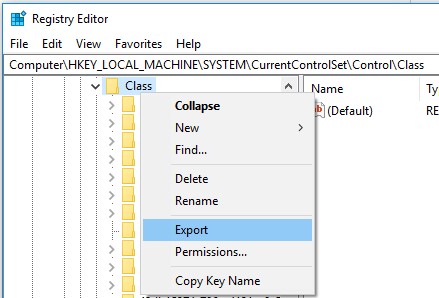
- Expanda o caminho
HKLM\system\currentcontrolset\control\classe exportar um backup.
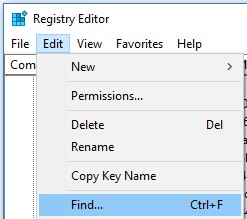
- Pesquise todas as entradas de
CmgPCSnaHKLM\system\currentcontrolset\control\class: Edit-> Encontrar.
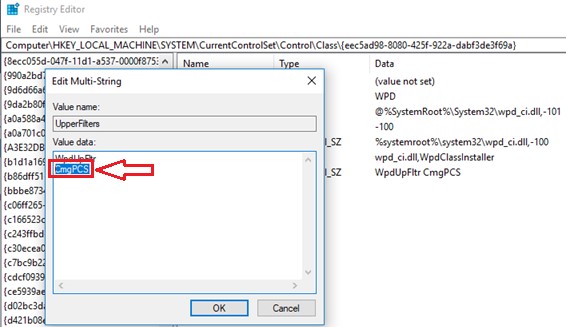
- Exclua todos os
CmgPCSentradas dos valores de registro UpperFilters e LowerFilters .Advertência: NÃO EXCLUA TODAS AS CHAVES UpperFilters e LowerFilters , pois isso resulta em um computador inutilizável na reinicialização e não é possível recuperá-lo.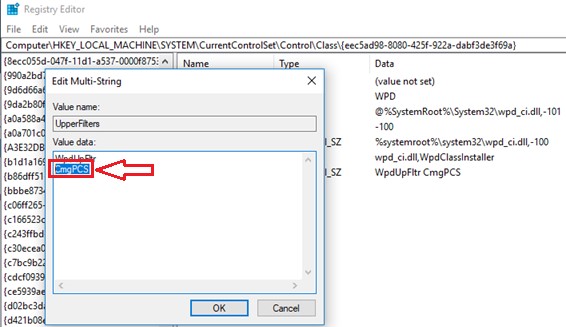
- Download
Sysinternals Autoruns64da Microsoft https://docs.microsoft.com/en-us/sysinternals/downloads/.
- Abrir
Autoruns64> Drivers e procure porCmgPCSe excluir a entrada.
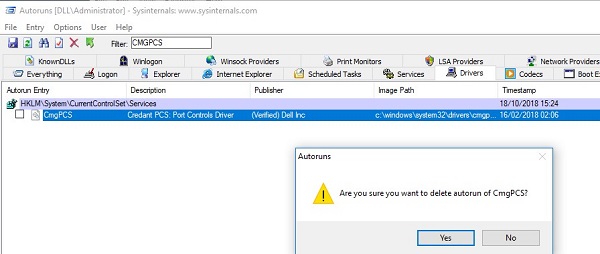
- Reinicialize o endpoint.
Затронутые продукты
Dell EncryptionСвойства статьи
Номер статьи: 000129605
Тип статьи: Solution
Последнее изменение: 29 Jun 2026
Версия: 12
Получите ответы на свои вопросы от других пользователей Dell
Услуги технической поддержки
Проверьте, распространяются ли на ваше устройство услуги технической поддержки.