Dell Encryption Enterprise Yüklendiğinde VirtualBox USB Aygıtlarını Bağlayamıyor
Сводка: Dell Encryption Enterprise (eski adıyla Dell Data Protection | Enterprise Edition) Yüklü VirtualBox, USB Aygıtlarını Bağlayamıyor.
Данная статья применяется к
Данная статья не применяется к
Эта статья не привязана к какому-либо конкретному продукту.
В этой статье указаны не все версии продуктов.
Симптомы
Etkilenen Ürünler:
- Dell Encryption Enterprise
- Dell Data Protection | Enterprise Edition
Etkilenen Sürümler:
- v11.0 ve Önceki Sürümler
Dell Encryption Enterprise ın VirtualBox ile aynı temel işletim sistemine yüklenmesi, VirtualBox'ın USB aygıtlarını Sanal Makinelerine bağlayamamasına neden olur.
Причина
Dell Encryption Enterprise bir uç noktaya yüklendiğinde, USB aygıtlarını yönetmek için bilgisayara özel bir filtre sürücüsü eklenir. Bu filtre sürücüsü, VirtualBox'ın USB aygıtlarını aşağıdaki gibi bir hatayla bağlayamamasına neden olur:

Разрешение
USB aygıtlarını şifrelemek için Dell Encryption External Media kullanılmıyorsa aşağıdaki adımları izleyerek eklenen filtre sürücüsünü kayıt defterinden manuel olarak kaldırabilirsiniz:
- Uç noktada bir yönetici hesabıyla oturum açın
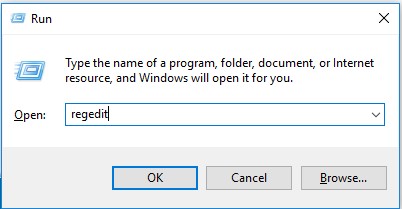
- Windows başlangıç menüsüne sağ tıklayın ve ardından Çalıştır'a tıklayın.

- Çalıştır kullanıcı arayüzüne regedit yazın ve ardından Tamam düğmesine basın. Bu, Kayıt Defteri Düzenleyicisi'ni açar.
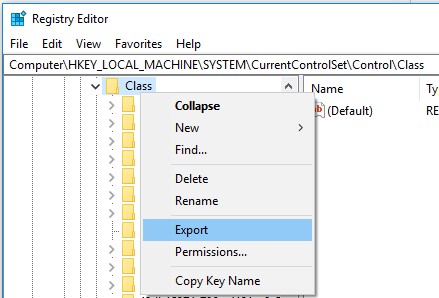
- Yolu genişletin
HKLM\system\currentcontrolset\control\classve bir yedeği dışa aktarın.
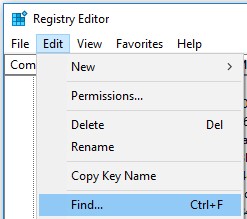
- Tüm girişleri arayın
CmgPCSkonum:HKLM\system\currentcontrolset\control\class: Edit-> Bulmak.
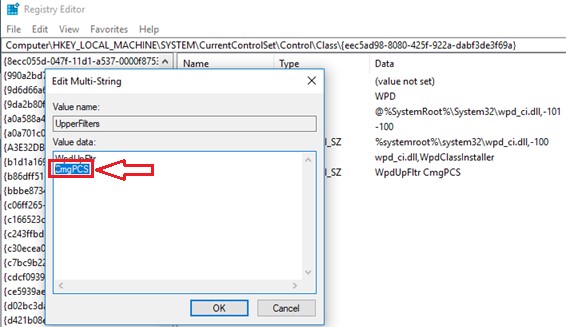
- Tümünü sil
CmgPCSUpperFilters ve LowerFilters kayıt defteri değerlerinden girişler.Uyarı: UpperFilters ve LowerFilters TUŞLARININ TAMAMINI SİLMEYİN, çünkü bu, yeniden başlatma sırasında kullanılamaz bir bilgisayarla sonuçlanır ve onu kurtarmak mümkün değildir.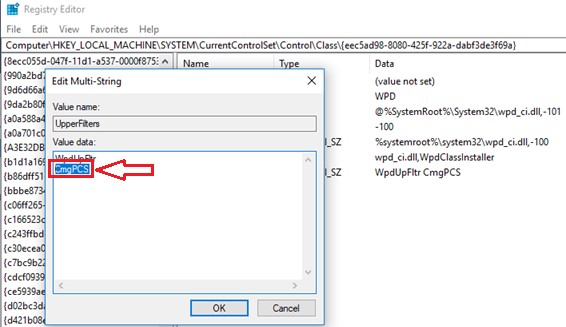
- İndir
Sysinternals Autoruns64Microsoft'tan https://docs.microsoft.com/en-us/sysinternals/downloads/.
- Aç
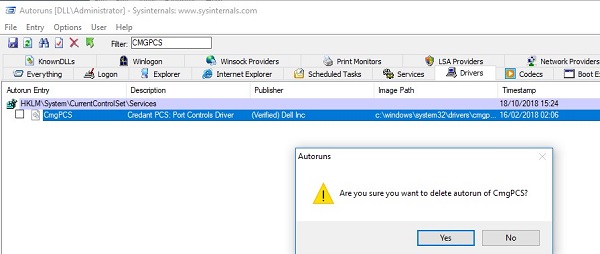
Autoruns64> Sürücüler ve arayınCmgPCStıklayın ve girişi silin.
- Uç noktayı yeniden başlatın.
Затронутые продукты
Dell EncryptionСвойства статьи
Номер статьи: 000129605
Тип статьи: Solution
Последнее изменение: 29 Jun 2026
Версия: 12
Получите ответы на свои вопросы от других пользователей Dell
Услуги технической поддержки
Проверьте, распространяются ли на ваше устройство услуги технической поддержки.