Как установить клиент Netskope
Сводка: Узнайте пошаговые инструкции по установке клиента Netskope, следуя этим инструкциям для Windows, Mac или ChromeOS.
Данная статья применяется к
Данная статья не применяется к
Эта статья не привязана к какому-либо конкретному продукту.
В этой статье указаны не все версии продуктов.
Инструкции
В этой статье приведены инструкции по установке клиента Netskope.
Затронутые продукты:
- Клиент Netskope
Затронутые операционные системы:
- Windows
- Mac
- ChromeOS
Примечание. Перед установкой убедитесь, что системные требования проверены. Для получения дополнительной информации см. статью Системные требования клиента Netskope.
Процесс установки клиента Netskope различается для Windows, Mac и ChromeOS. Чтобы получить инструкции по установке клиента Netskope, выберите нужную платформу операционной системы.
Windows
- Двойной щелчок
NSClient_addon-[TENANT]_[VERSION]_ [LICENSE].msi.
 Примечание.
[TENANT]= Имя пользователя для вашей среды[VERSION]= версия клиента Netskope[LICENSE]= Уникальный лицензионный ключ для пользователя- Чтобы получить установщик, см. статью Скачивание клиента Netskope.
- Запустится программа настройки клиента Netskope .
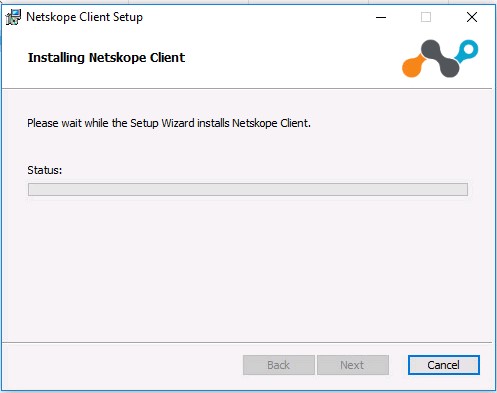
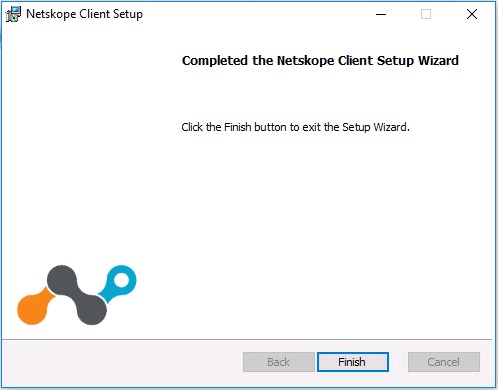
- Нажмите Готово.
Mac
- Двойной щелчок
NSClient_addon-[TENANT]_[VERSION]_ [LICENSE].pkg.Примечание.[TENANT]= Имя пользователя для вашей среды[VERSION]= версия клиента Netskope[LICENSE]= Уникальный лицензионный ключ для пользователя- Чтобы получить установщик, см. статью Скачивание клиента Netskope.
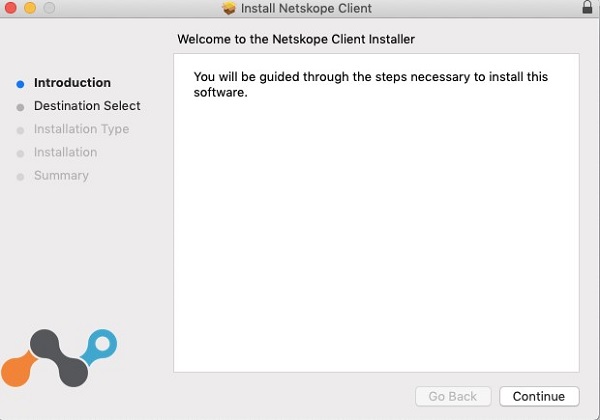
- Нажмите кнопку Продолжить.
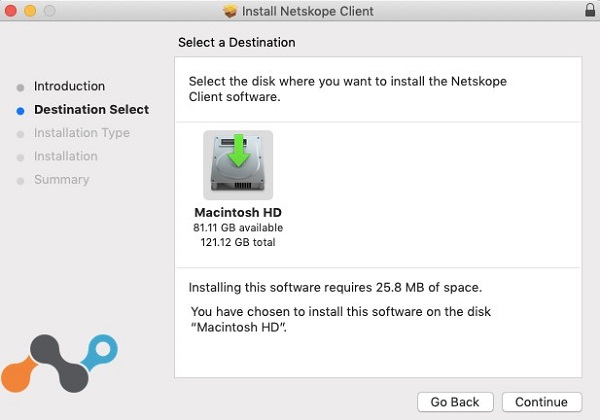
- Выберите диск для установки и нажмите кнопку Продолжить.
- При необходимости измените место установки и нажмите Установить.
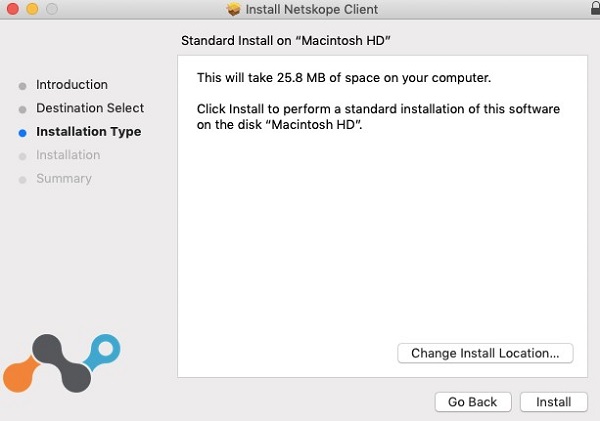
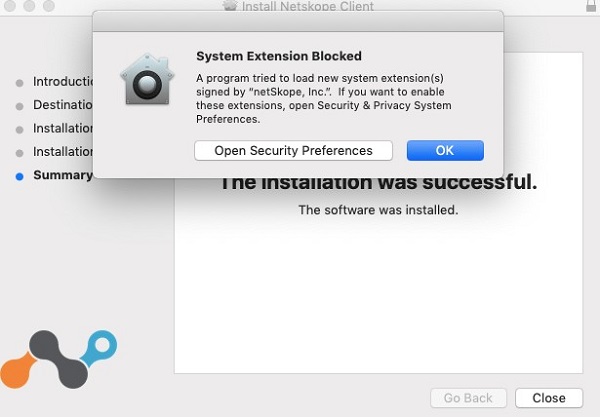
- Если появится запрос с сообщением «System Extension Blocked», нажмите «Открыть настройки безопасности» и перейдите к шагу 6. В противном случае перейдите к шагу 7.
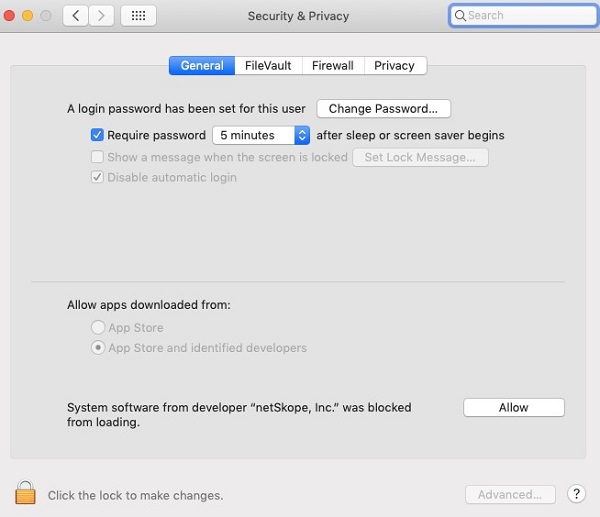
- Нажмите Allow.
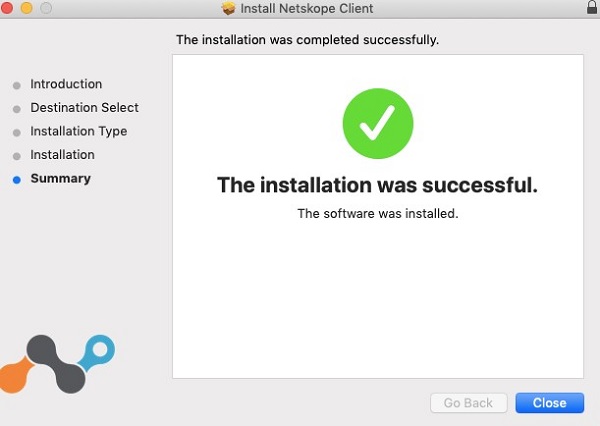
- Нажмите Close.
ChromeOS
Примечание. Для полной настройки ChromeOS необходимо отправить приглашение по электронной почте. Для получения дополнительной информации о том, как отправить приглашение по электронной почте, см. статью Скачивание клиента Netskope.
- Откройте приглашение и нажмите на ссылку для скачивания клиента для ChromeOS.
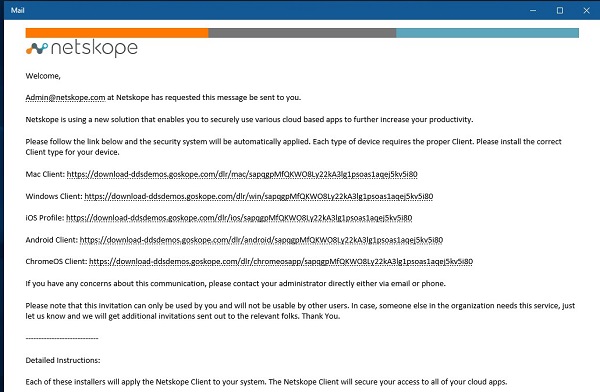 Примечание. Ссылки для скачивания уникальны. Установка привязана к пользователю, с которым связана ссылка.
 - Запустится браузер, установленный на устройстве с ChromeOS. Нажмите Установить.
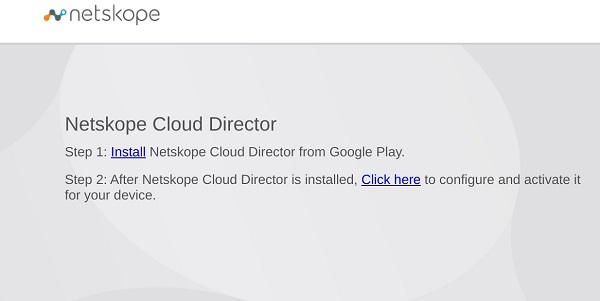
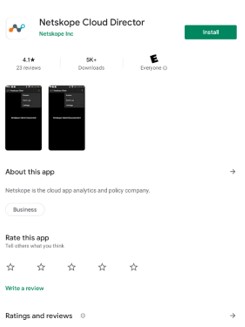
- Устройство будет перенаправлено на страницу приложения Netskope Cloud Director в Google Play Store. Нажмите Install.
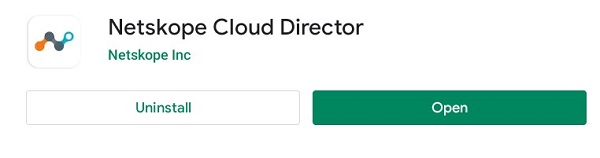
- После установки приложения нажмите Open.
- Вернитесь на веб-страницу с шага 2 и выберите Щелкните здесь.
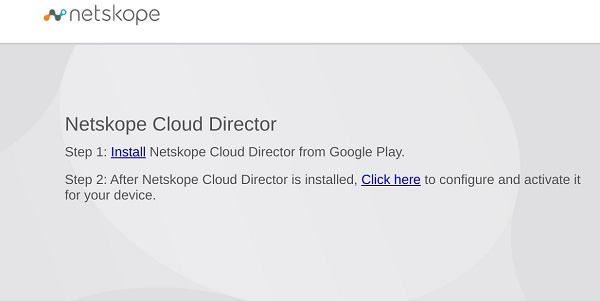
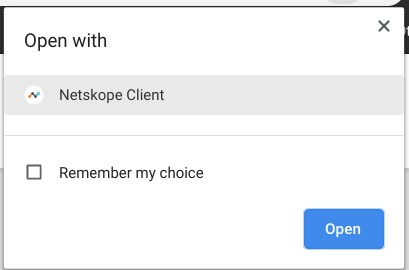
- Откроется диалоговое окно «Открыть с помощью ». Убедитесь, что выбран Netskope Client , и нажмите Open.
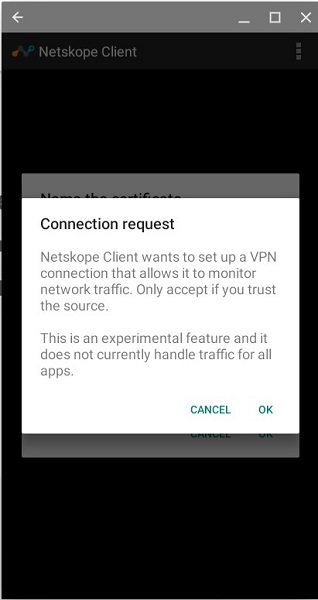
- Запустится приложение Netskope Client и откроется диалоговое окно Запрос подключения . Нажмите OK.
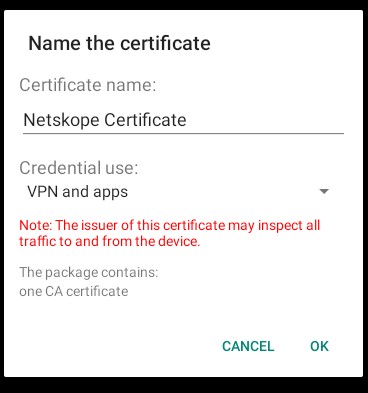
- Если ваше устройство или организация не доверяют сертификату Netskope, появится запрос на присвоение имени сертификату. Нажмите ОК.
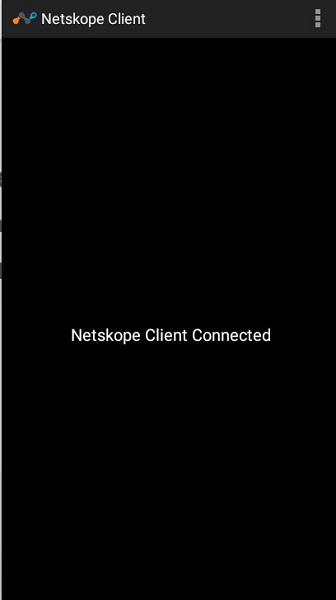
- После успешного выполнения отобразится Netskope Client Connected.
Чтобы связаться со службой поддержки, см. Номера телефонов международной службы поддержки Dell Data Security.
Перейдите в TechDirect, чтобы создать запрос на техническую поддержку в режиме онлайн.
Для получения дополнительной информации и ресурсов зарегистрируйтесь на форуме сообщества Dell Security.
Дополнительная информация
Видео
Затронутые продукты
NetskopeСвойства статьи
Номер статьи: 000130554
Тип статьи: How To
Последнее изменение: 19 Apr 2026
Версия: 11
Получите ответы на свои вопросы от других пользователей Dell
Услуги технической поддержки
Проверьте, распространяются ли на ваше устройство услуги технической поддержки.