Så här hanterar du underhållstoken för CrowdStrike Falcon Sensor
Сводка: Lär dig att hantera underhållstoken för CrowdStrike Falcon-sensorn med de här instruktionerna för att aktivera, hitta eller inaktivera token från Falcon-konsolen.
Данная статья применяется к
Данная статья не применяется к
Эта статья не привязана к какому-либо конкретному продукту.
В этой статье указаны не все версии продуктов.
Инструкции
Den här artikeln innehåller anvisningar för att aktivera, lokalisera och avaktivera underhållstoken för CrowdStrike Falcon Sensor.
Berörda produkter:
- CrowdStrike Falcon Sensor
Berörda versioner:
- 5.10.0 och senare
Berörda operativsystem:
- Windows
- Mac
- Linux
I CrowdStrike Falcon Sensor v5.10 och senare versioner används en underhållstoken för att skydda programvaran från obehörig borttagning eller manipulering. Underhållstoken ersätter den tidigare lösenordsskyddsfunktionen. En administratör för CrowdStrike Falcon kan aktivera, söka efter eller avaktivera underhållstoken i sin miljö. Klicka på lämpligt alternativ för mer information.
Aktivera
Nya policyer för sensoruppdatering har avinstallera och underhållsskydd aktiverat för enskilda värdar. De här stegen krävs endast för äldre policyer för sensoruppdatering eller för att aktivera massunderhållsläge.
- I en Google Chrome- eller Microsoft Edge-webbläsare går du till inloggningsadressen för Falcon Console.
- Falcon US-1: https://falcon.crowdstrike.com/login/
- Falcon US-2: https://falcon.us-2.crowdstrike.com/login/
- Falcon EU-1: https://falcon.eu-1.crowdstrike.com/login/
- Falcon US-GOV-1: https://falcon.laggar.gcw.crowdstrike.com/login/
- Falcon US-1: https://falcon.crowdstrike.com/login/
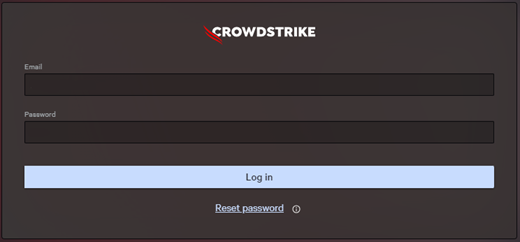
- Fyll i CrowdStrike-kontoinnehavarens inloggningsuppgifter och klicka sedan på Log in i Falcon-konsolen.
- Klicka på ikonen Configuration den vänstra menyrutan och välj Sensor Update Policies.
- Välj Policy Name för sensoruppdatering och klicka sedan på Edit Policy.
 Sensoruppdateringens Policy Name kan skilja sig åt i din miljö.
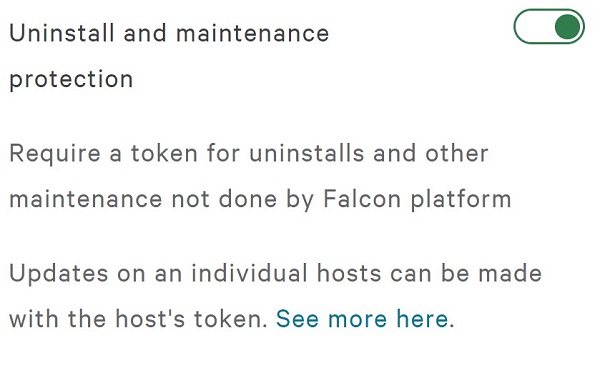
 - Aktivera Uninstall and maintenance protection.
- Om du använder massunderhållsläge, gå till steg 7. Annars fortsätter du till steg 9.
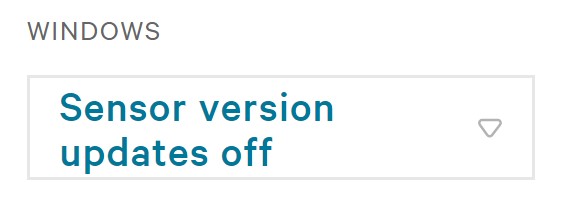
- Under Sensor Version väljer du Sensor version updates off.
- Aktivera Bulk maintenance mode.
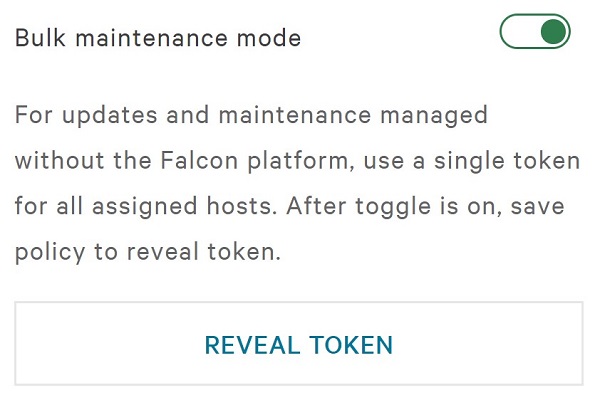
- Till höger om inställningarna för policyer för sensoruppdatering klickar du på Save.

- Bekräfta policyändringen.
Det kan ta upp till fem minuter för onlinevärdarna att ta emot den nya policyn.

Söka efter
En underhållstoken kan konfigureras för att:
- Individuella värdnamn använder en unik token.
- Bulkgrupper med hjälp av en statisk token.
Klicka på Enskild eller Flera för platsinformation.
Individuell
- I en Google Chrome- eller Microsoft Edge-webbläsare går du till inloggningsadressen för Falcon Console.
- Falcon US-1: https://falcon.crowdstrike.com/login/
- Falcon US-2: https://falcon.us-2.crowdstrike.com/login/
- Falcon EU-1: https://falcon.eu-1.crowdstrike.com/login/
- Falcon US-GOV-1: https://falcon.laggar.gcw.crowdstrike.com/login/
- Falcon US-1: https://falcon.crowdstrike.com/login/
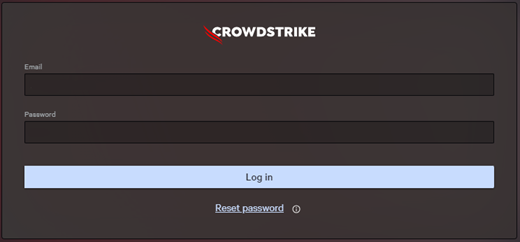
- Fyll i CrowdStrike-kontoinnehavarens inloggningsuppgifter och klicka sedan på Log in i Falcon-konsolen.
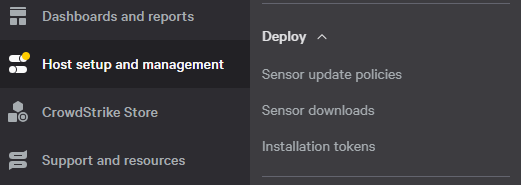
- I det vänstra menyfönstret väljer du Värdkonfiguration och hantering och sedan Värdhantering.
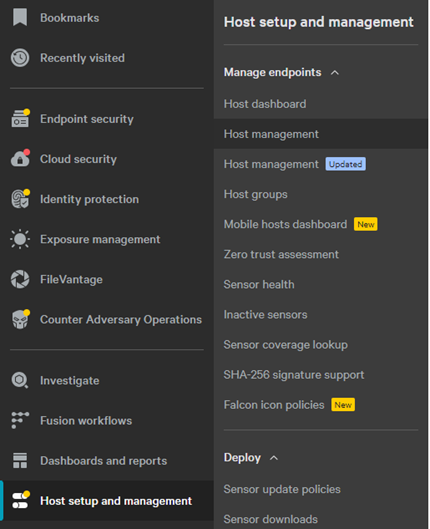 Layouten i exemplet kan vara annorlunda än i din miljö.
 - Leta reda på och klicka sedan på Hostname.
- Därefter klickar du på Reveal maintenance token.
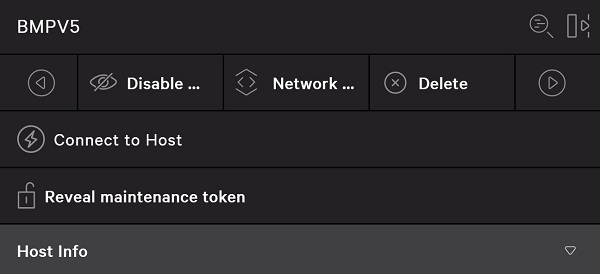 Visa underhållstoken är inaktiverat om massunderhållstoken är aktiverad.
 - Du kan även ange Reason for Token Reveal och sedan klicka på Reveal Token.
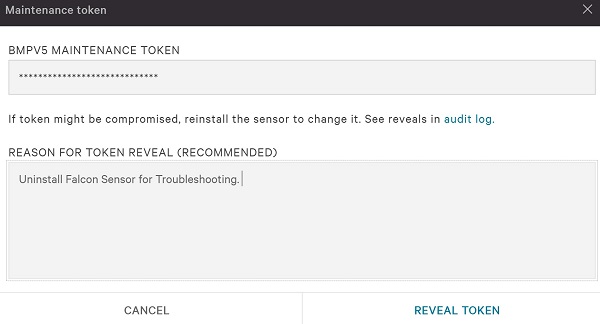
- Anteckna värdnamnet Maintenance token och klicka sedan på Done.
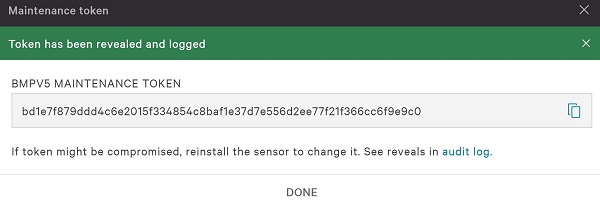 Maintenance Token är olika för olika miljöer.
Bulk
- I en Google Chrome- eller Microsoft Edge-webbläsare går du till inloggningsadressen för Falcon Console.
- Falcon US-1: https://falcon.crowdstrike.com/login/
- Falcon US-2: https://falcon.us-2.crowdstrike.com/login/
- Falcon EU-1: https://falcon.eu-1.crowdstrike.com/login/
- Falcon US-GOV-1: https://falcon.laggar.gcw.crowdstrike.com/login/
- Falcon US-1: https://falcon.crowdstrike.com/login/
- Fyll i CrowdStrike-kontoinnehavarens inloggningsuppgifter och klicka sedan på Log in i Falcon-konsolen.
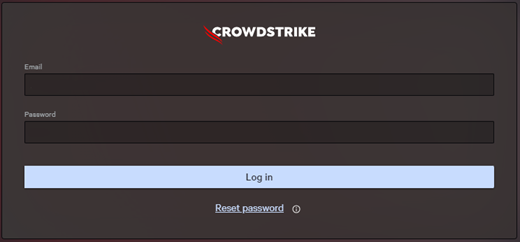
- Klicka på ikonen Configuration den vänstra menyrutan och välj Sensor Update Policies.
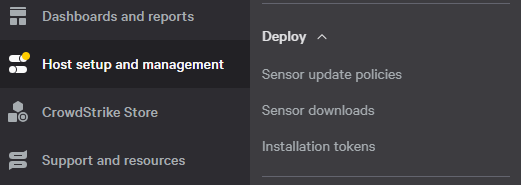
- Välj Policy Name för sensoruppdatering och klicka sedan på Edit Policy.
 Obs!
Obs!- Sensoruppdateringens Policy Name kan även placeras under det specifika värdnamnet i Host Management.
- Sensoruppdateringens Policy Name kan skilja sig åt i din miljö.
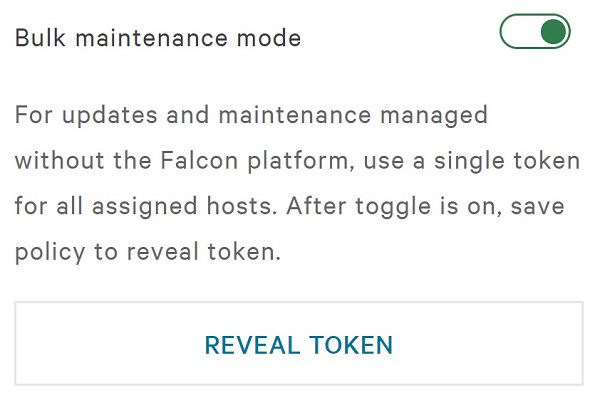
- I massunderhållsläge klickar du REVEAL TOKEN.
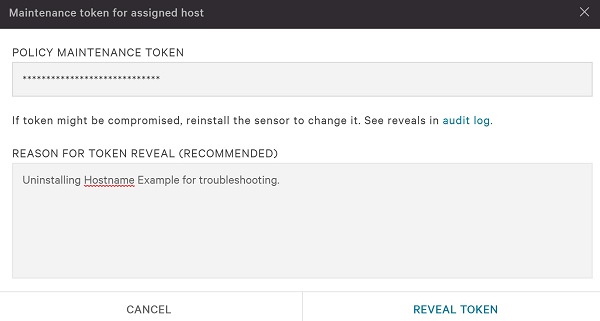
- Du kan även ange Reason for Token Reveal och sedan klicka på Reveal Token.
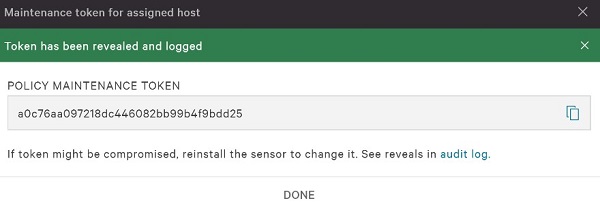
- Anteckna Policy Maintenance Token och klicka sedan på Done.
 Varning!
- En Policy Maintenance Token återskapas inte vid återställning.
- Policy Maintenance Token bör inte tillhandahållas direkt till slutanvändaren.
- Policy Maintenance Token ser olika ut för olika miljöer.
Avaktivera
- I en Google Chrome- eller Microsoft Edge-webbläsare går du till inloggningsadressen för Falcon Console.
- Falcon US-1: https://falcon.crowdstrike.com/login/
- Falcon US-2: https://falcon.us-2.crowdstrike.com/login/
- Falcon EU-1: https://falcon.eu-1.crowdstrike.com/login/
- Falcon US-GOV-1: https://falcon.laggar.gcw.crowdstrike.com/login/
- Falcon US-1: https://falcon.crowdstrike.com/login/
- Fyll i CrowdStrike-kontoinnehavarens inloggningsuppgifter och klicka sedan på Log in i Falcon-konsolen.
- Klicka på ikonen Configuration den vänstra menyrutan och välj Sensor Update Policies.
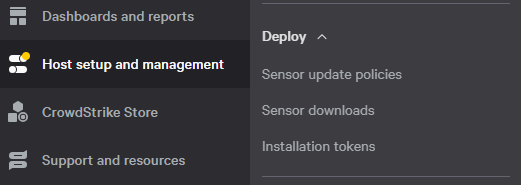
- Välj Policy Name för sensoruppdatering och klicka sedan på Edit Policy.
 Sensoruppdateringens Policy Name kan skilja sig åt i din miljö.
 - Avaktivera Uninstall and maintenance protection.
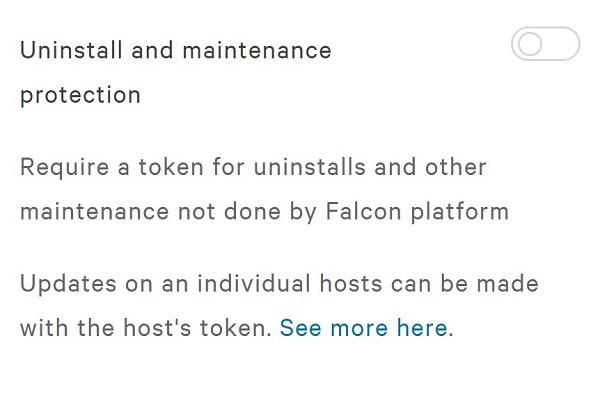
- Till höger om inställningarna för policyer för sensoruppdatering klickar du på Save.

- Bekräfta policyändringen.
Obs!
- Om massunderhållsläget har aktiverats kommer det att avaktiveras när du klickar på Confirm.
- Det kan ta upp till fem minuter för onlinevärdarna att ta emot den nya policyn.
Дополнительная информация
Видео
Затронутые продукты
CrowdStrikeСвойства статьи
Номер статьи: 000130591
Тип статьи: How To
Последнее изменение: 27 Jul 2026
Версия: 18
Получите ответы на свои вопросы от других пользователей Dell
Услуги технической поддержки
Проверьте, распространяются ли на ваше устройство услуги технической поддержки.