So managen Sie das Wartungs-Token von CrowdStrike Falcon Sensor
Сводка: Erfahren Sie, wie Sie das CrowdStrike Falcon Sensor-Wartungstoken mit diesen Anweisungen verwalten, um das Token über die Falcon-Konsole zu aktivieren, zu lokalisieren oder zu deaktivieren. ...
Данная статья применяется к
Данная статья не применяется к
Эта статья не привязана к какому-либо конкретному продукту.
В этой статье указаны не все версии продуктов.
Инструкции
Dieser Artikel enthält Schritte zum Aktivieren, Suchen und Deaktivieren des CrowdStrike Falcon Sensor-Wartungs-Tokens.
Betroffene Produkte:
- CrowdStrike Falcon Sensor
Betroffene Versionen:
- 5.10.0 und neuere Versionen
Betroffene Betriebssysteme:
- Windows
- Mac
- Linux
In CrowdStrike Falcon Sensor v5.10 und höher wird mit einem Wartungs-Token die Software davor geschützt, unbefugt entfernt oder manipuliert zu werden. Das Wartungs-Token ersetzt die vorherige Kennwortschutzfunktion. Ein CrowdStrike Falcon-Administrator kann Wartungs-Token in ihrer Umgebung aktivieren, suchen oder deaktivieren. Klicken Sie auf die entsprechende Registerkarte, um weitere Informationen zu erhalten.
Aktivieren
Bei neuen Sensor-Update-Policys sind der Deinstallations- und Wartungsschutz für einzelne Hosts aktiviert. Diese Schritte sind nur für ältere Sensor-Update-Policys oder die Aktivierung des Bulk-Wartungsmodus erforderlich.
- Navigieren Sie in einem Google Chrome- oder Microsoft Edge-Browser zu Ihrer Anmelde-URL für die Falcon Console.
- Falcon US-1: https://falcon.crowdstrike.com/login/
- Falcon US-2: https://falcon.us-2.crowdstrike.com/login/
- Falcon EU-1: https://falcon.eu-1.crowdstrike.com/login/
- Falcon US-GOV-1: https://falcon.laggar.gcw.crowdstrike.com/login/
- Falcon US-1: https://falcon.crowdstrike.com/login/
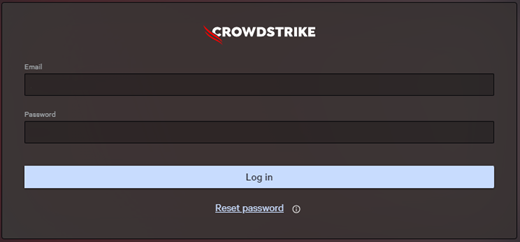
- Füllen Sie die Zugangsdaten des CrowdStrike-Kontoinhabers aus und klicken Sie dann auf Anmelden, um sich bei der Falcon Console anzumelden.
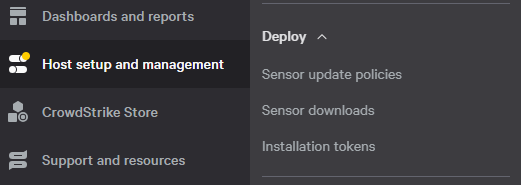
- Klicken Sie im linken Menübereich auf Hosteinrichtung und Management und wählen Sie dann Nutzermanagement aus.
- Wählen Sie den Policy Name des gewünschten Sensor Updates und klicken Sie dann auf Edit Policy.
 Der Policy Name des Sensor-Updates kann in Ihrer Umgebung abweichen.
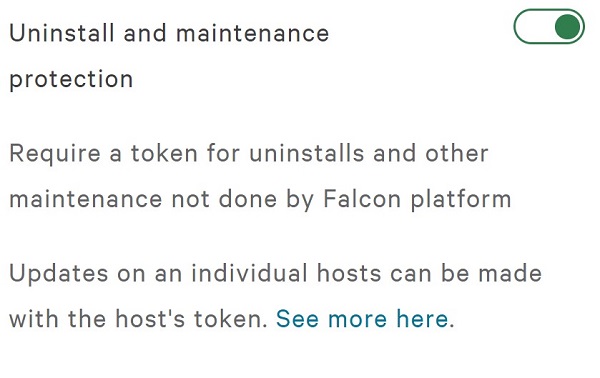
 - Aktivieren Sie den Uninstall and maintenance protection.
- Wenn Sie den Bulk-Wartungsmodus verwenden, fahren Sie mit Schritt 7 fort. Andernfalls fahren Sie mit Schritt 9 fort.
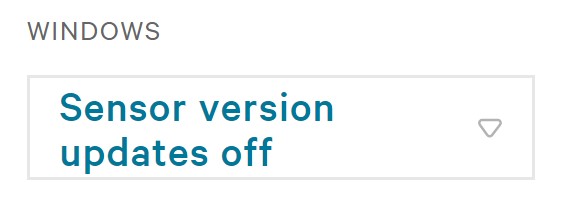
- Wählen Sie unter Sensorversion die Option Sensor version updates off.
- Aktivieren Sie den Bulk maintenance mode.
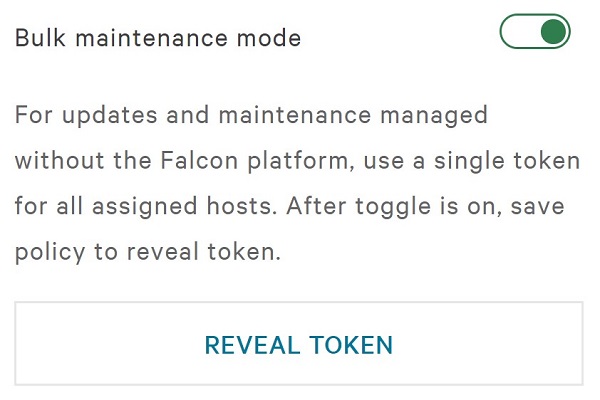
- Klicken Sie rechts neben den Policy-Einstellungen des Sensor-Updates auf Save.

- Confirm Sie die Policy-Änderung.
Bei Online-Hosts kann es bis zu fünf Minuten dauern, bis sie die neue Policy erhalten.

Identifizierung
Ein Wartungs-Token kann so konfiguriert werden:
- Individueller Hostname unter Verwendung eines eindeutigen Tokens.
- Bulk-Gruppen mit einem statischen Token.
Klicken Sie für Standortinformationen auf Einzeln oder Massen.
Individual
- Navigieren Sie in einem Google Chrome- oder Microsoft Edge-Browser zu Ihrer Anmelde-URL für die Falcon Console.
- Falcon US-1: https://falcon.crowdstrike.com/login/
- Falcon US-2: https://falcon.us-2.crowdstrike.com/login/
- Falcon EU-1: https://falcon.eu-1.crowdstrike.com/login/
- Falcon US-GOV-1: https://falcon.laggar.gcw.crowdstrike.com/login/
- Falcon US-1: https://falcon.crowdstrike.com/login/
- Füllen Sie die Zugangsdaten des CrowdStrike-Kontoinhabers aus und klicken Sie dann auf Anmelden, um sich bei der Falcon Console anzumelden.
- Klicken Sie im linken Menübereich auf Hosteinrichtung und Management und wählen Sie dann Nutzermanagement aus.
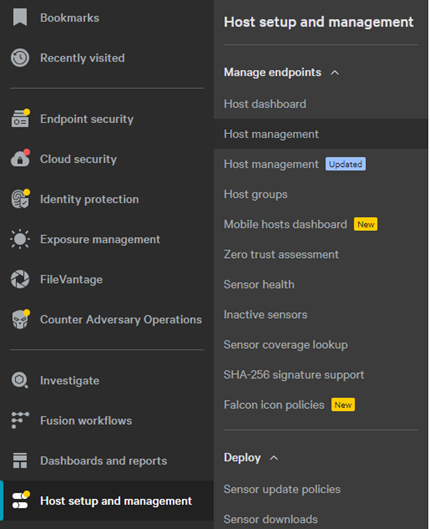 Das Layout im Beispiel kann sich leicht von Ihrer Umgebung unterscheiden.
 - Suchen Sie nach dem gewünschten Hostnamen und klicken Sie dann darauf.
- Klicken Sie in der Anzeige des Hostnamens auf Reveal maintenance token.
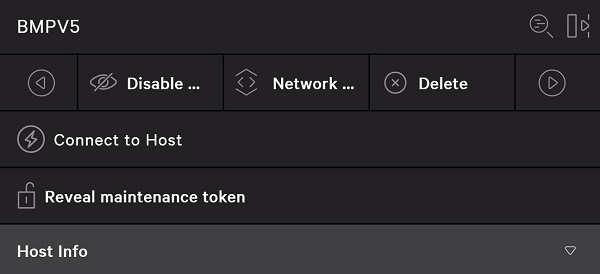 Wartungstoken aufdecken ist deaktiviert, wenn Bulk-Wartungstoken aktiviert ist.
 - Geben Sie optional unter Reason for Token Reveal einen Grund für die Token-Enthüllung ein und klicken Sie dann auf Reveal Token.
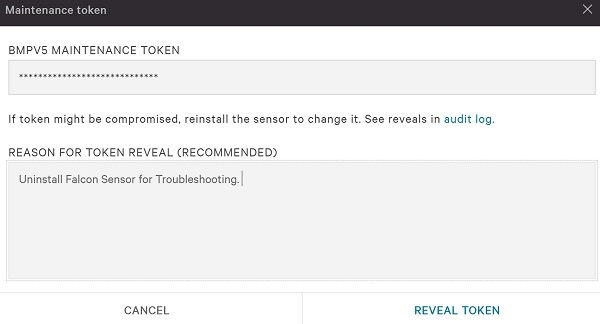
- Tragen Sie den Hostnamen des Maintenance Token ein und klicken Sie dann auf Done.
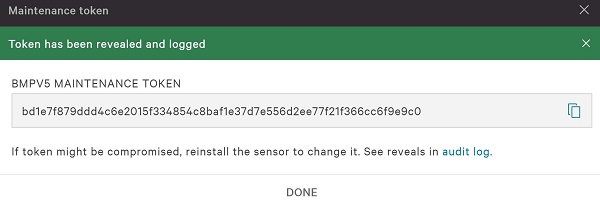 Das Maintenance Token weicht in Ihrer Umgebung ab.
Bulk
- Navigieren Sie in einem Google Chrome- oder Microsoft Edge-Browser zu Ihrer Anmelde-URL für die Falcon Console.
- Falcon US-1: https://falcon.crowdstrike.com/login/
- Falcon US-2: https://falcon.us-2.crowdstrike.com/login/
- Falcon EU-1: https://falcon.eu-1.crowdstrike.com/login/
- Falcon US-GOV-1: https://falcon.laggar.gcw.crowdstrike.com/login/
- Falcon US-1: https://falcon.crowdstrike.com/login/
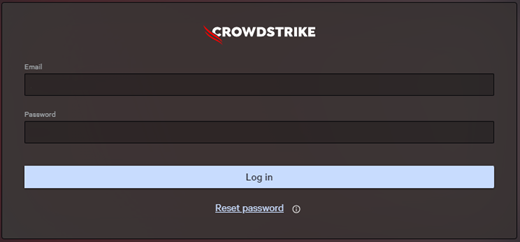
- Füllen Sie die Zugangsdaten des CrowdStrike-Kontoinhabers aus und klicken Sie dann auf Anmelden, um sich bei der Falcon Console anzumelden.
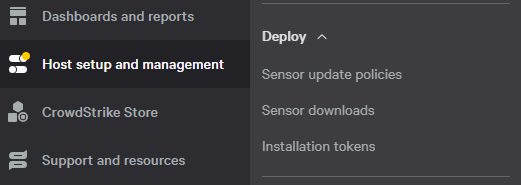
- Klicken Sie im linken Menübereich auf Hosteinrichtung und Management und wählen Sie dann Nutzermanagement aus.
- Wählen Sie den Policy Name des gewünschten Sensor Updates und klicken Sie dann auf Edit Policy.
 Hinweis:
- Der Policy Name des Sensor-Updates kann auch beim spezifischen Hostnamen unter „Host Management“ gefunden werden.
- Der Policy Name des Sensor-Updates kann in Ihrer Umgebung abweichen.
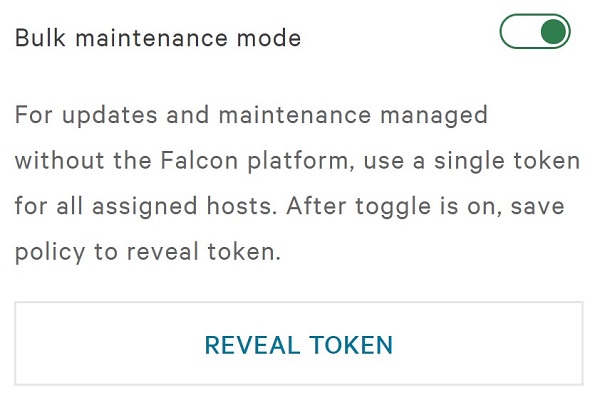
- Klicken Sie unter Bulk-Wartungsmodus auf REVEAL TOKEN.
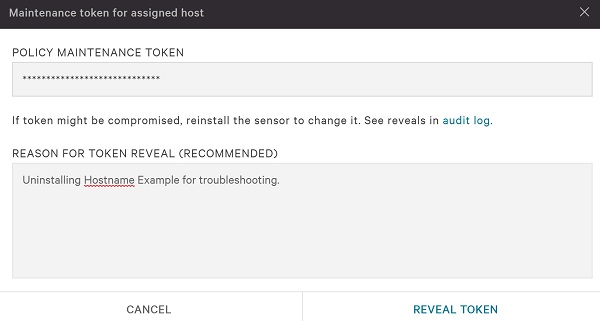
- Geben Sie optional unter Reason for Token Reveal einen Grund für die Token-Enthüllung ein und klicken Sie dann auf Reveal Token.
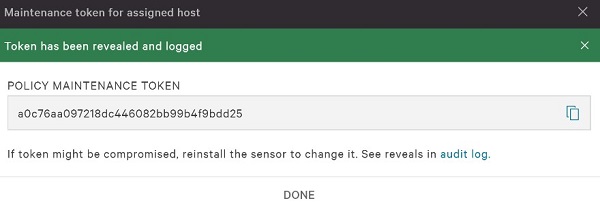
- Tragen Sie den Policy Maintenance Token ein und klicken Sie dann auf Done.
 Warnung:
- Ein Policy Maintenance Token wird bei einer Neuinstallation nicht neu erstellt.
- Ein Policy Maintenance Token sollte nicht direkt für den Endnutzer bereitgestellt werden.
- Das Policy Maintenance Token wird sich in Ihrer Umgebung unterscheiden.
Disable
- Navigieren Sie in einem Google Chrome- oder Microsoft Edge-Browser zu Ihrer Anmelde-URL für die Falcon Console.
- Falcon US-1: https://falcon.crowdstrike.com/login/
- Falcon US-2: https://falcon.us-2.crowdstrike.com/login/
- Falcon EU-1: https://falcon.eu-1.crowdstrike.com/login/
- Falcon US-GOV-1: https://falcon.laggar.gcw.crowdstrike.com/login/
- Falcon US-1: https://falcon.crowdstrike.com/login/
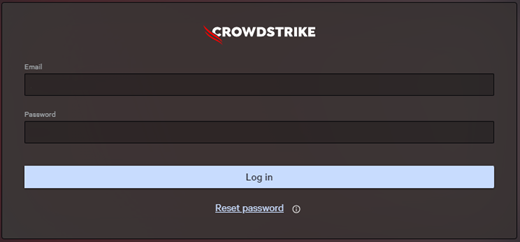
- Füllen Sie die Zugangsdaten des CrowdStrike-Kontoinhabers aus und klicken Sie dann auf Anmelden, um sich bei der Falcon Console anzumelden.
- Klicken Sie im linken Menübereich auf Hosteinrichtung und Management und wählen Sie dann Nutzermanagement aus.
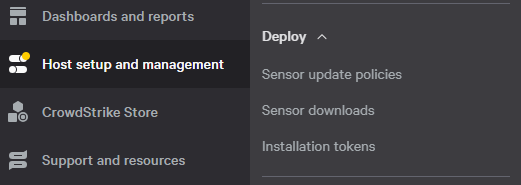
- Wählen Sie den Policy Name des gewünschten Sensor Updates und klicken Sie dann auf Edit Policy.
 Der Policy-Name des Sensor-Updates kann in Ihrer Umgebung abweichen.
 - Schalten Sie den Uninstall and maintenance protection aus.
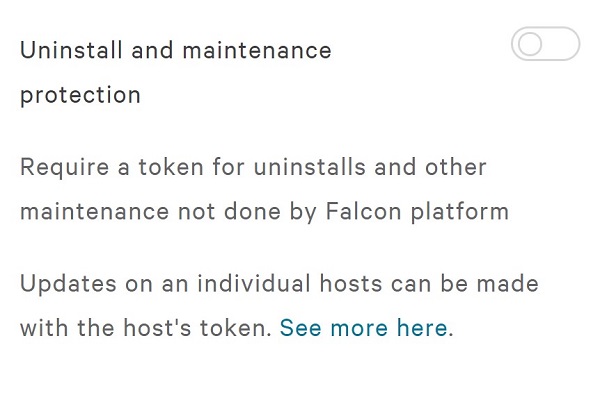
- Klicken Sie rechts neben den Policy-Einstellungen des Sensor-Updates auf Save.

- Confirm Sie die Policy-Änderung.
Hinweis:
- Wenn der Bulk-Wartungsmodus aktiviert war, wird er nach Klicken auf Confirm deaktiviert.
- Bei Online-Hosts kann es bis zu fünf Minuten dauern, bis sie die neue Policy erhalten.
Дополнительная информация
Видео
Затронутые продукты
CrowdStrikeСвойства статьи
Номер статьи: 000130591
Тип статьи: How To
Последнее изменение: 27 Jul 2026
Версия: 18
Получите ответы на свои вопросы от других пользователей Dell
Услуги технической поддержки
Проверьте, распространяются ли на ваше устройство услуги технической поддержки.