Administrere vedlikeholdstokenet for CrowdStrike Falcon Sensor
Сводка: Lær hvordan du administrerer vedlikeholdstokenet for CrowdStrike Falcon Sensor med disse instruksjonene for å aktivere, lokalisere eller deaktivere tokenet fra Falcon-konsollen.
Данная статья применяется к
Данная статья не применяется к
Эта статья не привязана к какому-либо конкретному продукту.
В этой статье указаны не все версии продуктов.
Инструкции
Denne artikkelen inneholder fremgangsmåten for å aktivere, finne og deaktivere vedlikeholdstokenet for CrowdStrike Falcon Sensor.
Berørte produkter:
- CrowdStrike Falcon Sensor
Berørte versjoner:
- 2.7.0 og nyere
Berørte operativsystemer:
- Windows
- Mac
- Linux
I CrowdStrike Falcon Sensor v5.10 og nyere brukes et vedlikeholdstoken til å beskytte programvaren mot uautorisert fjerning og tukling. Vedlikeholdstokenet erstatter den tidligere funksjonen for passordbeskyttelse. En CrowdStrike Falcon-administrator kan aktivere, finne eller deaktivere vedlikeholdstokener i miljøet. Klikk på den aktuelle handlingen for å få mer informasjon.
Aktivere
Nye retningslinjer for sensoroppdatering vil ha avinstallasjons- og vedlikeholdsbeskyttelse aktivert for individuelle verter. Disse trinnene kreves bare for eldre retningslinjer for sensoroppdatering eller aktivering av modus for massevedlikehold.
- I en Google Chrome- eller Microsoft Edge-nettleser går du til URL-adressen til pålogging til Falcon Console.
- Falcon US-1: https://falcon.crowdstrike.com/login/
- Falcon US-2: https://falcon.us-2.crowdstrike.com/login/
- Falcon EU-1: https://falcon.eu-1.crowdstrike.com/login/
- Falcon US-GOV-1: https://falcon.laggar.gcw.crowdstrike.com/login/
- Falcon US-1: https://falcon.crowdstrike.com/login/
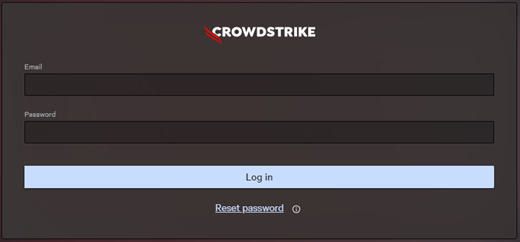
- Fyll inn legitimasjonen til CrowdStrike-kontoeieren, og klikk deretter på Log In (Logg på) for å logge på Falcon-konsollen.
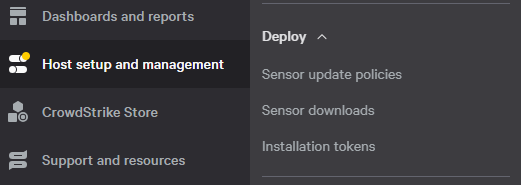
- Gå til venstre menyrute, klikk på Configuration-appikonet (Konfigurasjon) og velg Sensor Update Policies (Retningslinjer for sensoroppdatering).
- Velg retningslinjenavnet for ønsket sensoroppdatering, og klikk deretter på Edit Policy (Rediger retningslinje).
 Retningslinjenavnet for sensoroppdatering kan være annerledes i miljøet ditt.
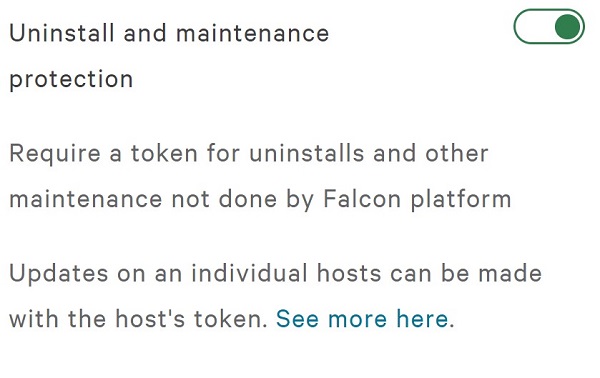
 - Slå på Uninstall and maintenance protection (Avinstallasjons- og vedlikeholdsbeskyttelse).
- Hvis du bruker modus for massevedlikehold, går du til trinn 7. Hvis ikke, går du til trinn 9.
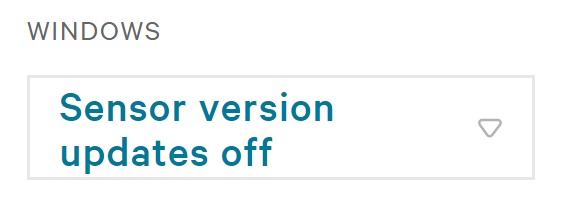
- Velg Sensor version updates off (Oppdateringer for sensorversjon av) under Sensor version (Sensorversjon).
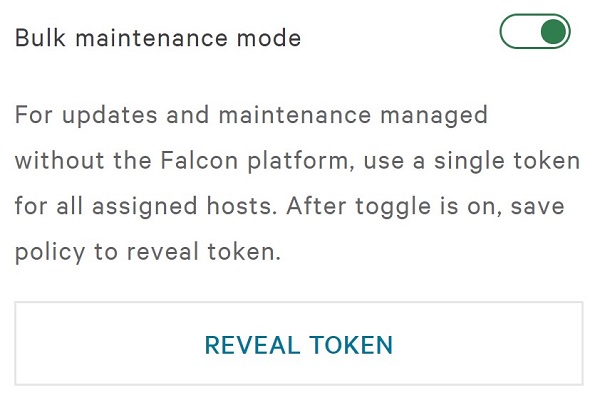
- Slå på Bulk maintenance mode (Modus for massevedlikehold).
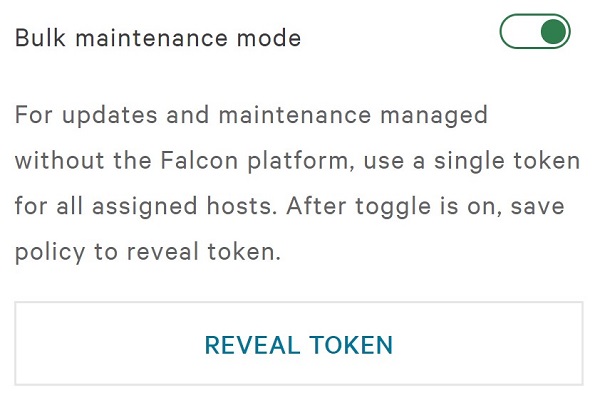
- Klikk på Save (Lagre) til høyre for retningslinjeinnstillingene for sensoroppdatering.

- Bekreft retningslinjeendringen.
Det kan ta opptil fem minutter før tilkoblede verter mottar den nye retningslinjen.

Finne
Et vedlikeholdstoken kan konfigureres til følgende:
- Individuelle vertsnavn ved hjelp av et unikt token.
- Mange grupper ved hjelp av et statisk token.
Klikk på Individuell eller Samlet for stedsinformasjon.
Individuell
- I en Google Chrome- eller Microsoft Edge-nettleser går du til URL-adressen til pålogging til Falcon Console.
- Falcon US-1: https://falcon.crowdstrike.com/login/
- Falcon US-2: https://falcon.us-2.crowdstrike.com/login/
- Falcon EU-1: https://falcon.eu-1.crowdstrike.com/login/
- Falcon US-GOV-1: https://falcon.laggar.gcw.crowdstrike.com/login/
- Falcon US-1: https://falcon.crowdstrike.com/login/
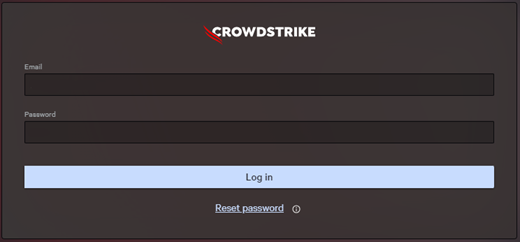
- Fyll inn legitimasjonen til CrowdStrike-kontoeieren, og klikk deretter på Log In (Logg på) for å logge på Falcon-konsollen.
- I den venstre menyruten velger du Vertsoppsett og -administrasjon, og deretter velger du Vertsadministrasjon.
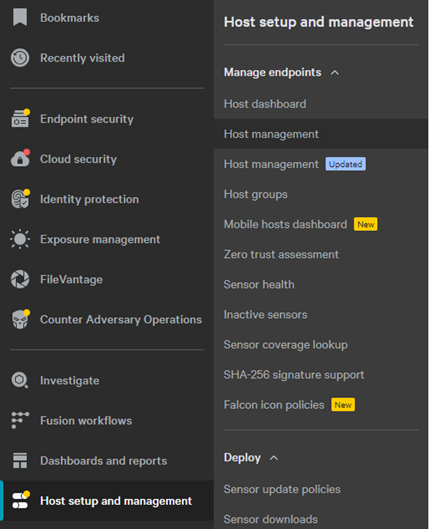 Oppsettet i eksempelet kan avvike noe fra miljøet ditt.
 - Finn og klikk på det aktuelle vertsnavnet.
- Klikk på Reveal maintenance token (Vis vedlikeholdstoken) i vertsnavnvisningen.
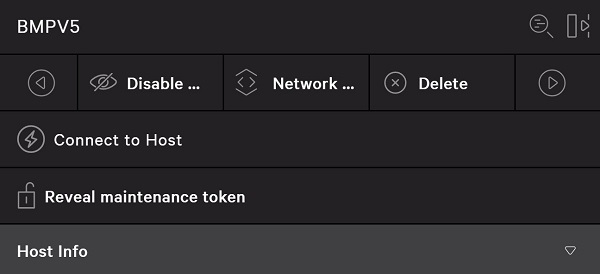 Merk: Vis at vedlikeholdstoken er deaktivert hvis tokenet for massevedlikehold er aktivert.
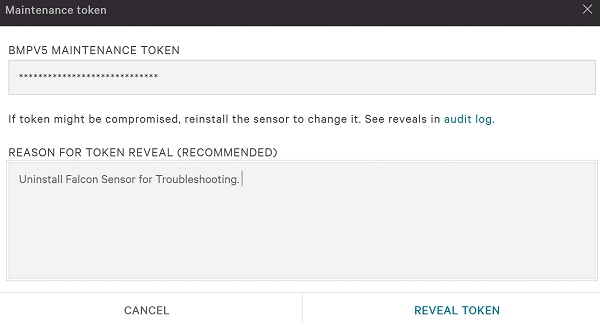
 - Du kan også angi en årsak til visning av token og deretter klikke på Reveal Token (Vis token).
- Registrer vedlikeholdstokenet for vertsnavnet, og klikk deretter på Done (Ferdig).
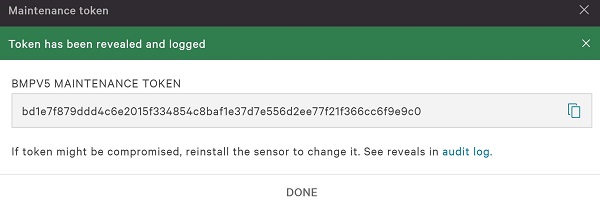 Vedlikeholdstokenet vil være annerledes i miljøet ditt.
Masse
- I en Google Chrome- eller Microsoft Edge-nettleser går du til URL-adressen til pålogging til Falcon Console.
- Falcon US-1: https://falcon.crowdstrike.com/login/
- Falcon US-2: https://falcon.us-2.crowdstrike.com/login/
- Falcon EU-1: https://falcon.eu-1.crowdstrike.com/login/
- Falcon US-GOV-1: https://falcon.laggar.gcw.crowdstrike.com/login/
- Falcon US-1: https://falcon.crowdstrike.com/login/
- Fyll inn legitimasjonen til CrowdStrike-kontoeieren, og klikk deretter på Log In (Logg på) for å logge på Falcon-konsollen.
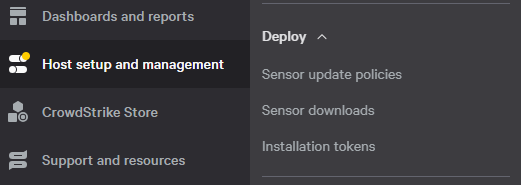
- Gå til venstre menyrute, klikk på Configuration-appikonet (Konfigurasjon) og velg Sensor Update Policies (Retningslinjer for sensoroppdatering).
- Velg retningslinjenavnet for ønsket sensoroppdatering, og klikk deretter på Edit Policy (Rediger retningslinje).
 Merk:
Merk:- Du kan også finne retningslinjenavnet for sensoroppdatering under det spesifikke vertsnavnet i Host Management (Vertsadministrasjon).
- Retningslinjenavnet for sensoroppdatering kan være annerledes i miljøet ditt.
- Klikk på REVEAL TOKEN (Vis token) under Bulk maintenance mode (Modus for massevedlikehold).
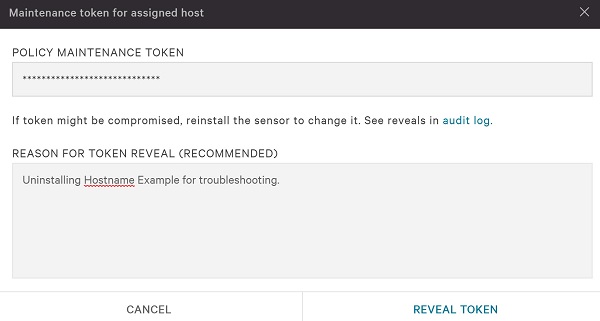
- Du kan også angi en årsak til visning av token og deretter klikke på Reveal Token (Vis token).
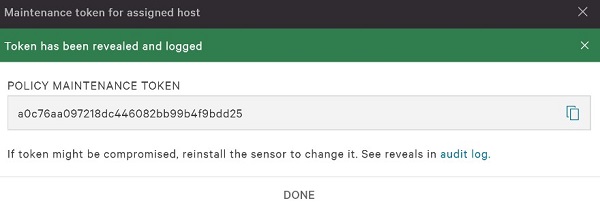
- Registrer vedlikeholdstokenet for retningslinjen, og klikk deretter på Done (Ferdig).
 Advarsel:
- Et vedlikeholdstoken for retningslinje blir ikke opprettet på nytt ved reinstallasjon.
- Et vedlikeholdstoken for retningslinje bør ikke oppgis direkte til sluttbrukeren.
- Vedlikeholdstokenet for retningslinje vil være annerledes i miljøet ditt.
Deaktivere
- I en Google Chrome- eller Microsoft Edge-nettleser går du til URL-adressen til pålogging til Falcon Console.
- Falcon US-1: https://falcon.crowdstrike.com/login/
- Falcon US-2: https://falcon.us-2.crowdstrike.com/login/
- Falcon EU-1: https://falcon.eu-1.crowdstrike.com/login/
- Falcon US-GOV-1: https://falcon.laggar.gcw.crowdstrike.com/login/
- Falcon US-1: https://falcon.crowdstrike.com/login/
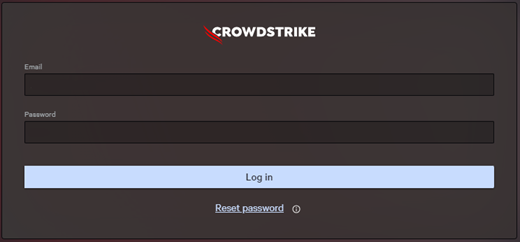
- Fyll inn legitimasjonen til CrowdStrike-kontoeieren, og klikk deretter på Log In (Logg på) for å logge på Falcon-konsollen.
- Gå til venstre menyrute, klikk på Configuration-appikonet (Konfigurasjon) og velg Sensor Update Policies (Retningslinjer for sensoroppdatering).
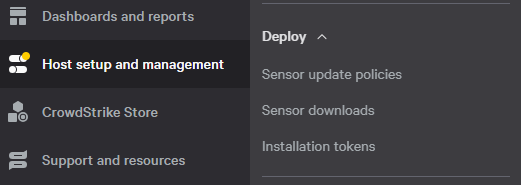
- Velg retningslinjenavnet for ønsket sensoroppdatering, og klikk deretter på Edit Policy (Rediger retningslinje).
 Retningslinjenavnet for sensoroppdatering kan være annerledes i miljøet ditt.
 - Slå av Uninstall and maintenance protection (Avinstallasjons- og vedlikeholdsbeskyttelse).
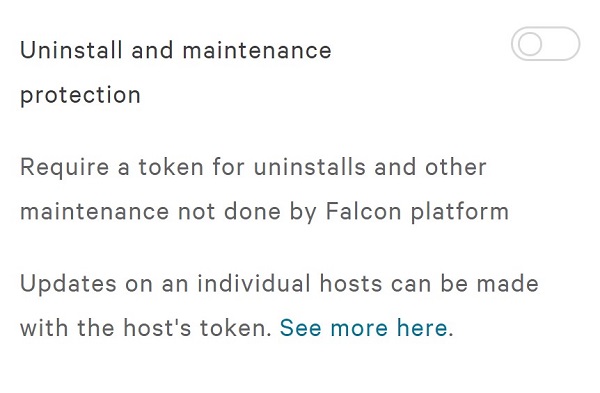
- Klikk på Save (Lagre) til høyre for retningslinjeinnstillingene for sensoroppdatering.

- Bekreft retningslinjeendringen.
Merk:
- Hvis modus for massevedlikehold er aktivert, vil den bli deaktivert når du klikker på Confirm (Bekreft).
- Det kan ta opptil fem minutter før tilkoblede verter mottar den nye retningslinjen.
Дополнительная информация
Видео
Затронутые продукты
CrowdStrikeСвойства статьи
Номер статьи: 000130591
Тип статьи: How To
Последнее изменение: 27 Jul 2026
Версия: 18
Получите ответы на свои вопросы от других пользователей Dell
Услуги технической поддержки
Проверьте, распространяются ли на ваше устройство услуги технической поддержки.