Como gerenciar o token de manutenção do sensor CrowdStrike Falcon
Сводка: Aprenda a gerenciar o token de manutenção do sensor CrowdStrike Falcon com estas instruções para ativar, localizar ou desativar o token do console do Falcon.
Данная статья применяется к
Данная статья не применяется к
Эта статья не привязана к какому-либо конкретному продукту.
В этой статье указаны не все версии продуктов.
Инструкции
Este artigo apresenta as etapas para ativar, localizar e desativar o token de manutenção do sensor CrowdStrike Falcon.
Produtos afetados:
- Sensor CrowdStrike Falcon
Versões afetadas:
- 5.10.0 e posterior
Sistemas operacionais afetados:
- Windows
- Mac
- Linux
No sensor CrowdStrike Falcon v5.10 e posteriores, um token de manutenção é usado para proteger o software contra adulteração e remoção não autorizada. O token de manutenção substitui o recurso anterior de proteção por senha. Um administrador do CrowdStrike Falcon pode ativar, localizar ou desativar tokens de manutenção em seu ambiente. Para obter mais informações, clique na ação apropriada.
Ativar
As novas políticas de atualização do sensor têm a proteção de manutenção e a desinstalação ativadas para hosts individuais. Essas etapas são necessárias apenas para políticas de atualização do sensor mais antigas ou para ativar o modo de manutenção em massa.
- Em um navegador Google Chrome ou Microsoft Edge, acesse o URL de login do Falcon Console.
- Falcão US-1: https://falcon.crowdstrike.com/login/
- Falcão US-2: https://falcon.us-2.crowdstrike.com/login/
- Falcão EU-1: https://falcon.eu-1.crowdstrike.com/login/
- Falcão US-GOV-1: https://falcon.laggar.gcw.crowdstrike.com/login/
- Falcão US-1: https://falcon.crowdstrike.com/login/
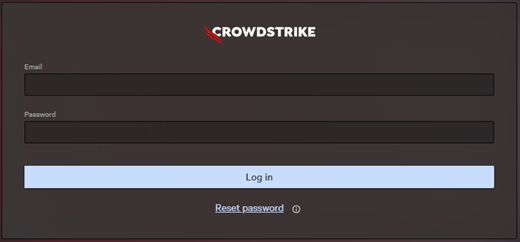
- Preencha as credenciais do titular da conta CrowdStrike e clique em Log In para entrar no console do Falcon.
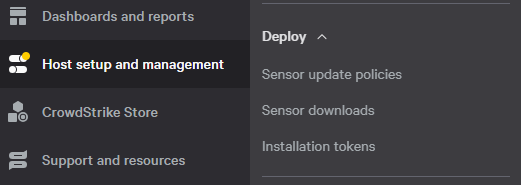
- No painel de menu à esquerda, clique em Host Setup and Management e selecione User management.
- Selecione o nome da política de atualização do sensor de destino e clique em Edit Policy.
 O nome da política de atualização do sensor pode ser diferente em seu ambiente.
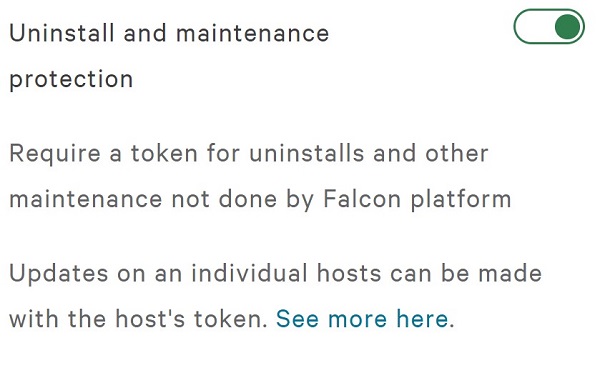
 - Ative a opção Uninstall and maintenance protection.
- Se estiver usando o modo de manutenção em massa, vá para a etapa 7. Caso contrário, avance para a etapa 9.
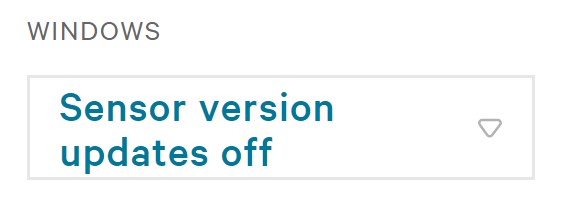
- Em Sensor version, selecione Sensor version updates off.
- Ative a opção Bulk maintenance mode.
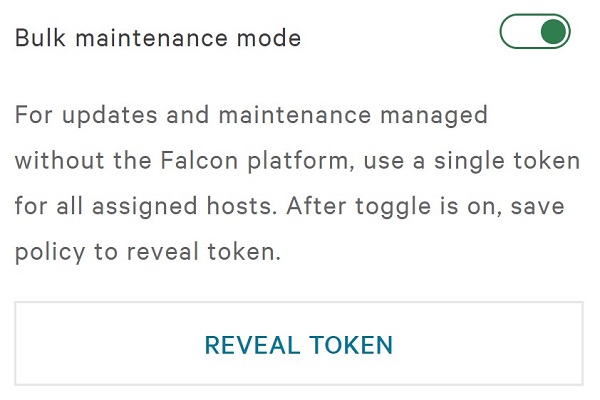
- À direita das configurações da política de atualização do sensor, clique em Save.

- Confirme a alteração de política.
Os hosts on-line podem levar até cinco minutos para receber a nova política.

Localizar
Um token de manutenção pode ser configurado para:
- Nomes de host individuais, usando um token exclusivo
- Grupos em massa, usando um token estático
Clique em Individual ou Bulk para obter informações de localização.
Armazenamento de 1 TB
- Em um navegador Google Chrome ou Microsoft Edge, acesse o URL de login do Falcon Console.
- Falcão US-1: https://falcon.crowdstrike.com/login/
- Falcão US-2: https://falcon.us-2.crowdstrike.com/login/
- Falcão EU-1: https://falcon.eu-1.crowdstrike.com/login/
- Falcão US-GOV-1: https://falcon.laggar.gcw.crowdstrike.com/login/
- Falcão US-1: https://falcon.crowdstrike.com/login/
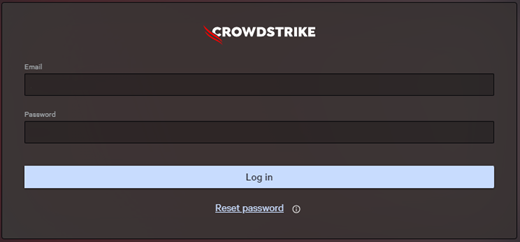
- Preencha as credenciais do titular da conta CrowdStrike e clique em Log In para entrar no console do Falcon.
- No painel de menu à esquerda, clique em Host Setup and Management e selecione User management.
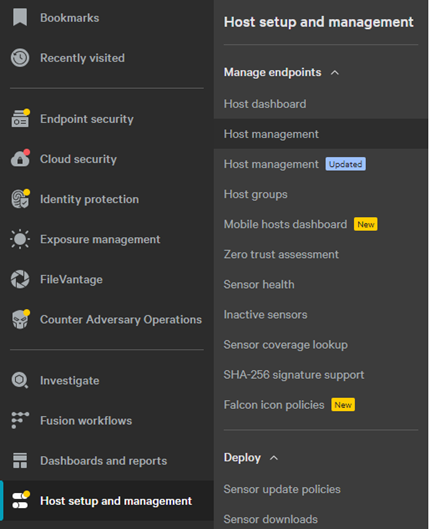 o layout do exemplo pode ser um pouco diferente de seu ambiente.
 - Localize e clique no nome do host de destino.
- Na exibição do nome do host, clique em Reveal maintenance token.
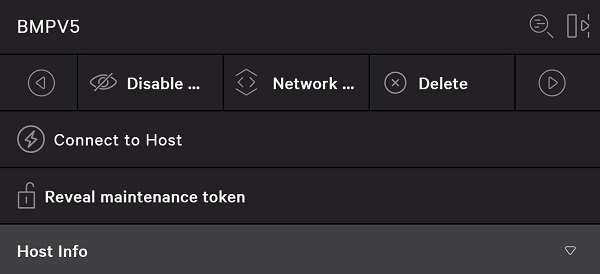 A opção Reveal maintenance token estará desativada se o token de manutenção em massa estiver ativado.
 - Opcionalmente, insira um motivo para revelar o token em Reason for Token Reveal e clique em Reveal Token.
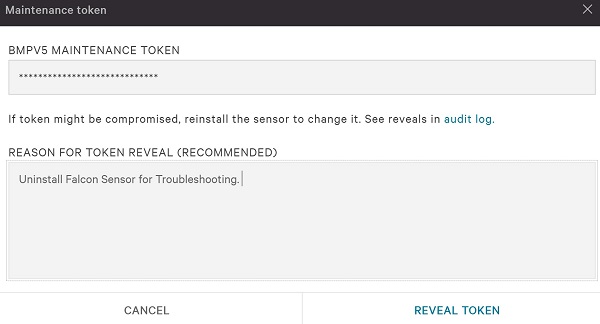
- Registre o token de manutenção do nome do host e clique em Done.
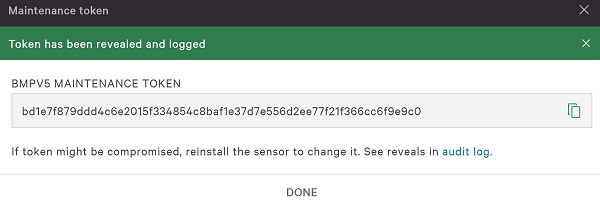 O token de manutenção será diferente em seu ambiente.
Em massa
- Em um navegador Google Chrome ou Microsoft Edge, acesse o URL de login do Falcon Console.
- Falcão US-1: https://falcon.crowdstrike.com/login/
- Falcão US-2: https://falcon.us-2.crowdstrike.com/login/
- Falcão EU-1: https://falcon.eu-1.crowdstrike.com/login/
- Falcão US-GOV-1: https://falcon.laggar.gcw.crowdstrike.com/login/
- Falcão US-1: https://falcon.crowdstrike.com/login/
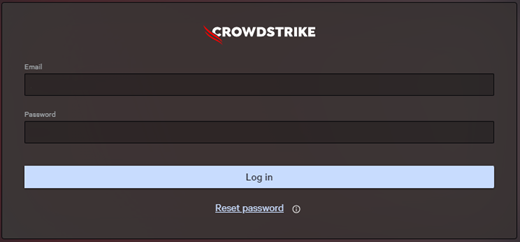
- Preencha as credenciais do titular da conta CrowdStrike e clique em Log In para entrar no console do Falcon.
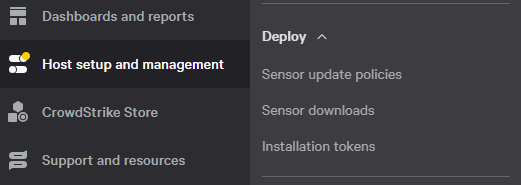
- No painel de menu à esquerda, clique em Host Setup and Management e selecione User management.
- Selecione o nome da política de atualização do sensor de destino e clique em Edit Policy.
 Nota:
Nota:- O nome da política de atualização do sensor também pode ser localizado no nome do host específico, em Host Management.
- O nome da política de atualização do sensor pode ser diferente em seu ambiente.
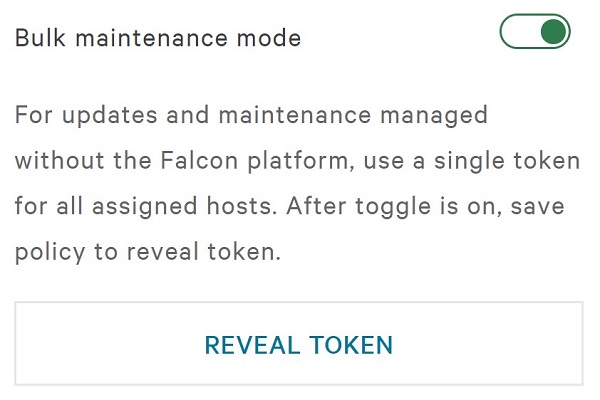
- No modo Bulk maintenance, clique em REVEAL TOKEN.
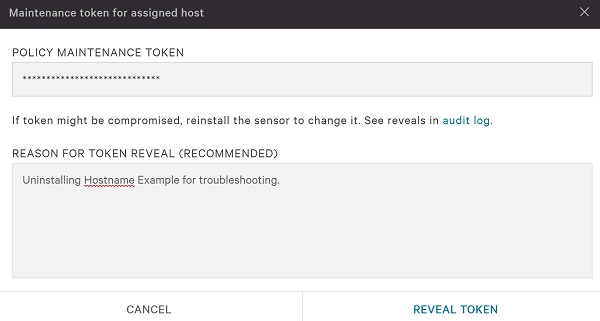
- Opcionalmente, insira um motivo para revelar o token em Reason for Token Reveal e clique em Reveal Token.
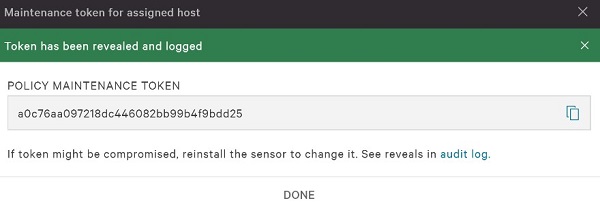
- Registre o token de manutenção da política e clique em Done.
 Advertência:
- Um token de manutenção de política não é criado novamente na reinstalação.
- Não se deve fornecer um token de manutenção de política diretamente para o usuário final.
- O token de manutenção de política será diferente em seu ambiente.
Disable
- Em um navegador Google Chrome ou Microsoft Edge, acesse o URL de login do Falcon Console.
- Falcão US-1: https://falcon.crowdstrike.com/login/
- Falcão US-2: https://falcon.us-2.crowdstrike.com/login/
- Falcão EU-1: https://falcon.eu-1.crowdstrike.com/login/
- Falcão US-GOV-1: https://falcon.laggar.gcw.crowdstrike.com/login/
- Falcão US-1: https://falcon.crowdstrike.com/login/
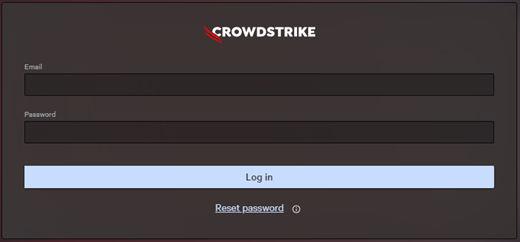
- Preencha as credenciais do titular da conta CrowdStrike e clique em Log In para entrar no console do Falcon.
- No painel de menu à esquerda, clique em Host Setup and Management e selecione User management.
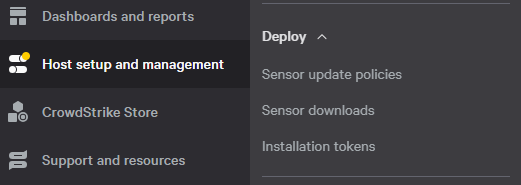
- Selecione o nome da política de atualização do sensor de destino e clique em Edit Policy.
 O nome da política de atualização do sensor pode ser diferente em seu ambiente.
 - Desative a opção Uninstall and maintenance protection.
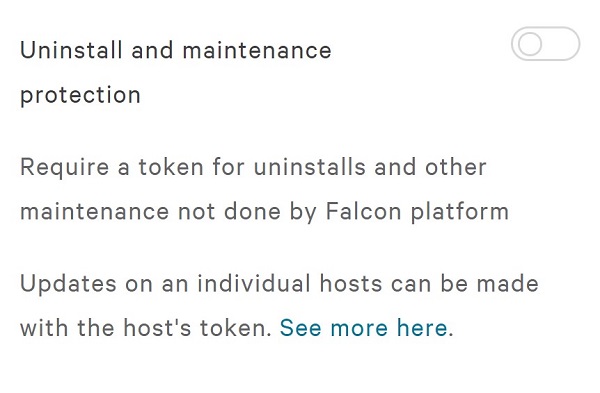
- À direita das configurações da política de atualização do sensor, clique em Save.

- Confirme a alteração de política.
Nota:
- Se o modo de manutenção em massa estiver ativado, ele será desativado depois que você clicar em Confirm.
- Os hosts on-line podem levar até cinco minutos para receber a nova política.
Дополнительная информация
Видео
Затронутые продукты
CrowdStrikeСвойства статьи
Номер статьи: 000130591
Тип статьи: How To
Последнее изменение: 27 Jul 2026
Версия: 18
Получите ответы на свои вопросы от других пользователей Dell
Услуги технической поддержки
Проверьте, распространяются ли на ваше устройство услуги технической поддержки.