Загрузка с внешнего устройства через подключение USB Type-C
Сводка: Настройки BIOS, позволяющие выбрать загрузку с внешнего устройства с помощью подключения USB Type-C для ноутбуков XPS, Precision и Latitude.
Данная статья применяется к
Данная статья не применяется к
Эта статья не привязана к какому-либо конкретному продукту.
В этой статье указаны не все версии продуктов.
Симптомы
XPS, Precision и Latitude могут не загружаться с подключенных внешних устройств USB Type-C. Компьютер может сообщить об ошибке «Устройство не идентифицировано».
Причина
В стандартной спецификации не указана последовательность загрузки USB для сокращения времени загрузки в стандартной конфигурации. Из-за этой конфигурации по умолчанию компьютер не загружается с внешнего устройства.
Разрешение
Включите два следующих варианта для поддержки загрузки с внешнего устройства.
- При загрузке нажмите клавишу F2 или поочередно нажмите клавишу F12, затем выберите нужный вариант для входа в программу настройки BIOS.
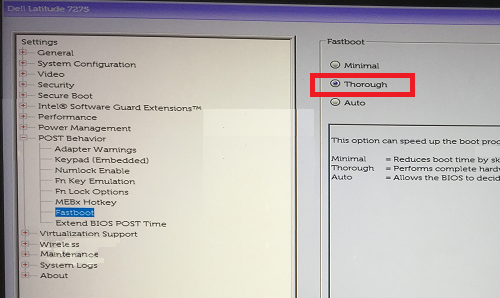
- В разделе «POST Behavior» выберите «Fastboot », а затем выберите параметр «Thorough ».
- В разделе System Configuration выберите USB/Thunderbolt Configuration, а затем выберите Enable Thunderbolt Boot Support.
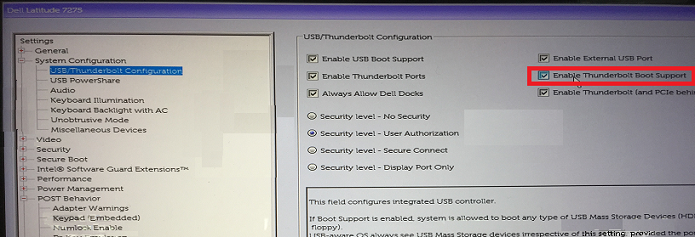
Примечание. Установите флажок Enable USB Boot Support , чтобы распознать загрузочное USB-устройство. - На вкладке General выберите Advanced Boot Configuration, затем установите флажки Enable Legacy Option ROMs и Enable UEFI Network Stack , если эти флажки еще не установлены.
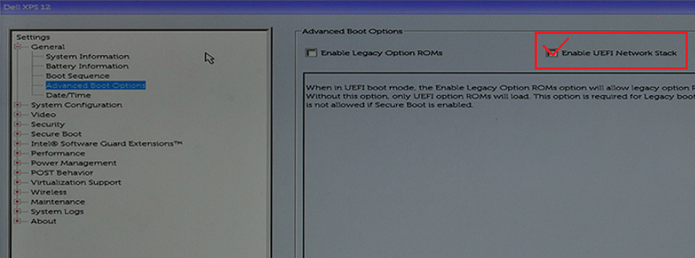
- Перезагрузите компьютер. Устройство USB Type-C должно появиться в параметрах загрузки.
Сопутствующие сведения см. в следующих статьях базы знаний Dell.
Дополнительная информация
Рекомендованные статьи
Ниже приведены некоторые рекомендованные статьи по этой теме, которые могут вас заинтересовать.
Затронутые продукты
Latitude 7275, Precision 3520, Precision 5520, Precision 3510, Precision 5510, XPS 12 9250Свойства статьи
Номер статьи: 000131221
Тип статьи: Solution
Последнее изменение: 20 Apr 2026
Версия: 13
Получите ответы на свои вопросы от других пользователей Dell
Услуги технической поддержки
Проверьте, распространяются ли на ваше устройство услуги технической поддержки.