Как удалить Absolute
Сводка: Следуйте этим пошаговым инструкциям, чтобы узнать, как удалить Absolute.
Данная статья применяется к
Данная статья не применяется к
Эта статья не привязана к какому-либо конкретному продукту.
В этой статье указаны не все версии продуктов.
Инструкции
Может потребоваться удалить Absolute с конечной точки, чтобы выполнить следующие действия.
- Устранить расхождения в лицензировании
- устранить неполадки продукта;
- устранить несовместимость операционной системы;
Затронутые продукты:
- Absolute
Затронутые операционные системы:
- Windows
Необходимо отправить запрос на удаление агента Absolute с конечной точки.
- Откройте браузер и перейдите в https://cc.absolute.com
.
- Введите адрес электронной почты, используемый для доступа к веб-порталу, затем нажмите Далее.
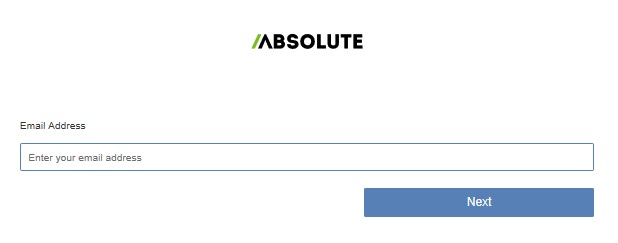
- Войдите на веб-портал.

- В левом меню выберите значок Find Devices.

- Нажмите Active Devices.
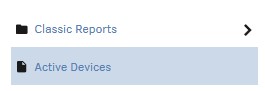
- Выполните поиск конечной точки.

- Проверьте конечную точку для отмены регистрации.
 Примечание. Конечная точка в вашей среде будет отличаться от показанной в этом примере.
 - Нажмите Device Action, а затем выберите Unenroll Device.
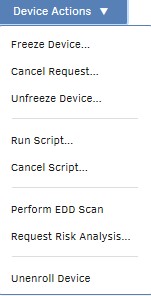
- Нажмите Unenroll Device.
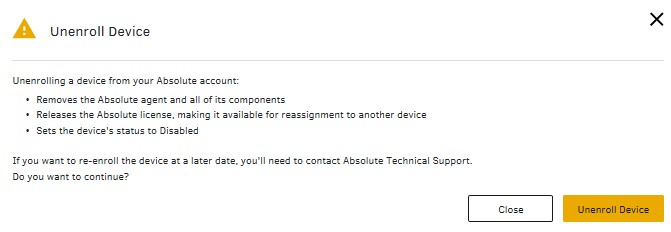
Чтобы связаться со службой поддержки, см. Номера телефонов международной службы поддержки Dell Data Security.
Перейдите в TechDirect, чтобы создать запрос на техническую поддержку в режиме онлайн.
Для получения дополнительной информации и ресурсов зарегистрируйтесь на форуме сообщества Dell Security.
Дополнительная информация
Видео
Затронутые продукты
AbsoluteСвойства статьи
Номер статьи: 000131245
Тип статьи: How To
Последнее изменение: 19 Apr 2026
Версия: 10
Получите ответы на свои вопросы от других пользователей Dell
Услуги технической поддержки
Проверьте, распространяются ли на ваше устройство услуги технической поддержки.