Как обновить микропрограмму монитора Dell
Сводка: Узнайте, как обновить микропрограмму монитора Dell с помощью приложения Dell Display and Peripheral Manager в Windows или Mac или вручную со скачанным пакетом. Включены пошаговые инструкции. ...
Инструкции
Поддержание микропрограммы монитора в актуальном состоянии помогает ему работать максимально эффективно. Обновления микропрограммы могут повысить производительность, устранить известные проблемы и добавить новые функции. Существует два способа обновления микропрограммы монитора: с помощью приложения Dell Display and Peripheral Manager (DDPM) или вручную с помощью скачанного пакета микропрограммы. В этом руководстве рассматриваются оба способа для мониторов Dell и Alienware.
Содержание статьи
- Перед началом работы
- Способ 1. Обновление с помощью Dell Display and Peripheral Manager (рекомендуется)
- Способ 2. Обновление вручную (только Windows)
- Нужна дополнительная помощь?
Перед началом работы
Перед началом работы необходимо проверить несколько моментов.
- Необходимо включить DDC/CI. Этот параметр позволяет компьютеру взаимодействовать с монитором. Для проверки нажмите кнопку меню на мониторе, перейдите в меню настроек и убедитесь, что для DDC/CI установлено значение Вкл..
- Подключите восходящий кабель USB. Нужно напрямую подключить монитор к компьютеру посредством восходящего кабеля USB (кабель USB-B или USB-C, поставляемый в комплекте с монитором)
- По одному монитору за раз. Обновляйте мониторы по одному. Не выполняйте обновление микропрограммы на нескольких мониторах одновременно.
- Выключите спящий режим. Отключите энергосбережение или спящий режим на мониторе и компьютере, чтобы ни один из них не переходил в спящий режим во время обновления.
Способ 1. Обновление с помощью Dell Display and Peripheral Manager (рекомендуется)
Dell Display and Peripheral Manager (DDPM) — это бесплатное приложение, которое позволяет управлять мониторами и периферийными устройствами Dell из одного места, включая обновление микропрограммы. Оно работает как на Windows, так и на Mac и может автоматически уведомлять вас о доступности нового обновления микропрограммы для монитора.
Обновление в Windows с помощью Dell Display и Peripheral Manager
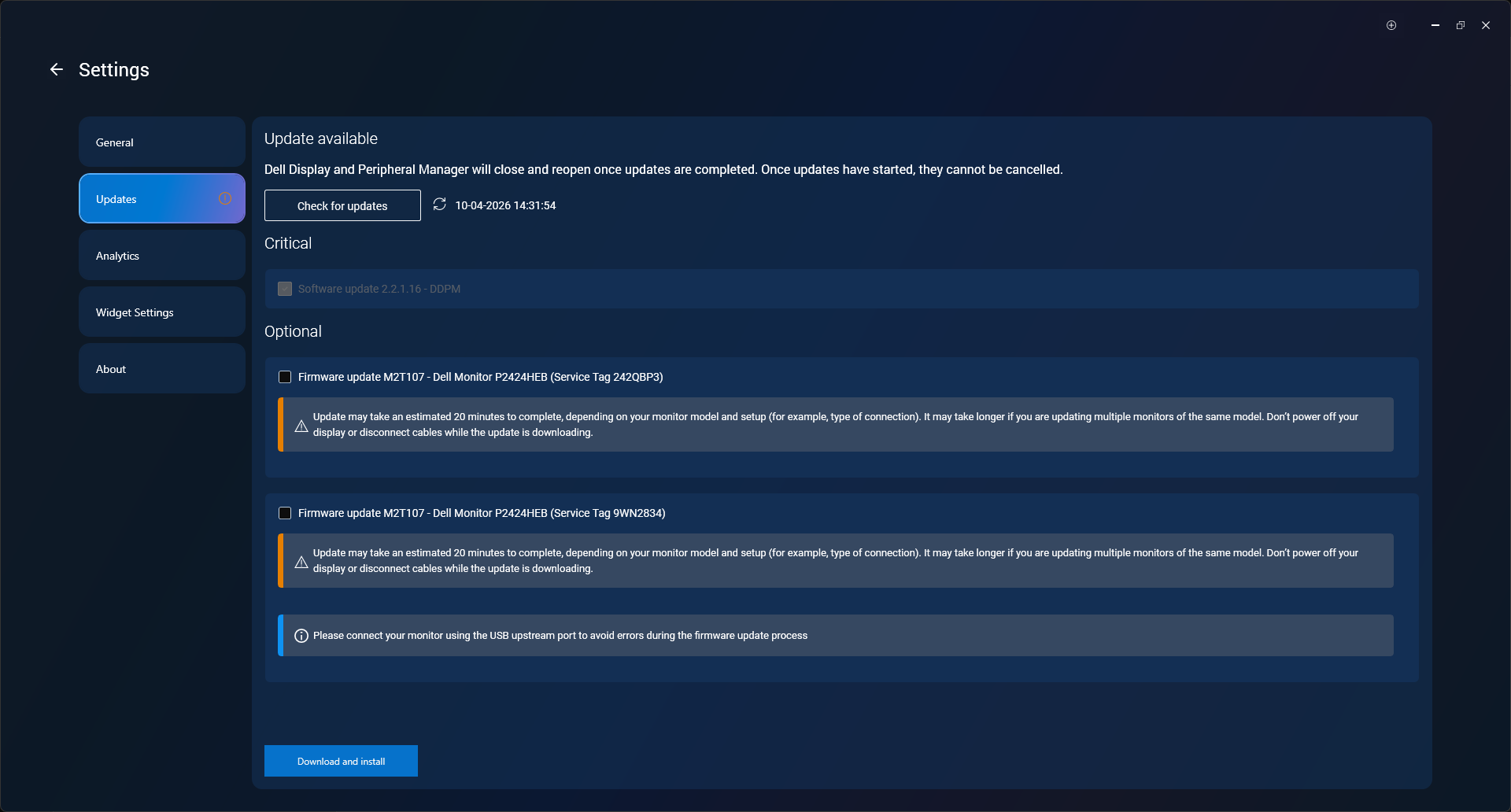
DDPM в Windows поддерживает автоматические уведомления об обновлении микропрограммы. Когда будет доступна новая версия микропрограммы, DDPM оповестит вас, чтобы вам не пришлось проверять вручную.
Системные требования Windows 11 или Windows 10 (сборка 17763 или более поздняя). Компьютеры на базе ARM с Windows 11, работающие на процессорах Qualcomm Snapdragon X-Elite или X-Plus, поддерживаются, начиная с версии DDPM 2.3.2.
Чтобы обновить микропрограмму монитора с помощью DDPM в Windows, выполните следующие действия.
- Убедитесь, что монитор подключен к компьютеру с помощью восходящего USB-кабеля, подключенного напрямую, а не через стыковочную станцию или USB-концентратор.
- Откройте Dell Display and Peripheral Manager на панели задач или в меню Пуск.
- Выберите Настройки (значок шестеренки).
- В разделе Обновления выберите Проверить наличие обновлений.
- Если для подключенного монитора доступно обновление микропрограммы, нажмите Скачать и установить.
- Следуйте инструкциям на экране. Не отсоединяйте кабель USB и не выключайте питание монитора во время обновления.
- Обновление может занять от 15 до 30 минут в зависимости от модели монитора. Экран монитора может ненадолго стать пустым в конце процесса, это нормально.
- По завершении монитор перезагрузится автоматически.
Обновление на Mac с помощью Dell Display и Peripheral Manager
Важно! DDPM для Mac поддерживает следующие устройства Apple с микросхемами M1, M2, M3, M4 или M5: MacBook Air, Mac Mini и Mac Pro. Поддерживаются версии macOS 12, 13, 14, 15 и 26. iMac в настоящее время не поддерживается.
Чтобы обновить микропрограмму монитора с помощью DDPM на компьютере Mac, выполните следующие действия.
- Перед началом работы убедитесь, что на компьютере Mac выключен спящий режим. Перейдите в раздел Настройки системы > Аккумулятор (или Энергосбережение) и отключите автоматический переход в спящий режим.
- Подключите монитор к компьютеру Mac с помощью кабеля USB-C или Thunderbolt, подключенного напрямую.
- Откройте Dell Display and Peripheral Manager из панели запуска.
- Выберите Настройки (значок шестеренки).
- В разделе Обновления выберите Проверить наличие обновлений.
- Если для подключенного монитора доступно обновление микропрограммы, нажмите Скачать и установить.
- Следуйте инструкциям на экране. Не отсоединяйте кабель USB и не выключайте питание монитора во время обновления.
- Обновление может занять от 15 до 30 минут в зависимости от модели монитора. Экран монитора может ненадолго стать пустым в конце процесса, это нормально.
- По завершении монитор перезагрузится автоматически.
Способ 2. Обновление вручную (только Windows)
Если вы предпочитаете выполнить обновление без приложения DDPM или если DDPM недоступен для вашей модели монитора, вы можете обновить микропрограмму вручную, скачав пакет непосредственно из Dell.
Шаг 1. Настройка монитора и компьютера
Обеспечение правильных подключений — самая важная часть этого процесса.
- Выключите режим энергосбережения или спящий режим на мониторе и компьютере.
- Отсоедините все видеокабели от монитора, который необходимо обновить. Например, кабели HDMI, DisplayPort или VGA.
- Отсоедините все USB-кабели от монитора, за исключением восходящего USB-кабеля, который будет использоваться на следующем шаге.
- Если к компьютеру подключено несколько мониторов, отсоедините все остальные мониторы.
- Подключите восходящий USB-кабель непосредственно от монитора к компьютеру. Не используйте стыковочную станцию, USB-концентратор или любое другое устройство, используйте только прямое подключение.
- Убедитесь, что монитор подключен к розетке и включен.
Выбор компьютера:
- Ноутбук — идеальный вариант, поскольку его встроенный дисплей позволяет следить за инструкциями, пока обновление выполняется.
- При использовании настольного компьютера можно подключить второй монитор только с помощью видеокабеля для просмотра инструкций, но убедитесь, что ко второму монитору не подключены кабели USB.
Важно! Не отсоединяйте кабель USB и не выключайте питание монитора или компьютера во время обновления.
Шаг 2. Скачать утилиту обновления микропрограммы
- Перейдите на страницу Драйверы и скачиваемые материалы Dell.
- Определите свой монитор, используя один из следующих вариантов:
- Введите сервисный код, код экспресс-обслуживания или номер модели монитора и выберите Поиск.
- Или выберите Просмотреть все продукты, чтобы найти монитор вручную в списке продуктов.
- Выберите xxxxx.
- Выберите операционную систему в раскрывающемся меню.
- В поле Категория выберите пункт Приложение.
- Найдите последний пакет обновления микропрограммы в списке.
- Выберите Скачать и сохраните файл в удобном месте, например на рабочем столе или в папке Загрузки.
Шаг 3. Установка обновления микропрограммы:
- В проводнике перейдите в местоположение, в котором сохранен скачанный файл.
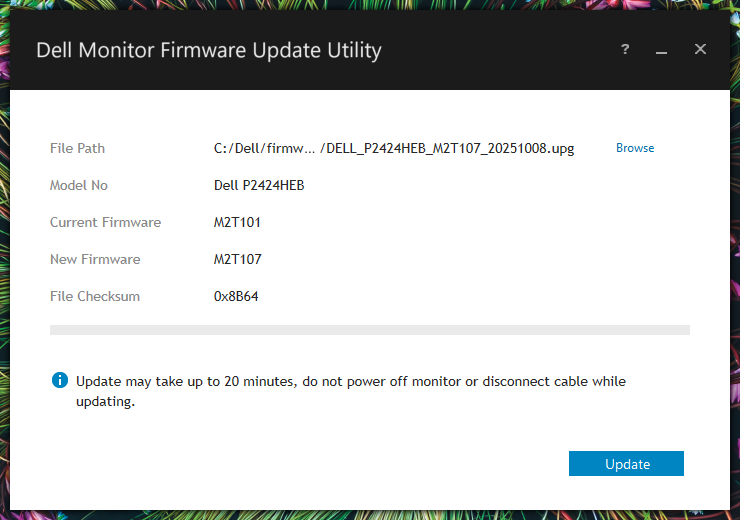
- Дважды нажмите на скачанную утилиту обновления микропрограммы.
- Выберите Update и завершите установку, следуя инструкциям на экране. Утилита обновления обнаруживает подключенный монитор и автоматически запускает обновление микропрограммы.
Автоматическая установка (расширенная)
Если вы предпочитаете установить программу из командной строки без экранного установщика, выполните следующие дополнительные действия после выполнения инструкций по загрузке .
- Откройте проводник и перейдите к папке, куда извлечена микропрограмма.
- Выберите адресную строку в верхней части проводника, введите cmd, а затем нажмите Enter. В этой папке откроется окно командной строки.
- Введите следующую команду, заменив имя файла на точное имя файла микропрограммы, и нажмите клавишу Enter:
start /wait Dell_MonitorFirmwareUpdateUtility_XXXXXXX_XXXXXX.exe -s - Микропрограмма автоматически устанавливается в фоновом режиме. Дополнительные действия не требуются.
Как проверить текущую версию микропрограммы монитора
Перед обновлением рекомендуется проверить версию микропрограммы монитора. Это поможет подтвердить, действительно ли обновление необходимо, и позволит проверить, было ли обновление успешным после завершения процесса.
Это можно проверить двумя способами.
Вариант 1. Проверка с помощью Dell Display and Peripheral Manager
- Откройте Dell Display and Peripheral Manager на панели задач (Windows) или панели запуска (Mac).
- Выберите Настройки.
- Выберите монитор из списка подключенных устройств.
- Текущая версия микропрограммы отображается под именем монитора или в разделе микропрограммы панели настроек.
Вариант 2. Проверка с помощью экранного меню монитора
Версию микропрограммы также можно найти непосредственно на самом мониторе, компьютер не требуется.
- Нажмите кнопку меню на мониторе для входа в экранное меню (OSD).
- Перейдите в Меню > Другое или Меню > Персонализация в зависимости от модели монитора.
- Прокрутите вниз, чтобы найти версию микропрограммы. Обычно она отображается в виде числа, например: М3В106.
Что делать, если обновление микропрограммы не завершено
Обновления микропрограммы обычно проходят без проблем, но иногда может возникнуть проблема, которая прерывает процесс. Вот как его возобновить.
Шаг 1. Не отключайте питание принудительно
Если обновление застряло, даже если индикатор выполнения не перемещался в течение нескольких минут, не отсоединяйте монитор от сети и не выключайте его. Обновление может по-прежнему выполняться в фоновом режиме. Принудительное выключение в середине обновления может привести к тому, что монитор останется в невосстановимом состоянии.
Подождите не менее 10–15 минут, прежде чем предпринимать какие-либо дальнейшие действия.
Шаг 2. Выключите и снова включите монитор и компьютер
Если обновление явно остановилось или появилось сообщение об ошибке, выполните следующие действия.
- Выключите монитор с помощью кнопки питания.
- Отключите кабель питания монитора от розетки.
- Подождите 10 секунд.
- Снова подключите кабель питания к розетке и включите монитор.
- Перезагрузите компьютер, чтобы очистить любое состояние программного обеспечения, которое может блокировать обновление.
- Попробуйте запустить обновление микропрограммы еще раз.
Шаг 3. Сбросьте все подключения
Если перезагрузка не решает проблему, выполните следующие действия.
- Выключите монитор и отсоедините все кабели, включая питание, видео и USB.
- Подождите 30 секунд.
- Подключите обратно только кабель питания и восходящий USB-кабель, идущий непосредственно к компьютеру.
- На этом этапе не подключайте видеокабели, другие USB-устройства или стыковочную станцию.
- Повторно запустите обновление микропрограммы.
Дополнительные действия
Если описанные выше действия не помогли устранить проблему, попробуйте выполнить следующие действия.
- Запустите средство обновления от имени администратора (Windows). Правой кнопкой мыши нажмите на файл утилиты обновления микропрограммы монитора Dell и выберите Запуск от имени администратора. Это дает утилите необходимые разрешения для связи с монитором.
- Проверьте наличие обновлений Windows. Некоторые проблемы с обновлением микропрограммы могут быть связаны с определенными версиями Windows. Перед повторной попыткой убедитесь, что на компьютере установлены последние обновления Windows. Перейдите в раздел Параметры>Центра обновления Windows и выберите Проверить наличие обновлений.
- Попробуйте использовать другой компьютер. Если текущий компьютер по-прежнему не может обнаружить монитор, попробуйте запустить обновление с другого компьютера Windows, в идеале с настольным компьютером с прямым USB-подключением.
Распространенные причины, по которым обновление микропрограммы может не завершиться
Если обновление продолжает завершаться сбоем, причиной могут быть следующие факторы.
- Нет прямого USB-подключения Для обновления требуется кабель USB, подключенный непосредственно от монитора к компьютеру. Если этот кабель отсутствует или используется через стыковочную станцию или USB-концентратор, средство обновления не сможет связаться с монитором. Обойдите все стыковочные станции и подключите кабель USB прямо к компьютеру.
- Подключены другие USB-устройства Дополнительные периферийные устройства, такие как веб-камеры, USB-накопители или гарнитуры, подключенные к монитору или компьютеру, могут помешать обновлению. Отсоедините все, кроме мыши, клавиатуры и монитора, который вы обновляете.
- DDC/CI выключено Утилите обновления требуется включенная функция DDC/CI для обнаружения и обмена данными с монитором. Нажмите кнопку меню на мониторе, перейдите в Меню > Другое и убедитесь, что для DDC/CI установлено значение Вкл..
- Веб-камера отключена в меню монитора (некоторые модели) На мониторах со встроенной веб-камерой, таких как Dell UltraSharp 32 с разрешением 4K для видеоконференций (U3224KB) или Dell 24 для видеоконференций (S2422HZ), обновление микропрограммы может не завершиться, если веб-камера выключена в экранном меню (OSD). Включите веб-камеру перед повторной попыткой.
- Несовместимый файл микропрограммы Если на экране отображается сообщение Выбранная микропрограмма не для этого монитора, то вы скачали файл микропрограммы, предназначенный для другой модели монитора. Вернитесь на страницу Драйверы и скачиваемые материалы Dell, убедитесь, что вы ищете правильный монитор по сервисному коду или номеру модели, и скачайте нужный файл микропрограммы.
Если монитор не включается после сбоя обновления
В редких случаях монитор может не отвечать после сбоя обновления. Прежде чем предполагать, что монитор поврежден, попробуйте выполнить полный сброс.
- Отсоедините от компьютера все кабели, прежде всего кабель питания.
- Подождите 30 секунд.
- Подключите обратно только кабель питания и включите монитор.
- Если монитор включается, подключите обратно USB-кабель и повторите попытку обновления микропрограммы с самого начала.
Если монитор не отвечает после выполнения этих действий, возможно, ему требуется обслуживание. Проверьте статус гарантии на странице Услуги технической поддержки и гарантийное обслуживание Dell.
Нужна дополнительная помощь?
- Посетите Форумы сообщества Dell, чтобы получить ответы от других пользователей Dell.
- Возникла проблема с дисплеем? Инструкции по поиску и устранению неисправностей см. на странице Поддержка мониторов.
Дополнительная информация
Рекомендуемые статьи
Ниже приведены некоторые рекомендуемые статьи по этой теме, которые могут вас заинтересовать.