Jak stáhnout a nainstalovat platformu Absolute
Сводка: Podle těchto pokynů zjistíte, jak stáhnout, nainstalovat a ověřit instalaci platformy Absolute.
Данная статья применяется к
Данная статья не применяется к
Эта статья не привязана к какому-либо конкретному продукту.
В этой статье указаны не все версии продуктов.
Инструкции
Tyto pokyny vás provedou kroky stažení, instalace a ověření instalace nástroje Absolute Data and Device Security.
Dotčené produkty:
- Absolute
Dotčené operační systémy:
- Windows
Správce může stáhnout, nainstalovata ověřit instalaci platformy Absolute. Další informace získáte po kliknutí na příslušný proces.
- Otevřete webový prohlížeč a přejděte na https://cc.absolute.com
.
- Vyplňte e-mailovou adresu pro přístup k webovému portálu a klikněte na tlačítko Next.

- Přihlaste se do webového portálu.

- Klikněte na položku Nastavení.

- Klikněte na možnost Agent Management.

- Klikněte na šipku rozbalovací nabídky pod aktuální verzí nástroje Agent Management.

- Klikněte na možnost Download Full Agent Installer.

- Vyberte typ agenta podle toho, jestli je určen pro koncový bod se systémem Windows nebo macOS. Klikněte na možnost Generate Package. Stránka Absolute vytvoří vlastní instalační balíček pro konkrétního zákazníka, který si chce stáhnout instalační program.
 Poznámka: Vytvoření instalačního programu ke stažení může trvat několik minut.
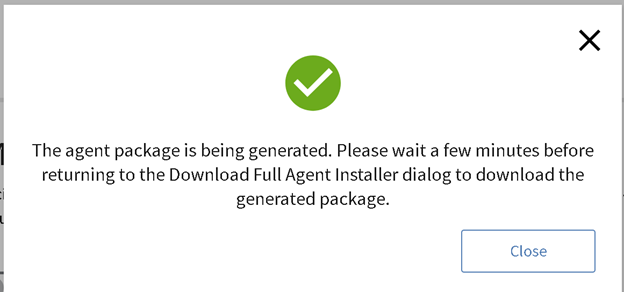
 - Klikněte na tlačítko Zavřít.
 Poznámka:
- Zobrazí se okno s informací, že probíhá vytváření instalačního balíčku a že máte stránku stahování zkontrolovat za několik minut.
- Jakmile je stahování připraveno, možnost na obrazovce stahování se změní z Generate Package na Download Package.
- Kliknutím na možnost Download Package si stáhněte instalační program.

- Po dokončení stahování extrahujte komprimovaný instalační balíček do vámi vybraného umístění.
- Spustit
AbsoluteAgent[VERSION].msineboAbsoluteAgentAgent[VERSION].exeJako admin ze složky, do které jste extrahovali komprimovaný instalační balíček. Poznámka:
[VERSION]Představuje čísla verzí.- Verze se může lišit od verze na ukázkovém obrázku.
- Klikněte na tlačítko Další.

- Klikněte na tlačítko Install.

- Klikněte na tlačítko Dokončit. Volitelně můžete výběrem možnosti Show the Windows Installer log zobrazit protokoly instalace.

- Otevřete webový prohlížeč a přejděte na https://cc.absolute.com
- Vyplňte e-mailovou adresu pro přístup k webovému portálu a klikněte na tlačítko Next.

- Přihlaste se do webového portálu.

- Klikněte na položku Find Devices.

- Vyberte možnost Active Devices a ověřte, že je v seznamu uveden koncový bod.

Chcete-li kontaktovat podporu, přečtěte si článek Telefonní čísla mezinárodní podpory Dell Data Security.
Přejděte na portál TechDirect a vygenerujte online žádost o technickou podporu.
Další informace a zdroje získáte na fóru komunity Dell Security.
Související informace naleznete v článcích znalostní databáze Dell:
Дополнительная информация
Doporučené články
Zde je několik doporučených článků týkajících se tohoto tématu, které by vás mohly zajímat.
Видео
Затронутые продукты
AbsoluteСвойства статьи
Номер статьи: 000131897
Тип статьи: How To
Последнее изменение: 20 Feb 2025
Версия: 13
Получите ответы на свои вопросы от других пользователей Dell
Услуги технической поддержки
Проверьте, распространяются ли на ваше устройство услуги технической поддержки.