Справочное руководство по диагностическим индикаторам настольных компьютеров Inspiron
Сводка: Данная статья представляет собой справочник по диагностическим индикаторам и кодовым звуковым сигналам, используемым на различных настольных компьютерах Inspiron в корпусе Tower и моноблоках (AIO). ...
Инструкции
Справочное руководство по диагностическим индикаторам настольных компьютеров Inspiron
На настольных компьютерах Dell Inspiron уже давно используются интегрированные диагностические индикаторы. Это могут быть кодовые звуковые сигналы, кнопки питания, которые отображают разные состояния и цвета, определенные диагностические индикаторы или сочетание всех этих элементов, Показывает, в какой момент во время самотестирования при включении питания (POST) возникают проблемы в устройстве.
Следующая статья представляет собой справочник по кодам, используемым в каждой модели, и их значениям. С течением времени они менялись в разных моделях. Эти индикаторы – это просто отправная точка. Место, где можно сузить круг поиска и устранения неисправностей, чтобы определить причину текущей проблемы. Используйте его в качестве отправной точки, чтобы сузить круг возможных инструкций по поиску и устранению неисправностей. Либо обратитесь в службу технической поддержки для получения дополнительной помощи, и они также будут искать эти индикаторы.
Ниже приведены некоторые другие ресурсы по следующим темам:
- Объяснение кодовых звуковых сигналов настольных компьютеров Dell
- Почему кнопка питания на настольном компьютере меняет цвет или мигает?
Содержание
- Диагностические индикаторы серии настольных ПК Inspiron (2020–2025 гг.)
- Диагностические индикаторы серии настольных компьютеров Inspiron (2015–2019 гг.)
- Диагностические индикаторы на настольных компьютерах серии Inspiron (с 2008 по 2015 гг.)
- Диагностические индикаторы на настольных компьютерах серии Inspiron (до 2008 г.)
- Звуковые кодовые сигналы настольных компьютеров Inspiron
- Глоссарий аббревиатур
Диагностические индикаторы серии настольных ПК Inspiron (2020–2025 гг.)
Настольные компьютеры в корпусе Tower перешли на код мигания желтым цветом. Это характерно для ноутбуков Dell. Как правило, индикатор питания светится белым цветом.
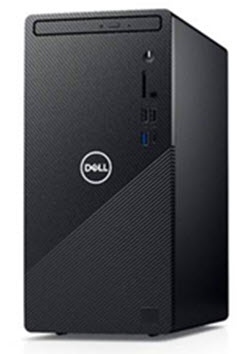
| Индикатор кнопки питания | Status | Состояние питания | Описание |
|---|---|---|---|
 |
Выключен | S4 или S5 | Питание выключено. Индикатор не горит. |
 |
Мигает желтым цветом | - | Первоначальное состояние LED при включении питания. См. в таблице ниже рекомендации по диагностике для схемы «Мигает желтым цветом». |
 |
Непрерывно горит оранжевым цветом | - | Второе состояние индикатора при включении питания указывает, что сигнал POWER_GOOD активен. По всей вероятности, блок питания в порядке. |
 |
Мигает белым цветом | S1 или S3 | Устройство находится в состоянии пониженного энергопотребления — S1 или S3. Это не указывает на неисправность. |
 |
Непрерывно горит белым цветом | S0 | Устройство находится в состоянии S0. Это нормальные состояния питания исправного компьютера. Данное состояние индикатора включается BIOS, чтобы показать, что BIOS начала выборку кодов операций. |
Пример. Inspiron 3880, 3881 и т. д.
- Первая группа: Индикатор аккумулятора мигает желтым цветом до девяти раз, затем делает паузу 1,5 секунды перед запуском второй группы.
- Вторая группа: Индикатор аккумулятора мигает желтым цветом до девяти раз, затем делает паузу 3 секунды перед тем, как снова запустить первую группу.
Пример: если не обнаружена память (2, 3), индикатор аккумулятора мигает два раза желтым цветом, затем делает паузу и три раза мигает желтым цветом, затем снова делает паузу и т. д. Данная последовательность повторяется до тех пор, пока устройство не будет выключено.
| Поведение LED | Описание проблемы | Дальнейшие шаги | |
|---|---|---|---|
| Код мигания желтым цветом | |||
| 1 | 2 | Неустранимая ошибка флэш-памяти SPI |
|
| 2 | 1 | Сбой процессора |
|
| 2 | 2 | Системная плата: Ошибка ПЗУ BIOS |
|
| 2 | 3 | Не обнаружена память/ОЗУ |
|
| 2 | 4 | Сбой памяти или ОЗУ |
|
| 2 | 5 | Установлена недопустимая память |
|
| 2 | 6 | Ошибка системной платы, набора микросхем |
|
| 3 | 1 | Сбой батареи CMOS |
|
| 3 | 2 | Сбой PCI (Peripheral Component Inter-Connect), видеоплаты или микросхемы |
|
| 3 | 3 | BIOS Recovery 1 |
|
| 3 | 4 | BIOS Recovery 2 |
|
| 3 | 5 | Сбой в работе реле питания |
|
| 3 | 6 | Ошибка тома Paid SPI |
|
| 3 | 7 | Ошибка ME |
|
| 4 | 2 | Проблема с подключением кабеля питания процессора |
|
Диагностические индикаторы серии настольных компьютеров Inspiron (2015–2019 гг.)
В продаваемых и поддерживаемых настольных компьютерах в корпусе Tower и моноблоках (AIO) мигающий индикатор питания соответствует стандартному коду звукового сигнала. Как правило, индикатор питания светится белым цветом.
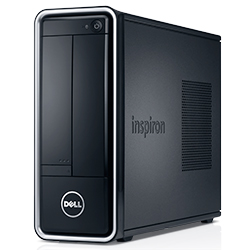
| Индикатор кнопки питания | Status | Состояние питания | Описание |
|---|---|---|---|
 |
Выключен | S4 или S5 | Питание выключено. Индикатор не горит. |
 |
Мигает желтым цветом | - | Первоначальное состояние LED при включении питания. См. в таблице ниже рекомендации по диагностике для схемы «Мигает желтым цветом». |
 |
Непрерывно горит оранжевым цветом | - | Второе состояние индикатора при включении питания указывает, что сигнал POWER_GOOD активен. По всей вероятности, блок питания в порядке. |
 |
Мигает белым цветом | S1 или S3 | Устройство находится в состоянии пониженного энергопотребления — S1 или S3. Это не указывает на неисправность. |
 |
Непрерывно горит белым цветом | S0 | Устройство находится в состоянии S0. Это нормальные состояния питания исправного компьютера. Данное состояние индикатора включается BIOS, чтобы показать, что BIOS начала выборку кодов операций. |
Пример. Inspiron 660s, 3252–3655s и 20–27 AIO
| Диагностические кодовые звуковые сигналы | |||
|---|---|---|---|
| Состояние индикатора | Кодовый звуковой сигнал | Причина | Предлагаемое решение |
 |
1 | Контрольная сумма BIOS ROM вычисляется или произошел сбой | Обратитесь в службу технической поддержки. |
 |
2 | Не обнаружены модули памяти. | Выполните поиск и устранение неисправностей модулей памяти и разъемов для модулей памяти. |
 |
3 | Ошибка набора микросхем
Сбой проверки системного времени Сбой адресной шины A20 Сбой микросхемы контроллера ввода/вывода Сбой при проверке контроллера клавиатуры |
Обратитесь в службу технической поддержки. |
 |
4 | Ошибка чтения/записи ОЗУ | Выполните поиск и устранение неисправностей модулей памяти и разъемов для модулей памяти. |
 |
5 | Сбой часов реального времени | Замените батарею CMOS. Если это не поможет устранить проблему, обратитесь в службу технической поддержки. |
 |
6 | Сбой при проверке BIOS видеоадаптера | Запуск диагностики Dell |
 |
7 | Сбой проверки кэша ЦП | Обратитесь в службу технической поддержки. |
Диагностические индикаторы на настольных компьютерах серии Inspiron (с 2008 по 2015 гг.)
В этой серии используются состояния индикатора кнопки питания и кодовые звуковые сигналы. Как правило, индикатор питания светится белым цветом.
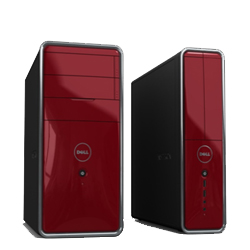
| Состояние индикатора | Состояние системы | Предлагаемые дальнейшие действия | |
|---|---|---|---|
| Выключен |  |
Устройство выключено или не получает питание | Устраните неполадку: ошибки «Нет питания» |
| Мигает желтым цветом |  |
На настольный компьютер подается питание, возможно, устройство неисправно или неправильно установлено. | Устраните неполадку: ошибки «Нет POST» |
| Непрерывно горит оранжевым цветом |  |
Устройство находится в режиме ожидания. | Для возобновления нормальной работы нажмите любую клавишу на клавиатуре, переместите мышь или нажмите кнопку питания. Если проблема сохраняется, прослушайте звуковой сигнал. |
| Непрерывно горит белым цветом |  |
Устройство включено и работает нормально. | Если устройство не отвечает, устраните следующие вопросы. Проблема «Нет загрузки» или «Нет видео» |
Ноутбуки Inspiron 535–710 и 19 к одному (2310)
| Диагностические кодовые звуковые сигналы | ||
|---|---|---|
| Кодовый звуковой сигнал | Причина | Предлагаемое решение |
| 1 | Контрольная сумма BIOS ROM вычисляется или произошел сбой | Обратитесь в службу технической поддержки. |
| 2 | Не обнаружены модули памяти. | Устраните следующие неполадки: Память и разъемы для модулей памяти |
| 3 | Ошибка набора микросхем
Сбой проверки системного времени Сбой адресной шины A20 Сбой микросхемы контроллера ввода/вывода Сбой при проверке контроллера клавиатуры |
Обратитесь в службу технической поддержки. |
| 4 | Ошибка чтения/записи ОЗУ | Выполните поиск и устранение неисправностей модулей памяти и разъемов для модулей памяти. |
| 5 | Сбой часов реального времени | Замените батарею CMOS. Если это не поможет устранить проблему, обратитесь в службу технической поддержки. |
| 6 | Сбой при проверке BIOS видеоадаптера | Запуск диагностики Dell |
| 7 | Сбой проверки кэша ЦП | Обратитесь в службу технической поддержки. |
Диагностические индикаторы на настольных компьютерах серии Inspiron (до 2008 г.)
В этой серии использовались коды индикатора кнопки питания и кодовые звуковые сигналы на настольных компьютерах в корпусе Tower и моноблоках (All-in-One, AIO). Как правило, индикатор питания светится синим цветом.
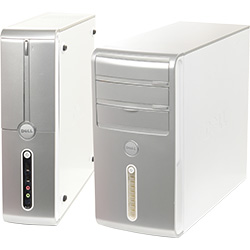
| Состояние индикатора | Состояние системы | Предлагаемые дальнейшие действия | |
|---|---|---|---|
| Выключен |  |
Устройство выключено или не получает питание | Устраните проблему «Нет питания». |
| Мигает желтым цветом |  |
Устройство получает питание, возможно, устройство неисправно или неправильно установлено. | Устраните проблему «Нет POST». |
| Непрерывно горит оранжевым цветом |  |
Устройство, включая блок питания, находится в неисправном состоянии. | Устраните проблему «Нет POST». |
| Мигает синим |  |
Устройство находится в режиме ожидания. | Для возобновления нормальной работы нажмите любую клавишу на клавиатуре, переместите мышь или нажмите кнопку питания. Если проблема сохраняется, прослушайте звуковой сигнал. |
| Сплошной синий |  |
Устройство включено и работает нормально. | Если устройство не отвечает, устраните следующие вопросы. Проблема «Нет загрузки» или «Нет видео» |
Inspiron 518s–530s
| Диагностические кодовые звуковые сигналы | ||
|---|---|---|
| Кодовый звуковой сигнал | Причина | Предлагаемое решение |
| 1 | Контрольная сумма BIOS ROM вычисляется или произошел сбой | Обратитесь в службу технической поддержки. |
| 2 | Не обнаружены модули памяти. | Выполните поиск и устранение неисправностей модулей памяти и разъемов для модулей памяти. |
| 3 | Ошибка набора микросхем
Сбой проверки системного времени Сбой адресной шины A20 Сбой микросхемы контроллера ввода/вывода Сбой при проверке контроллера клавиатуры |
Обратитесь в службу технической поддержки. |
| 4 | Ошибка чтения/записи ОЗУ | Выполните поиск и устранение неисправностей модулей памяти и разъемов для модулей памяти. |
| 5 | Сбой часов реального времени | Замените батарею CMOS. Если это не поможет устранить проблему, обратитесь в службу технической поддержки. |
| 6 | Сбой при проверке BIOS видеоадаптера | Запуск диагностики Dell |
| 7 | Сбой проверки кэша ЦП | Обратитесь в службу технической поддержки. |
Звуковые кодовые сигналы настольных компьютеров Inspiron
В моделях настольных компьютеров в дополнение к различным типам диагностических индикаторов существует несколько кодовых звуковых сигналов.
Эти коды используются многими производителями и не менялись уже некоторое время.
Ключи данных кодов расположены в таблице ниже.
| Диагностические кодовые звуковые сигналы | ||
|---|---|---|
| Код | Причина | Предлагаемое решение |
| 1 | Контрольная сумма BIOS ROM вычисляется или произошел сбой | Обратитесь в службу технической поддержки. |
| 2 | Не обнаружены модули памяти. | Выполните поиск и устранение неисправностей модулей памяти и разъемов для модулей памяти. |
| 3 | Ошибка набора микросхем
Сбой проверки системного времени Сбой адресной шины A20 Сбой микросхемы контроллера ввода/вывода Сбой при проверке контроллера клавиатуры |
Обратитесь в службу технической поддержки. |
| 4 | Ошибка чтения/записи ОЗУ | Выполните поиск и устранение неисправностей модулей памяти и разъемов для модулей памяти. |
| 5 | Сбой часов реального времени | Замените батарею CMOS. Если это не поможет устранить проблему, обратитесь в службу технической поддержки. |
| 6 | Сбой при проверке BIOS видеоадаптера | Запуск диагностики Dell |
| 7 | Сбой проверки кэша ЦП | Обратитесь в службу технической поддержки. |
Глоссарий аббревиатур:
В данной статье приведена таблица с расшифровкой аббревиатур.
| Аббревиатура | Определение |
|---|---|
| BIOS | Базовая система ввода-вывода |
| CFG | Конфигурация ресурсов |
| ЦП | Центральный процессор |
| DIMM | Двухрядный модуль памяти |
| DMA | Прямой доступ к памяти |
| EC | Встроенный контроллер |
| HECI | Интерфейс встроенного контроллера хоста |
| LCD | Жидкокристаллический дисплей |
| LED | Светодиод |
| MBF | Неисправность в материнской плате |
| MBIST | Встроенная самодиагностика памяти |
| ME | Management Engine |
| MEM | Память |
| NVRAM | Энергонезависимое оперативное запоминающее устройство |
| PCI | Подключение периферийных компонентов |
| POV | Задание после воспроизведения видео |
| PRV | Задание перед воспроизведением видео |
| PSU | Блок питания |
| RAM | Оперативное запоминающее устройство |
| RCM | Режим восстановления |
| ROM | Постоянное запоминающее устройство |
| RTC | Часы реального времени |
| S0 | Состояние питания системы S0 — это рабочее состояние, когда рабочий стол Windows включен и активен. |
| S1 | Состояние питания системы S1 — в этом спящем режиме процессор останавливается, а устройство находится в режиме ожидания. |
| S2 | Состояние питания системы S2 — это состояние аналогично состоянию S1, за исключением того, что кэш системы и процессора теряется из-за отключения питания процессора. |
| S3 | Состояние питания системы S3 — в этом состоянии данные сохраняются в ОЗУ, а жесткие диски и другое оборудование выключаются. |
| S4 | Состояние питания системы S4 — в этом состоянии данные ОЗУ и другие данные сохраняются на жестком диске. |
| S5 | Состояние питания системы S5 — система выключена. |
| SBIOS | Операционная система интерфейса малой платы |
| SPI | Последовательный периферийный интерфейс |
| STD | Передача управления загрузке |
| STO | Устройство хранения |
| TPM | Trusted Platform Module |
| USB | Универсальная последовательная шина |
| VID | Видео |
Если это узнаваемый код, следуйте инструкциям. При обращении в местную службу поддержки убедитесь, что информация о коде находится под рукой. Эта информация необходима техническому специалисту для дальнейшей помощи.
Если это нераспознаваемый код, не указанный выше, немедленно обратитесь в местную службу поддержки.
Для получения дополнительной помощи перейдите по следующей ссылке: обращение в службу технической поддержки Dell
Дополнительная информация
Рекомендованные статьи
Ниже приведены некоторые рекомендованные статьи по этой теме, которые могут вас заинтересовать.