Не удается включить BitLocker после замены жесткого диска
Сводка: BitLocker может не включиться после замены жесткого диска.
Симптомы
Что происходит
Недавно на компьютере Dell был заменен жесткий диск, и теперь вы пытаетесь включить BitLocker (шифрование дисков Windows), но это не работает. Может появиться сообщение об ошибке, говорящее о том, что Windows не может обмениваться данными с TPM (доверенным платформенным модулем) или BitLocker просто не активируется.
Это происходит даже в следующих случаях:
- Windows только что установлена на новом диске
- BitLocker нормально работал на старом диске, пока не вышел из строя
- Все остальное на вашем компьютере, похоже, работает нормально
Причина
Почему так происходит
Для защиты данных с помощью BitLocker на компьютере используется чип безопасности, называемый TPM (Trusted Platform Module). TPM — это цифровое хранилище, в котором хранятся ключи шифрования.
После извлечения старого жесткого диска модуль TPM помнит старые ключи шифрования с предыдущего диска. Эти старые ключи теперь вызывают конфликт, так как они не подходят новому диску. Windows не может установить BitLocker на новом накопителе, так как TPM хранит информацию с накопителя, которой больше нет.
Для решения этой проблемы необходимо удалить старые сведения из TPM, чтобы он был готов к работе с новым накопителем.
Разрешение
Как это исправить
Мы поможем вам сбросить чип TPM, чтобы BitLocker мог работать с новым жестким диском. Этот процесс занимает около 5 минут.
Важное замечание: Это не повлияет на текущую установку Windows или какие-либо файлы на новом диске. Она очищает ключи безопасности только от чипа TPM.
Шаг 1. Войдите в BIOS вашего компьютера
- Перезапустите компьютер.
- Как только появится логотип Dell, нажимайте клавишу F2 , пока не откроется экран настройки BIOS.
Шаг 2. Поиск настроек модуля TPM
- В меню BIOS найдите раздел Security .
- Выберите TPM 2.0 Security или Trusted Platform Module (точное название зависит от модели компьютера).
- Отобразятся параметры, связанные с управлением модулем TPM.
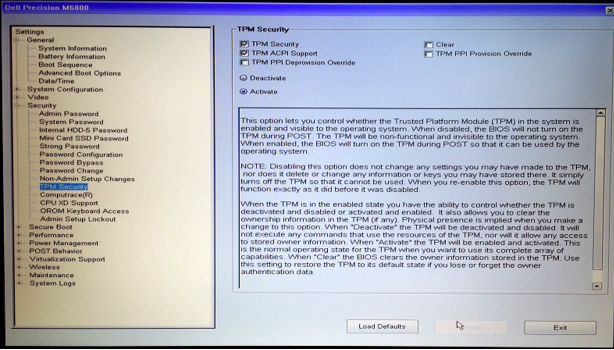
Шаг 3. Очистка TPM
- Выберите Очистить TPM или Очистить (в зависимости от версии BIOS).
- При появлении запроса на подтверждение выберите Да , чтобы удалить все ключи из модуля TPM. Примечание. Убедитесь, что модуль TPM остается активным или включенным. Вы только очищаете старые ключи, а не выключаете TPM.
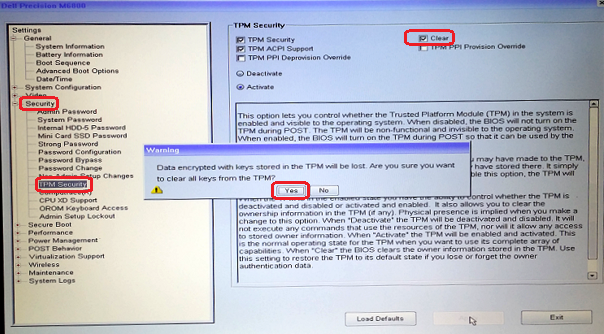
- Нажмите кнопку Применить, чтобы сохранить изменения.
- Нажмите Exit, чтобы перезапустить компьютер.
Шаг 4. Убедитесь, что модуль TPM активен
- После перезапуска компьютера снова нажмите клавишу F2 , чтобы войти в BIOS.
- Вернитесь к настройкам TPM и убедитесь, что TPM отображается как Active или Enabled.
- Выберите Exit, чтобы перезагрузить Windows.
Шаг 5. Включение BitLocker
Теперь, когда доверенный платформенный модуль очищен и готов к работе, можно настроить BitLocker:
- В Windows выберите Параметры пуска>.
- Выберите Конфиденциальность и безопасность>Шифрование устройства (или выполните поиск «BitLocker» в меню «Пуск»).
- Для включения BitLocker следуйте инструкциям на экране.
Теперь BitLocker должен активироваться без ошибок.
Что такое TPM?
TPM (доверенный платформенный модуль) — это небольшой чип безопасности, встроенный в системную плату компьютера. Он хранит ключи шифрования и помогает обеспечить безопасность ваших данных. При использовании BitLocker модуль TPM работает совместно с Windows для защиты диска.