Индикатор или световое кольцо на адаптере переменного тока Dell не горит или мигает
Сводка: В следующей статье приведена информация о правильном способе поиска и устранения неисправностей адаптера переменного тока Dell, если индикатор состояния не горит или мигает. Адаптеры переменного тока Dell поставляются со статусным светодиодом (LED) на адаптере или кольцом вокруг разъема устройства. ...
Симптомы
Индикатор состояния адаптера не горит или загорается и мигает при ненадежном подключении. Индикатор состояния адаптера переменного тока может находиться на адаптере или в виде светового кольца на кабеле. Кабель питания, который подключается к блоку адаптера от розетки, оказывается ослабленным. Аккумулятор не заряжается, и устройство случайным образом выключается при работе только с подключенным адаптером переменного тока.
Причина
Это происходит из-за плохого подсоединения кабеля питания к адаптеру переменного тока.
Разрешение
Убедитесь, что кабель питания правильно подключен и надежно подсоединен к адаптеру переменного тока. Чтобы убедиться, что кабель питания подключен к адаптеру переменного тока, выполните следующие действия.
-
Отсоедините кабель адаптера от устройства.
-
Отключите кабель питания от источника питания или настенной розетки.
-
Отсоедините кабель питания от адаптера переменного тока.
-
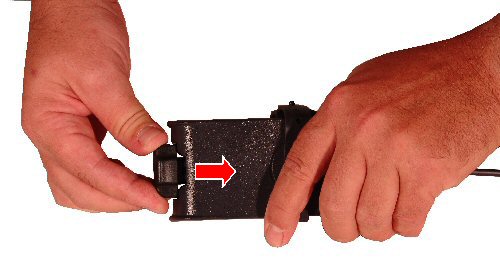
Обеими руками вставьте кабель питания в адаптер переменного тока. Одной рукой возьмите адаптер переменного тока и поместите кабель питания на двухконтактный или трехконтактный разъем на адаптере переменного тока.
-
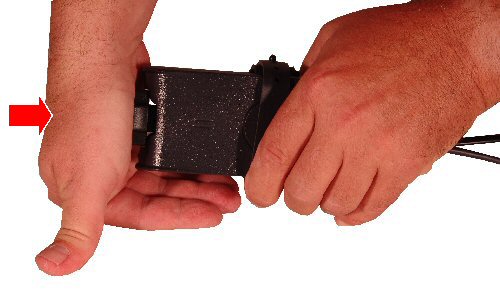
Одной рукой нажмите на кабель питания до щелчка.
-
Снова подключите адаптер переменного тока к источнику питания или настенной розетке. Убедитесь, что индикатор или световое кольцо на адаптере переменного тока загорается и горит без мигания.
-
Если проблема не устранена, перейдите к действиям, описанным в следующей статье: