Hoe Blue Screen Dump-bestanden te analyseren met WinDbg
Сводка: Leer hoe u WinDbg kunt gebruiken om Windows minidump-bestanden te lezen na een fout met een blauw scherm (BSOD). Stapsgewijze instructies voor het analyseren van crashdumps, het identificeren van defecte drivers en het oplossen van fouten met een blauw scherm op Dell computers met Windows. ...
Инструкции
Overzicht
Een fout met een blauw scherm (ook wel een Blue Screen of Death of BSOD genoemd) treedt op wanneer Windows een kritiek probleem ondervindt en wordt afgesloten om uw computer te beschermen. Wanneer dit gebeurt, maakt Windows een klein bestand genaamd een minidump dat registreert wat er gebeurde op het moment van de crash.
In dit artikel wordt uitgelegd hoe u Windows Debugger (WinDbg), een gratis tool van Microsoft, kunt gebruiken om deze minidumpbestanden te openen en te lezen. Wat nog belangrijker is, het helpt u te begrijpen wat de resultaten betekenen en welke stappen u moet nemen om het probleem op te lossen.
Wat je leert:
- Hoe u uw computer instelt om minidump-bestanden op te slaan.
- WinDbg installeren en gebruiken om een crashdumpbestand te analyseren.
- Hoe de analyseresultaten te lezen en de oorzaak te identificeren.
- Hoe u deze resultaten kunt gebruiken om de fout met een blauw scherm op te lossen.
- Driver Verifier gebruiken om probleemdrivers te vinden.
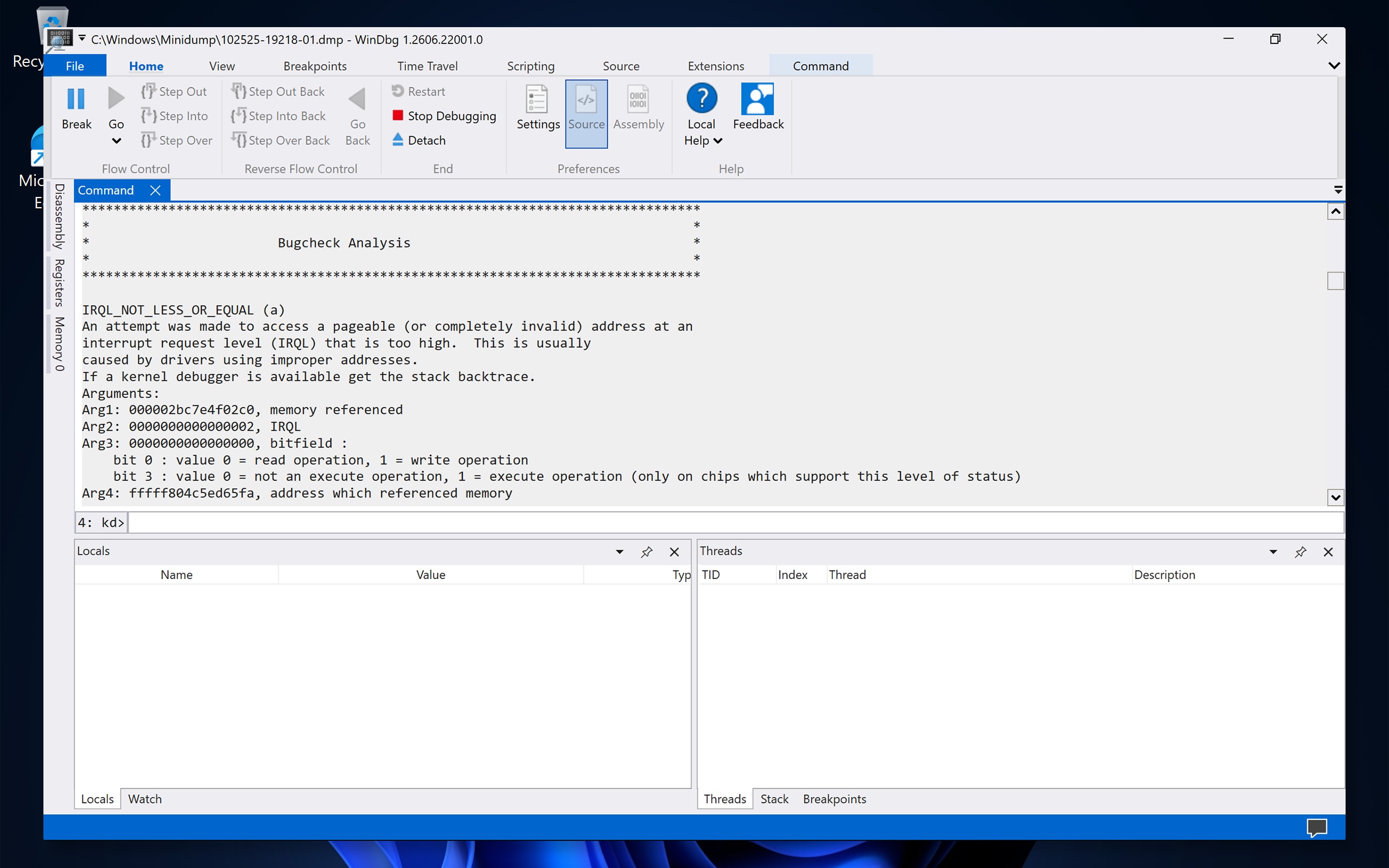
Wat is een minidump-bestand?
Wanneer een fout met een blauw scherm optreedt, slaat Windows een klein geheugendumpbestand (ook wel minidump genoemd) op met de bestandsextensie .dmp. Dit bestand legt een momentopname vast van de toestand van uw computer op het moment van de crash. Ondanks zijn kleine formaat (meestal 256 KB) bevat een minidump waardevolle informatie, waaronder:
- Stopcode : de specifieke foutcode die het type crash identificeert (bijvoorbeeld DRIVER_IRQL_NOT_LESS_OR_EQUAL).
- Parameters — Aanvullende waarden die aan de stopcode zijn gekoppeld.
- Geladen stuurprogramma's - Een lijst van alle stuurprogramma's die actief waren toen het ongeluk plaatsvond.
- Defecte module : het specifieke bestand (driver, systeembestand of applicatie) dat de crash heeft veroorzaakt of eraan heeft bijgedragen.
- Kernel-mode call stack - Een technisch verslag van de opeenvolging van gebeurtenissen die tot de crash hebben geleid.
- Processor- en threadcontext : details over de processor en het proces die op dat moment actief waren.
Aan de hand van deze informatie kunt u bepalen of de crash is veroorzaakt door een driver, een Windows-systeembestand, een hardwarefout of een softwareconflict.
Wat veroorzaakt fouten met een blauw scherm?
Fouten met een blauw scherm kunnen vele oorzaken hebben. De meest voorkomende zijn:
|
Categorie |
Veel voorkomende oorzaken |
|---|---|
|
Problemen met de driver |
Verouderde, beschadigde of incompatibele stuurprogramma's (ongeveer 70-80% van de BSOD's is stuurprogrammagerelateerd). |
|
Softwareconflicten |
Incompatibele programma's, recente Windows-updates of beschadigde systeembestanden. |
|
Corruptie van systeembestanden |
Beschadigde Windows-systeembestanden als gevolg van onjuiste afsluitingen, malware of schijffouten. |
|
Overklokken |
Instabiele instellingen voor overklokken van de CPU, GPU of RAM. |
|
Hardwareproblemen |
Defect RAM-geheugen, oververhitting, fouten met de harde schijf of defecte hardwarecomponenten. |
Voordat u begint: Controleer of minidump-bestanden worden opgeslagen
Voordat u een crashdump kunt analyseren, moet uw computer zijn ingesteld om minidumpbestanden te maken en op te slaan. Volg deze stappen om deze instelling te controleren:
- Selecteer Start, typ SystemPropertiesAdvanced en druk op Enter.
- Selecteer in het venster Systeemeigenschappen onder het gedeelte Opstarten en herstellen de optie Instellingen.
- Controleer onder Informatie voor foutopsporing schrijven of Kleine geheugendump (256 KB) of Automatische geheugendump is geselecteerd.
- Controleer of de map Kleine dump is ingesteld op %SystemRoot%\Minidump.
- Selecteer OK en selecteer nogmaals OK om Systeemeigenschappen te sluiten.
Stap 1: Installeer WinDbg
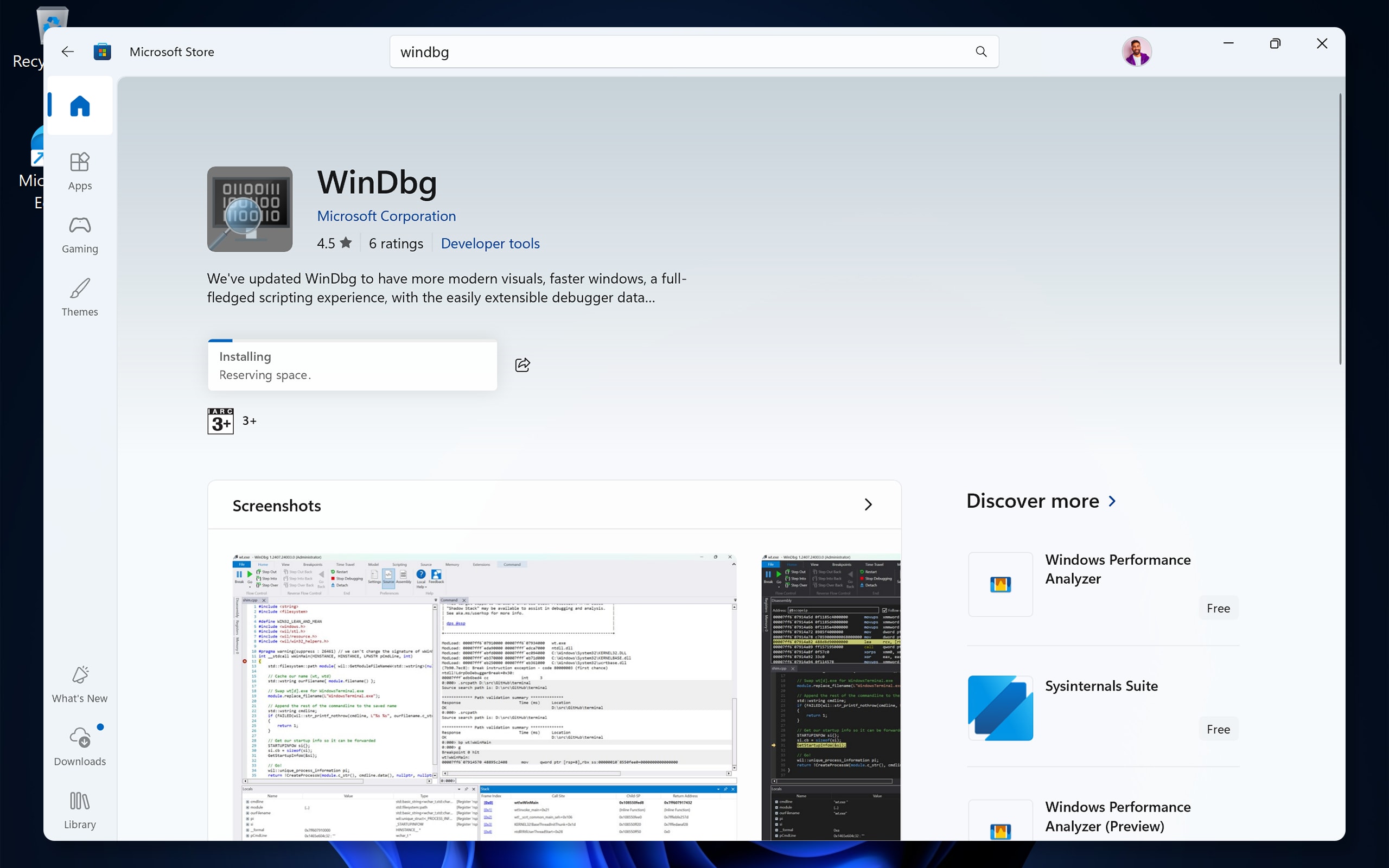
WinDbg (Windows Debugger) is een gratis tool van Microsoft waarmee je minidump-bestanden kunt openen en analyseren. Volg deze stappen om het te downloaden en te installeren:
- Selecteer Start en open de Microsoft Store.
- Typ WinDbg in de zoekbalk en druk op Enter.
- Selecteer WinDbg (voorheen WinDbg Preview genoemd) in de zoekresultaten en selecteer vervolgens Downloaden of Installeren.
- Wacht tot de installatie is voltooid.
Stap 2: Stel het symboolpad in
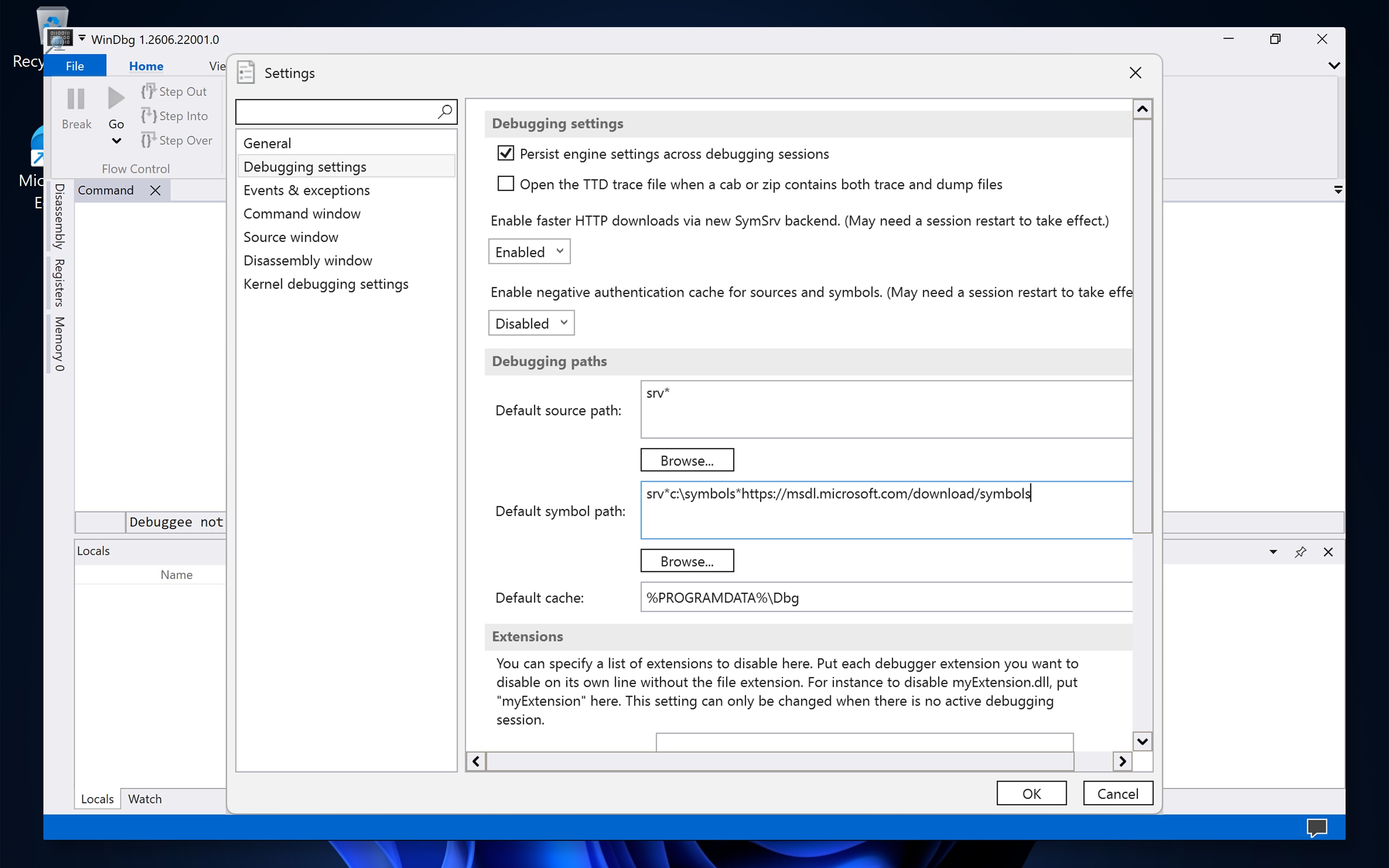
Symbolen zijn bestanden die WinDbg helpen bij het vertalen van onbewerkte crashgegevens naar leesbare informatie, zoals functienamen en namen van stuurprogramma's. Zonder symbolen kunnen de analyseresultaten onvolledig of moeilijk te interpreteren zijn. Volg deze stappen om het symboolpad te configureren:
- Selecteer Start, typ WinDbg en selecteer WinDbg om de app te openen.
- Selecteer Bestand en selecteer vervolgens Instellingen.
- Selecteer Debugging settings.
- Typ in het veld Standaard symboolpad het volgende pad precies zoals weergegeven: srv*C:\Symbolen*https://msdl.microsoft.com/download/symbols
- Selecteer OK.
Wat betekent dit pad?
- srv* vertelt WinDbg om symbolen van een server te downloaden.
- C:\Symbols is een lokale map op uw computer waar gedownloade symbolen worden opgeslagen (in de cache opgeslagen) voor sneller toekomstig gebruik. WinDbg maakt deze map automatisch aan.
- De URL verwijst naar de openbare symboolserver van Microsoft.
Stap 3: Open en analyseer een dumpbestand
Als WinDbg is geïnstalleerd en het symboolpad is geconfigureerd, volgt u deze stappen om een minidump-bestand te analyseren:
- Selecteer in WinDbg Bestand en selecteer vervolgens Dumpbestand openen.
- Blader naar de map waar uw minidump-bestanden zijn opgeslagen. De standaardlocaties zijn:
- Windows crashdumps: C:\Windows\Minidump\
- Application crash dumps: C:\Users\YourUsername\AppData\Local\CrashDumps\
- Selecteer het .dmp bestand dat u wilt analyseren en selecteer vervolgens Openen.
Tip: Als u meerdere dumpbestanden hebt, selecteert u eerst de meest recente. De bestandsnaam bevat meestal de datum van de crash (bijvoorbeeld 010125-12345-01.dmp).
- Wacht tot WinDbg het dumpbestand heeft geladen. U ziet tekst scrollen in het opdrachtvenster.
- Typ in het opdrachtvenster onderaan de volgende opdracht en druk vervolgens op Enter:
!analyze -v - Wacht tot de analyse is voltooid. Dit kan enkele minuten duren, terwijl WinDbg de benodigde symbolen downloadt en de gegevens verwerkt.
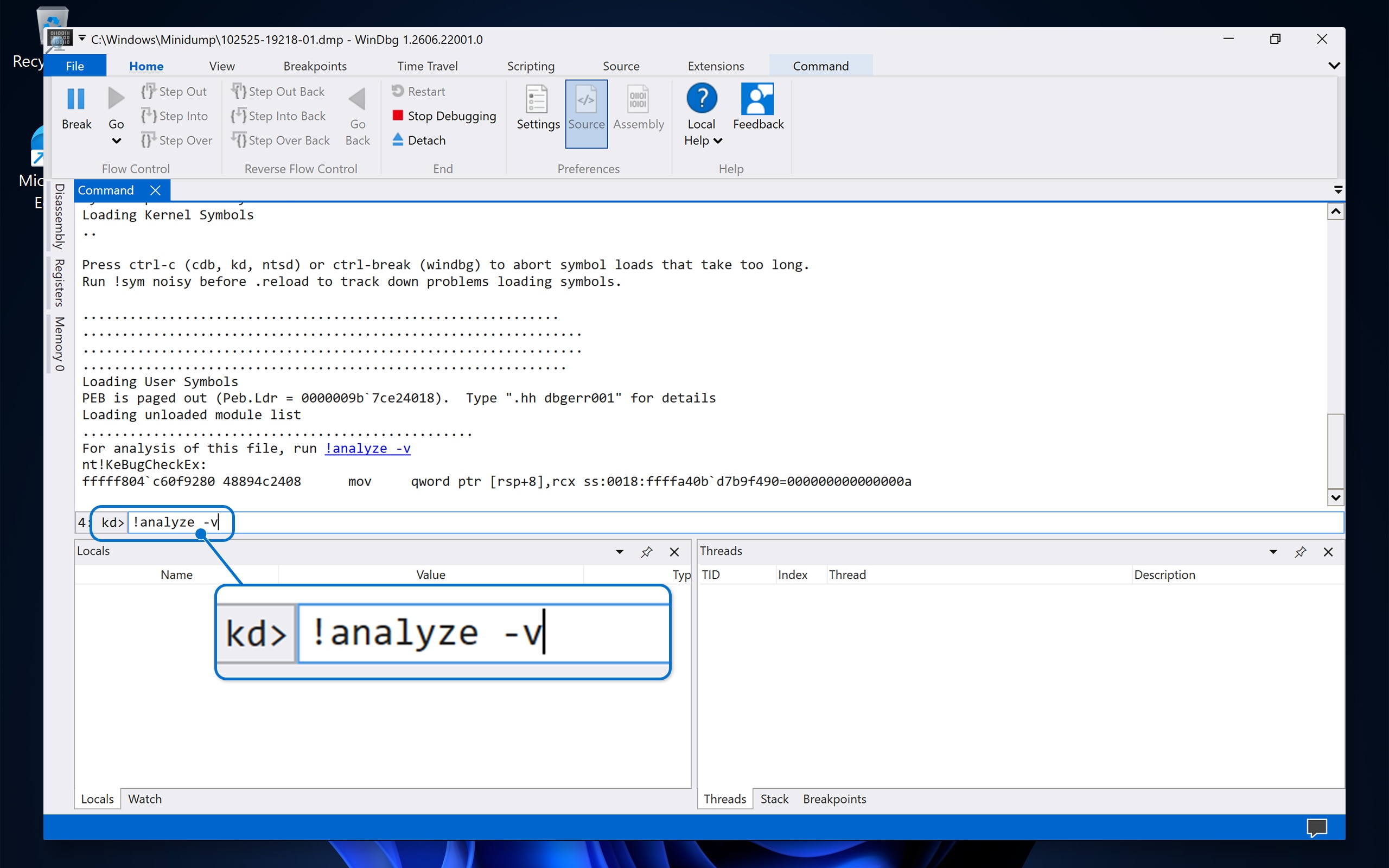
Stap 4: Lees en begrijp de analyseresultaten
Nadat de opdracht !analyze -v is voltooid, geeft WinDbg een gedetailleerd rapport weer. Dit zijn de belangrijkste velden om naar te zoeken en wat ze betekenen:
Sleutelgebieden in het analyserapport
|
Veld |
Wat het je vertelt |
Voorbeeld |
|---|---|---|
|
BugCheck (of STOP-code) |
De specifieke foutcode voor de crash. |
0x000000D1 (DRIVER_IRQL_NOT_LESS_OR_EQUAL) |
|
SYMBOL_NAME |
De specifieke functie of routine die werd uitgevoerd toen de crash plaatsvond. |
NVLDDMKM+1A2B3C |
|
MODULE_NAME |
De naam van de driver of systeemmodule die de crash heeft veroorzaakt of erbij betrokken was. |
nvlddmkm |
|
IMAGE_NAME |
De bestandsnaam van de module. |
nvlddmkm.sys |
|
FAILURE_BUCKET_ID |
Een unieke identifier die vergelijkbare crashes groepeert. |
0xD1_nvlddmkm+1a2b3c |
|
PROCESS_NAME |
Het proces (programma) dat actief was toen de crash plaatsvond. |
chrome.exe |
|
DEFAULT_BUCKET_ID |
Een algemene categorie voor het type ongeval. |
DRIVER_FAULT |
Hoe de resultaten te interpreteren
- Als MODULE_NAME of IMAGE_NAME een .sys bestand weergeeft , is het ongeval waarschijnlijk veroorzaakt door een bestuurder. Aan de hand van de bestandsnaam kan worden vastgesteld om welke hardwarecomponent of software het gaat.
- Als de module ntoskrnl.exe is , is dit de Windows-kernel. Het betekent niet noodzakelijk dat Windows zelf het probleem is. Het geeft vaak aan dat een andere driver het geheugen heeft beschadigd en dat de kernel het probleem heeft gedetecteerd. Kijk naar de volledige oproepstapel voor aanvullende aanwijzingen.
- Als de module win32kfull.sys of win32kbase.sys is : Dit zijn systeembestanden die betrekking hebben op de grafische kaart van Windows. Het probleem kan te maken hebben met uw beeldschermstuurprogramma of een grafische applicatie.
Veelvoorkomende bestandsnamen van drivers en bijbehorende onderdelen
|
Bestandsnaam driver |
Associated component |
|---|---|
|
nvlddmkm.sys |
Driver voor NVIDIA grafische kaart |
|
atikmdag.sys of atikmpag.sys |
Driver voor AMD/ATI grafische kaart |
|
igdkmd64.sys |
Intel grafische driver |
|
Netwtw10.sys of Netwtw08.sys |
Intel Wi-Fi-driver |
|
USBXHCI.SYS |
Driver voor USB 3.0-hostcontroller |
|
storport.sys of stornvme.sys |
Storagedriver |
|
Tcpip.sys |
Netwerkdriver (TCP/IP) |
|
dxgkrnl.sys |
DirectX grafische kernel |
|
ntfs.sys |
Driver voor NTFS-bestandssysteem |
|
fltMgr.sys |
Filterbeheer voor bestandssysteem |
|
Classpnp.sys |
Driver voor SCSI-klasse (vaak gerelateerd aan storage) |
Tip: Als u niet zeker weet waartoe een driverbestand behoort, zoekt u online naar de bestandsnaam voor meer informatie.
Stap 5: Los de fout met het blauwe scherm op en los deze op
Nadat u de defecte driver of module hebt geïdentificeerd via uw dumpbestandsanalyse, volgt u de onderstaande stappen om het probleem op te lossen.
Als het ongeval is veroorzaakt door een bestuurder (.sys bestand)
- Werk de driver bij : ga naar Dell Drivers en downloads en download de nieuwste driver voor uw specifieke Dell computermodel. Als de driver voor een onderdeel van derden is (bijvoorbeeld printer, webcam, enzovoort), gaat u naar de website van de fabrikant voor de nieuwste versie.
- Draai de driver terug : Als het probleem is begonnen na een recente driverupdate:
- Selecteer Start, typ Apparaatbeheer en druk op Enter.
- Vouw de categorie voor het apparaat uit (bijvoorbeeld beeldschermadapters).
- Klik met de rechtermuisknop op het apparaat en selecteer Eigenschappen.
- Selecteer het tabblad Driver en selecteer vervolgens Driver terugdraaien (indien beschikbaar).
- Installeer de driver opnieuw : verwijder de driver in Apparaatbeheer, start uw computer opnieuw op en installeer een nieuwe kopie.
Als de crash wijst op ntoskrnl.exe of een Windows-systeembestand
- Voer de System File Checker (SFC) uit:
- Selecteer Start, typ CMD.
- Klik met de rechtermuisknop op de opdrachtprompt en selecteer Als administrator uitvoeren.
- Typ de volgende opdracht en druk op Enter:
sfc /scannow - Wacht tot de scan is voltooid en volg de weergegeven instructies.
- Voer de DISM tool uit (als SFC problemen vindt die niet kunnen worden opgelost):
- Typ in dezelfde opdrachtprompt van de beheerder de volgende opdracht en druk vervolgens op Enter:
DISM /Online /Cleanup-Image /RestoreHealth - Wacht tot het proces is voltooid en voer het vervolgens uit
sfc /scannowOpnieuw.
- Typ in dezelfde opdrachtprompt van de beheerder de volgende opdracht en druk vervolgens op Enter:
- Controleren op Windows-updates:
- Selecteer Start > Instellingen > Windows Update.
- Selecteer Controleren op updates en installeer alle beschikbare updates.
Als u een hardwareprobleem vermoedt
Fouten met een blauw scherm kunnen ook worden veroorzaakt door hardwareproblemen, zoals een defect geheugen (RAM), een oververhitte processor of een defecte harde schijf. Probeer deze stappen:
- Voer een ingebouwde diagnose van Dell uit : start uw computer opnieuw op en druk op F12 terwijl het Dell logo verschijnt. Selecteer Diagnose in het menu en voer een volledige hardwaretest uit.
- Windows Memory Diagnostics uitvoeren:
- Selecteer Start, typ Windows Memory Diagnostics en druk op Enter.
- Selecteer Nu opnieuw opstarten en controleer op problemen.
- Uw computer wordt opnieuw opgestart en het RAM-geheugen wordt getest. De resultaten worden weergegeven nadat Windows opnieuw is opgestart.
- Controleer temperaturen : oververhitting kan leiden tot fouten met een blauw scherm. Zorg ervoor dat ventilatieopeningen en ventilatoren schoon en vrij van blokjes zijn. Gebruik het ingebouwde thermische beheer van Dell of een tool van derden om de temperatuur te controleren.
- Schijfstatus controleren:
- Open een opdrachtprompt voor beheerders.
- Typ de volgende opdracht en druk op Enter:
chkdsk C: /f /r - Typ Y als u hierom wordt gevraagd om de scan voor de volgende keer opnieuw opstarten te plannen en start vervolgens uw computer opnieuw op.
Als de crash is veroorzaakt door overklokken
Als u uw CPU, GPU of RAM hebt overgeklokt, zet u alle overklokinstellingen terug naar de standaardwaarden in BIOS/UEFI. Overklokken kan instabiliteit veroorzaken die leidt tot fouten met een blauw scherm.
Veelvoorkomende stopcodes voor blauwe schermen en wat ze betekenen
Hier zijn enkele van de meest voorkomende stopcodes, samen met hun typische oorzaken en aanbevolen acties:
|
Stopcode |
Name |
Veelvoorkomende oorzaak |
Aanbevolen handeling |
|---|---|---|---|
|
0x0000000A |
IRQL_NOT_LESS_OR_EQUAL |
Een driver probeerde toegang te krijgen tot een ongeldig geheugenadres. |
De meest recent gewijzigde driver bijwerken of terugdraaien. |
|
0x0000001E |
KMODE_EXCEPTION_NOT_HANDLED |
In een driver of systeemproces is een fout opgetreden die niet is verwerkt. |
Identificeer de defecte module in de dumpanalyse en update of installeer de bijbehorende driver opnieuw. |
|
0x00000050 |
PAGE_FAULT_IN_NONPAGED_AREA |
Een driver of service waarnaar wordt verwezen verwijst naar ongeldig geheugen of RAM kan defect zijn. |
Test het RAM-geheugen met behulp van Windows Memory Diagnostic. Werk drivers bij. |
|
0x0000007E |
SYSTEM_THREAD_EXCEPTION_NOT_HANDLED |
Een systeemthread genereerde een fout die de fouthandler niet heeft gedetecteerd. |
Werk de driver bij die wordt weergegeven in de storingsmodule. Voer SFC uit. |
|
0x0000009F |
DRIVER_POWER_STATE_FAILURE |
Een driver heeft een inconsistente of ongeldige energiestatus. |
Werk de chipset-, beeldscherm- en netwerkdrivers bij. Controleer de energie-instellingen. |
|
0x000000D1 |
DRIVER_IRQL_NOT_LESS_OR_EQUAL |
Een driver heeft toegang tot het geheugen op een onjuist interrupt-aanvraagniveau. |
Werk de driver bij of installeer deze opnieuw. |
|
0x000000EF |
CRITICAL_PROCESS_DIED |
Een kritiek systeemproces is onverwachts gestopt. |
Voer SFC en DISM uit. Controleer op malware. Overweeg een systeemherstel. |
|
0x00000133 |
DPC_WATCHDOG_VIOLATION |
Een langlopende procedure veroorzaakte een time-out, vaak gerelateerd aan storage- of beeldschermdrivers. |
Werk de storage- (SSD/HDD) en beeldschermdrivers bij. Werk de firmware bij. |
|
0x0000003B |
SYSTEM_SERVICE_EXCEPTION |
Er is een uitzondering opgetreden tijdens een systeemonderhoudsroutine. |
Voer SFC uit. Werk recent geïnstalleerde drivers bij. Controleer op Windows-updates. |
|
0xC000021A |
STATUS_SYSTEM_PROCESS_TERMINATED |
Een kritiek Windows-proces (zoals Winlogon of CSRSS) is mislukt. |
Boot op in de veilige modus. Voer SFC en DISM uit. Overweeg systeemherstel. |
Voor een volledige lijst met stopcodes, zie Microsoft's Bug Check Code Reference (in het Engels).
Optioneel: Gebruik Driver Verifier om probleemdrivers te vinden
Als de minidump-analyse het probleem met de driver niet duidelijk identificeert, of als er steeds fouten met een blauw scherm optreden, kunt u Driver Verifier gebruiken. Deze ingebouwde Windows-tool bewaakt drivers in realtime en dwingt een blauw scherm met gedetailleerde informatie af wanneer het detecteert dat een driver zich misdraagt.
Belangrijk: Driver Verifier kan opzettelijk extra fouten met een blauw scherm veroorzaken. Dit is zo ontworpen, het benadrukt bestuurders om problemen te vinden. Gebruik het alleen wanneer u actief bezig bent met het oplossen van problemen en schakel het altijd uit wanneer u klaar bent.
Driver Verifier inschakelen
- Selecteer Start, typ CMD.
- Klik met de rechtermuisknop op de opdrachtprompt en selecteer Als administrator uitvoeren.
- Typ de volgende opdracht en druk op Enter:
verifier - Selecteer in Driver Verifier Manager de optie Standaardinstellingen maken en selecteer vervolgens Volgende.
- Selecteer Automatisch niet-ondertekende drivers selecteren of Selecteer drivernamen uit een lijst en selecteer vervolgens Volgende.
Tip: Als u een specifieke driver vermoedt, selecteert u Namen van drivers selecteren in een lijst en kiest u alleen die driver. Het verifiëren van minder bestuurders maakt het proces efficiënter en verkleint de kans op niet-gerelateerde ongevallen.
- Selecteer Voltooien en start de computer opnieuw op.
- Gebruik uw computer zoals gewoonlijk. Als een defecte driver wordt gedetecteerd, genereert Windows een blauw scherm met een gedetailleerd dumpbestand. Analyseer dit nieuwe dumpbestand met WinDbg (zie stappen 3 en 4 hierboven).
Driver Verifier uitschakelen
Nadat u klaar bent met het oplossen van problemen, moet u Driver Verifier altijd uitschakelen:
- Open een opdrachtprompt voor beheerders.
- Typ de volgende opdracht en druk op Enter:
verifier /reset - Herstart uw computer.
Wat te doen als Driver Verifier een opstartlus veroorzaakt
Als uw computer steeds opnieuw wordt opgestart met fouten met een blauw scherm nadat u Driver Verifier hebt ingeschakeld:
- Start uw computer opnieuw op, houd Shift ingedrukt en selecteer Opnieuw opstarten in het aanmeldscherm om toegang te krijgen tot Geavanceerde opstartopties.
- Selecteer Opdrachtprompt Problemen met geavanceerde opties > oplossen>.
- Typ de volgende opdracht en druk op Enter:
verifier /bootmode resetonbootfail. - Onmiddellijk gevolgd door deze opdracht te typen en op Enter te drukken:
verifier /reset - Type
exit, druk op Enter en selecteer Doorgaan om opnieuw op te starten.
Veelgestelde vragen (FAQ)
V: Waar worden minidump-bestanden opgeslagen in Windows?
A: Standaard slaat Windows minidump-bestanden op in C:\Windows\Minidump\. Elk bestand heeft de naam met de datum waarop het is gemaakt (bijvoorbeeld 010125-12345-01.dmp). Crashdumpbestanden voor applicaties worden opgeslagen in C:\Users\YourUsername\AppData\Local\CrashDumps\.
V: Wat doet !analyze -v in WinDbg?
A: De opdracht !analyze -v geeft WinDbg de opdracht om een gedetailleerde (uitgebreide) analyse van het crashdumpbestand uit te voeren. Het identificeert automatisch de stopcode, het defecte stuurprogramma of de module en de oproepstack die tot het ongeval heeft geleid. Dit is de belangrijkste opdracht die moet worden uitgevoerd bij het analyseren van een dumpbestand met een blauw scherm.
V: Waarom blijkt uit mijn analyse dat ntoskrnl.exe de oorzaak is?
A: ntoskrnl.exe is de Windows-kernel, de kern van het besturingssysteem. Wanneer het verschijnt als de defecte module, betekent dit meestal dat een andere driver het geheugen heeft beschadigd en dat de kernel het probleem heeft gedetecteerd. Kijk naar de volledige oproepstapel en andere velden zoals FAILURE_BUCKET_ID voor aanvullende aanwijzingen over de echte oorzaak.
V: Kan ik dumpbestanden analyseren zonder WinDbg?
A: Ja, er zijn alternatieve tools beschikbaar. Het is echter mogelijk dat ze minder details bevatten dan WinDbg.
V: Hoe los ik fouten met een blauw scherm op die worden veroorzaakt door stuurprogramma's?
A: Begin met het identificeren van de verantwoordelijke bestuurder met behulp van WinDbg of een ander analyseprogramma. Werk de driver vervolgens bij naar de nieuwste versie via de website van de fabrikant of via Dell Drivers en downloads. Als het probleem zich heeft voorgedaan na een driverupdate, kunt u proberen terug te gaan naar de vorige versie met behulp van Apparaatbeheer.
V: Waarom is er geen minidump-bestand na een blauw scherm?
A: Als er geen minidumpbestand is gemaakt, is uw systeem mogelijk niet geconfigureerd om ze op te slaan. Ga naar Systeemeigenschappen>, Geavanceerde > opstart- en herstelinstellingen > en controleer of Kleine geheugendump of Automatische geheugendump is geselecteerd. Zorg er ook voor dat er voldoende schijfruimte op het systeemstation aanwezig is.
V: Hoeveel minidump-bestanden bewaart Windows?
A: Windows verwijdert niet automatisch oude minidump-bestanden, maar de map slaat meestal de meest recente bestanden op. Na verloop van tijd hopen deze bestanden zich op. U kunt oude minidumpbestanden veilig verwijderen als u ze niet langer nodig hebt voor probleemoplossing.
Meer hulp nodig?
Dell bronnen
- Probleemoplossingsgids voor blauwe schermen - Stapsgewijze handleiding voor het diagnosticeren en oplossen van fouten met een blauw scherm op Dell computers.
- Dell drivers en downloads : download de nieuwste drivers voor uw Dell computer.
Microsoft-bronnen
- Microsoft Bug Check Code Reference (in het Engels): volledige lijst met stopcodes en beschrijvingen met een blauw scherm.
- Geavanceerde probleemoplossing voor stopfouten van Microsoft (in het Engels) — Microsofts handleiding voor geavanceerde probleemoplossing met een blauw scherm.
- Analyze a Kernel-Mode Dump File with WinDbg (in English) — Microsoft's documentatie over de analyse van dumpbestanden.
- Microsoft Driver Verifier (in het Engels): Gedetailleerde documentatie over het gebruik van Driver Verifier.
- Microsoft Process Explorer (in het Engels): een hulpprogramma om te identificeren waartoe een actief proces of bestand behoort.
Дополнительная информация
Aanbevolen artikelen
Hier zijn enkele aanbevolen artikelen met betrekking tot dit onderwerp die voor u interessant kunnen zijn.