Så här analyserar du blåskärmsdumpfiler med WinDbg
Сводка: Lär dig hur du använder WinDbg för att läsa Windows minidump-filer efter ett blåskärmsfel (BSOD). Stegvisa anvisningar för att analysera kraschdumpar, identifiera felaktiga drivrutiner och lösa blåskärmsfel på Dell-datorer som kör Windows. ...
Инструкции
Översikt
Ett blåskärmsfel (kallas även blåskärmsfel eller BSOD) inträffar när Windows stöter på ett allvarligt problem och stängs av för att skydda datorn. När detta inträffar skapar Windows en liten fil som kallas minidump som registrerar vad som hände vid tidpunkten för kraschen.
Den här artikeln vägleder dig genom hur du använder Windows Debugger (WinDbg), ett kostnadsfritt verktyg från Microsoft, för att öppna och läsa dessa minidumpfiler. Ännu viktigare är att det hjälper dig att förstå vad resultaten betyder och vilka åtgärder du ska vidta för att åtgärda problemet.
Det här får du lära dig:
- Så här ställer du in din dator för att spara minidump-filer.
- Så här installerar och använder du WinDbg för att analysera en kraschdumpfil.
- Hur man läser analysresultaten och identifierar orsaken.
- Så här använder du dessa resultat för att felsöka och lösa blåskärmsfelet.
- Så här använder du Driver Verifier för att hitta problemdrivrutiner.
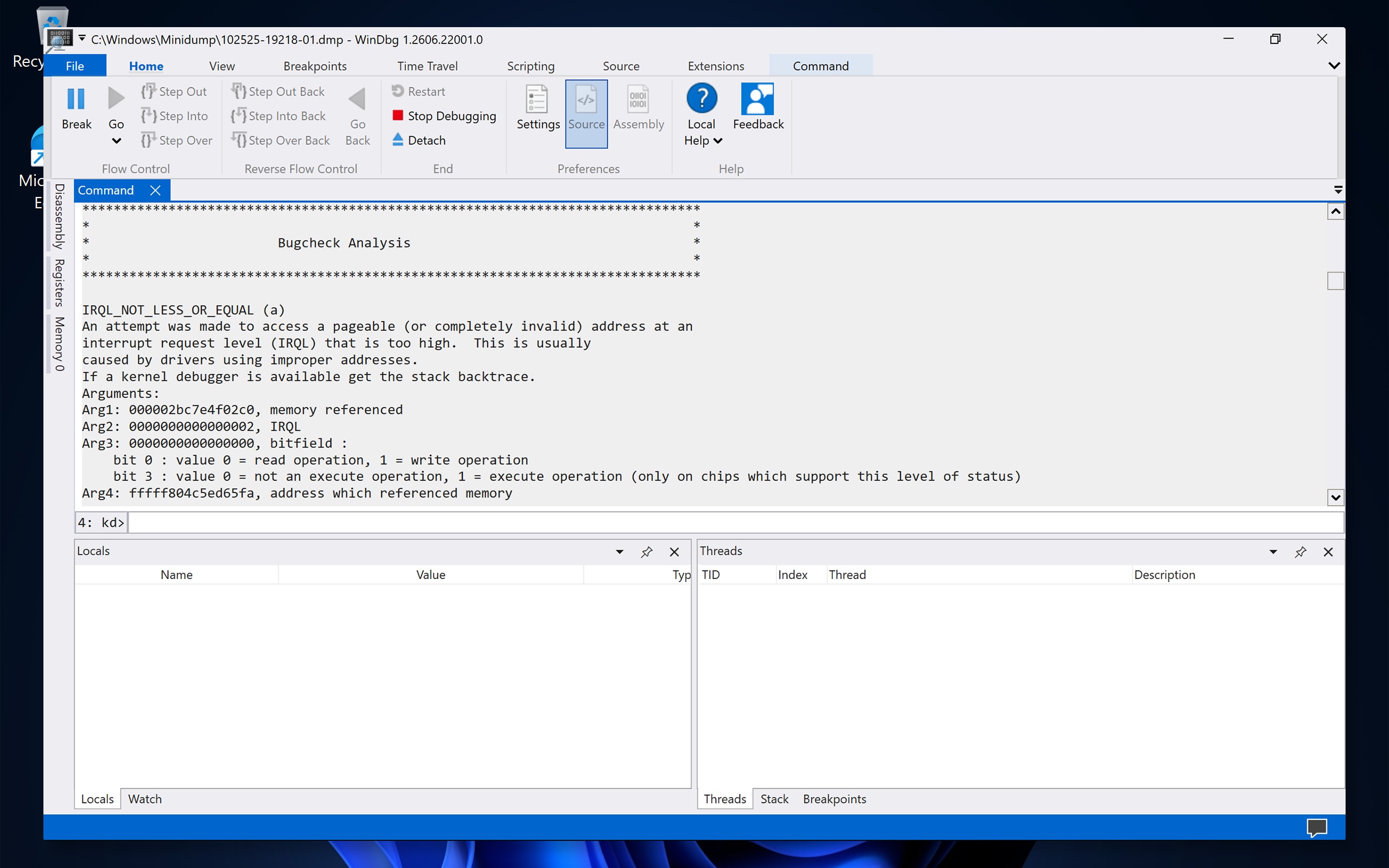
Vad är en minidumpfil?
När ett blåskärmsfel inträffar sparar Windows en liten minnesdumpfil (kallas även minidump) med filnamnstillägget .dmp. Den här filen tar en ögonblicksbild av datorns tillstånd vid tidpunkten för kraschen. Trots sin lilla storlek (vanligtvis 256 kB) innehåller en minidump värdefull information, inklusive:
- Stoppkod – Den specifika felkod som identifierar typen av krasch (till exempel DRIVER_IRQL_NOT_LESS_OR_EQUAL).
- Parametrar – Ytterligare värden som är associerade med stoppkoden.
- Inlästa drivrutiner – en lista över alla drivrutiner som kördes när kraschen inträffade.
- Felaktig modul – Den specifika filen (drivrutin, systemfil eller program) som orsakade eller bidrog till kraschen.
- Anropsstack i kernelläge – En teknisk post som visar händelseförloppet som ledde till kraschen.
- Processor- och trådkontext – Information om processorn och processen som var aktiva vid den tidpunkten.
Den här informationen hjälper dig att avgöra om kraschen orsakades av en drivrutin, en Windows-systemfil, ett maskinvarufel eller en programvarukonflikt.
Vad orsakar blåskärmsfel?
Blåskärmsfel kan ha många orsaker. De vanligaste är:
|
Kategori |
Vanliga orsaker |
|---|---|
|
Problem med drivrutiner |
Föråldrade, korrupta eller inkompatibla drivrutiner (cirka 70–80 % av BSOD:er är drivrutinsrelaterade). |
|
Programvarukonflikter |
Inkompatibla program, de senaste Windows-uppdateringarna eller korrupta systemfiler. |
|
Systemfil skadad |
Skadade Windows-systemfiler på grund av felaktiga avstängningar, skadlig programvara eller diskfel. |
|
Överklockning |
Instabila CPU-, GPU- eller RAM-överklockningsinställningar. |
|
Maskinvaruproblem |
Bristfälligt RAM-minne, överhettning, hårddiskfel eller felaktiga hårdvarukomponenter. |
Innan du börjar: Kontrollera att minidumpfiler sparas
Innan du kan analysera en kraschdump måste datorn konfigureras för att skapa och spara minidumpfiler. Följ dessa steg för att verifiera den här inställningen:
- Välj Start, skriv SystemPropertiesAdvanced och tryck sedan på Retur.
- I fönstret Systemegenskaper , under avsnittet Start och återställning , väljer du Inställningar.
- Under Skriv felsökningsinformation kontrollerar du att Liten minnesdump (256 kB) eller Automatisk minnesdump har valts.
- Kontrollera att katalogen Liten dump är inställd på %SystemRoot%\Minidump.
- Välj OK och sedan OK igen för att stänga Systemegenskaper.
Steg 1: Installera WinDbg
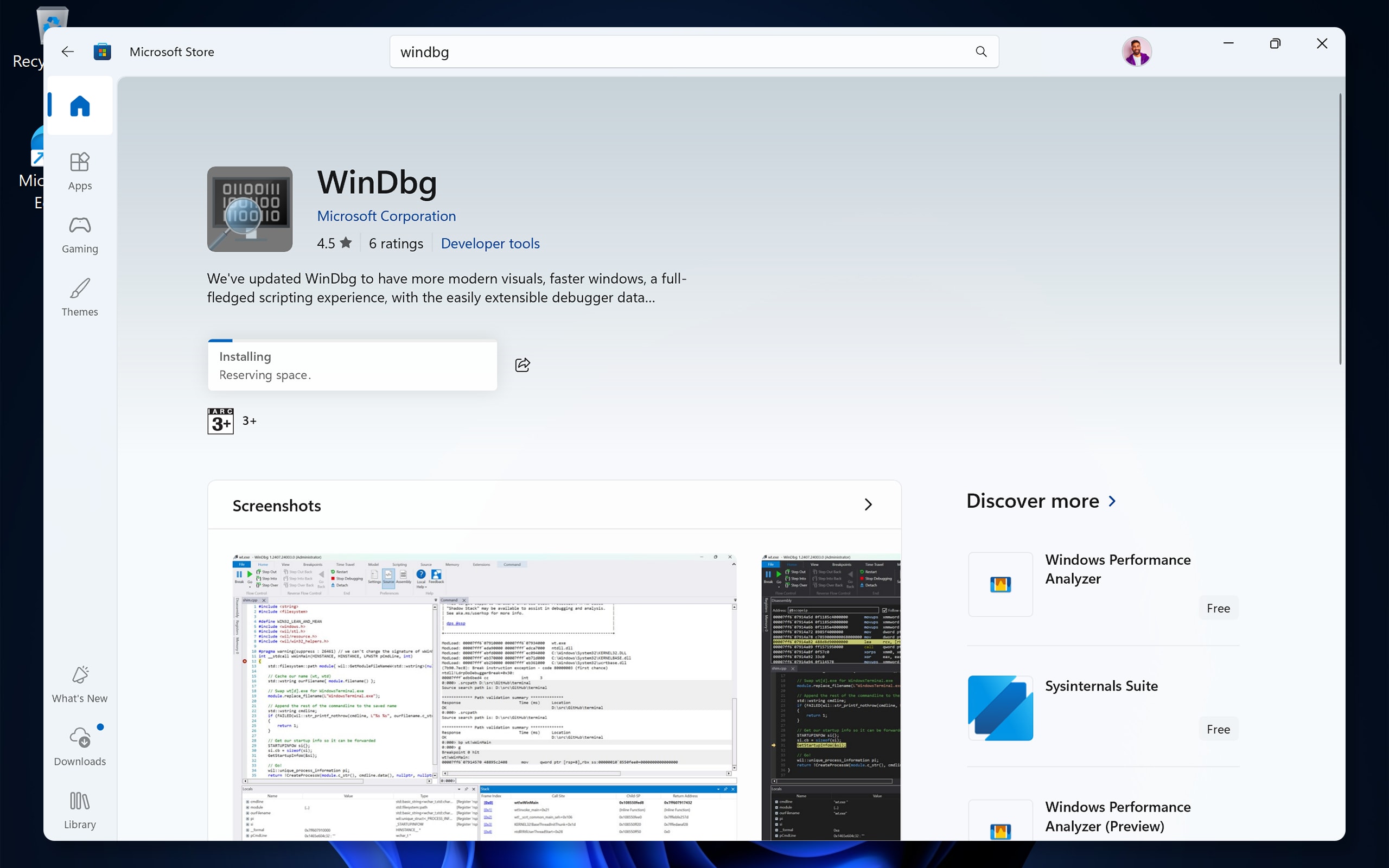
WinDbg (Windows Debugger) är ett kostnadsfritt verktyg från Microsoft som låter dig öppna och analysera minidumpfiler. Följ dessa steg för att ladda ner och installera den:
- Välj Start och öppna Microsoft Store.
- I sökfältet skriver du WinDbg och trycker sedan på Retur.
- Välj WinDbg (kallades tidigare WinDbg Preview) i sökresultatet och välj sedan Hämta eller Installera.
- Vänta tills installationen är klar.
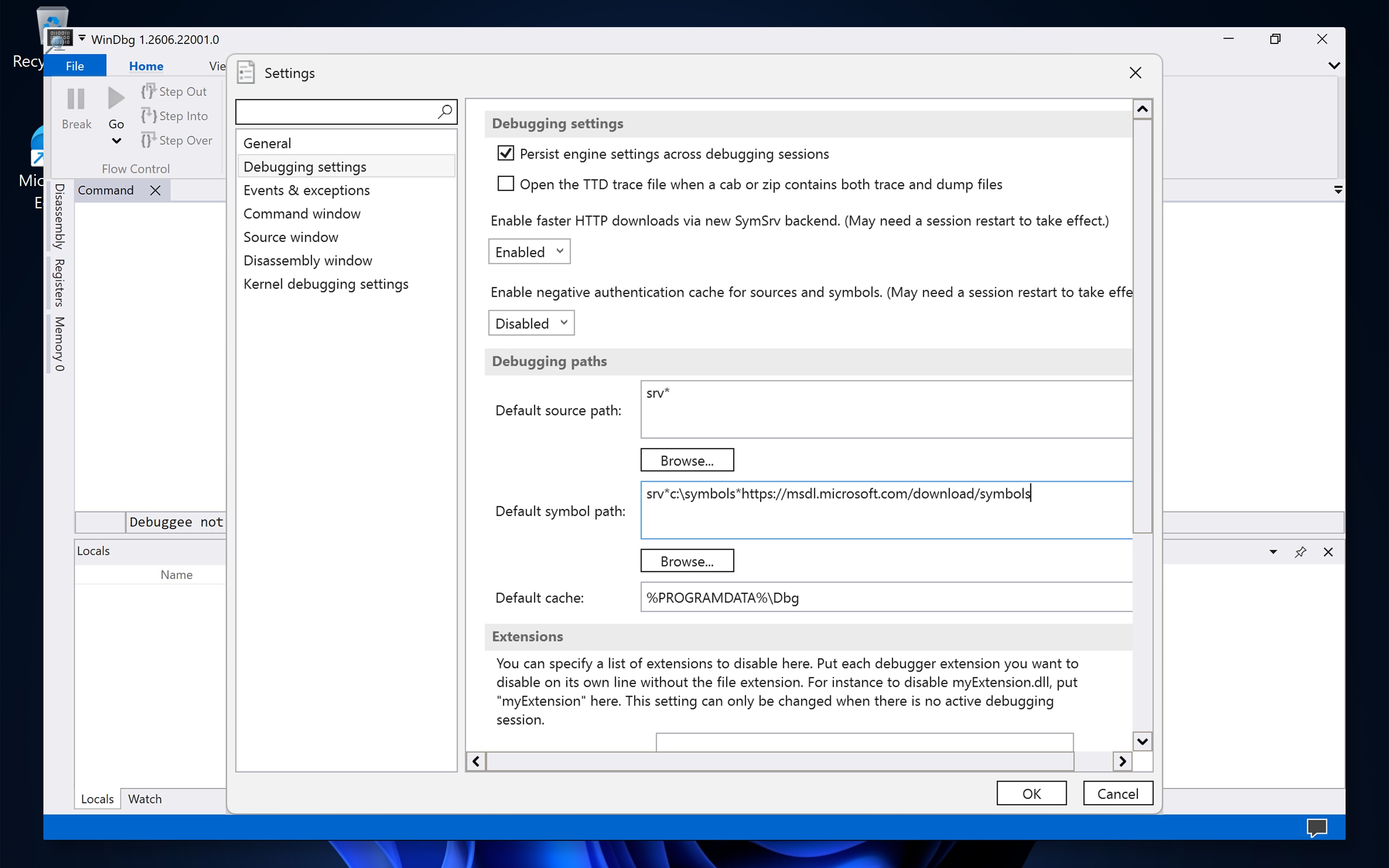
Steg 2: Konfigurera symbolsökvägen
Symboler är filer som hjälper WinDbg att översätta rådata om krascher till läsbar information, till exempel funktionsnamn och drivrutinsnamn. Utan symboler kan analysresultaten bli ofullständiga eller svåra att tolka. Följ dessa steg för att konfigurera symbolsökvägen:
- Välj Start, skriv WinDbg och välj sedan WinDbg för att öppna appen.
- Välj Arkiv och sedan Inställningar.
- Välj Felsökningsinställningar.
- I fältet Standardsökväg för symbol skriver du följande sökväg exakt som den visas: srv*C:\Symbols*https://msdl.microsoft.com/download/symbols
- Välj OK.
Vad betyder den här sökvägen?
- srv* instruerar WinDbg att ladda ner symboler från en server.
- C:\Symbols är en lokal mapp på din dator där nedladdade symboler sparas (cachelagras) för snabbare framtida användning. WinDbg skapar den här mappen automatiskt.
- URL:en pekar på Microsofts offentliga symbolserver.
Steg 3: Öppna och analysera en dumpfil
När WinDbg är installerat och symbolsökvägen har konfigurerats följer du dessa steg för att analysera en minidumpfil:
- I WinDbg väljer du Arkiv och sedan Öppna dumpfil.
- Bläddra till mappen där dina minidumpfiler sparas. Standardplatserna är:
- Kraschdumpar i Windows: C: \\ Windows \\ Minidump \
- Kraschdumpar för program: C:\Users\YourUsername\AppData\Local\CrashDumps\
- Välj den .dmp fil som du vill analysera och välj sedan Öppna.
Tips: Om du har flera dumpfiler väljer du den senaste först. Filnamnet innehåller vanligtvis datumet för kraschen (till exempel 010125-12345-01.dmp).
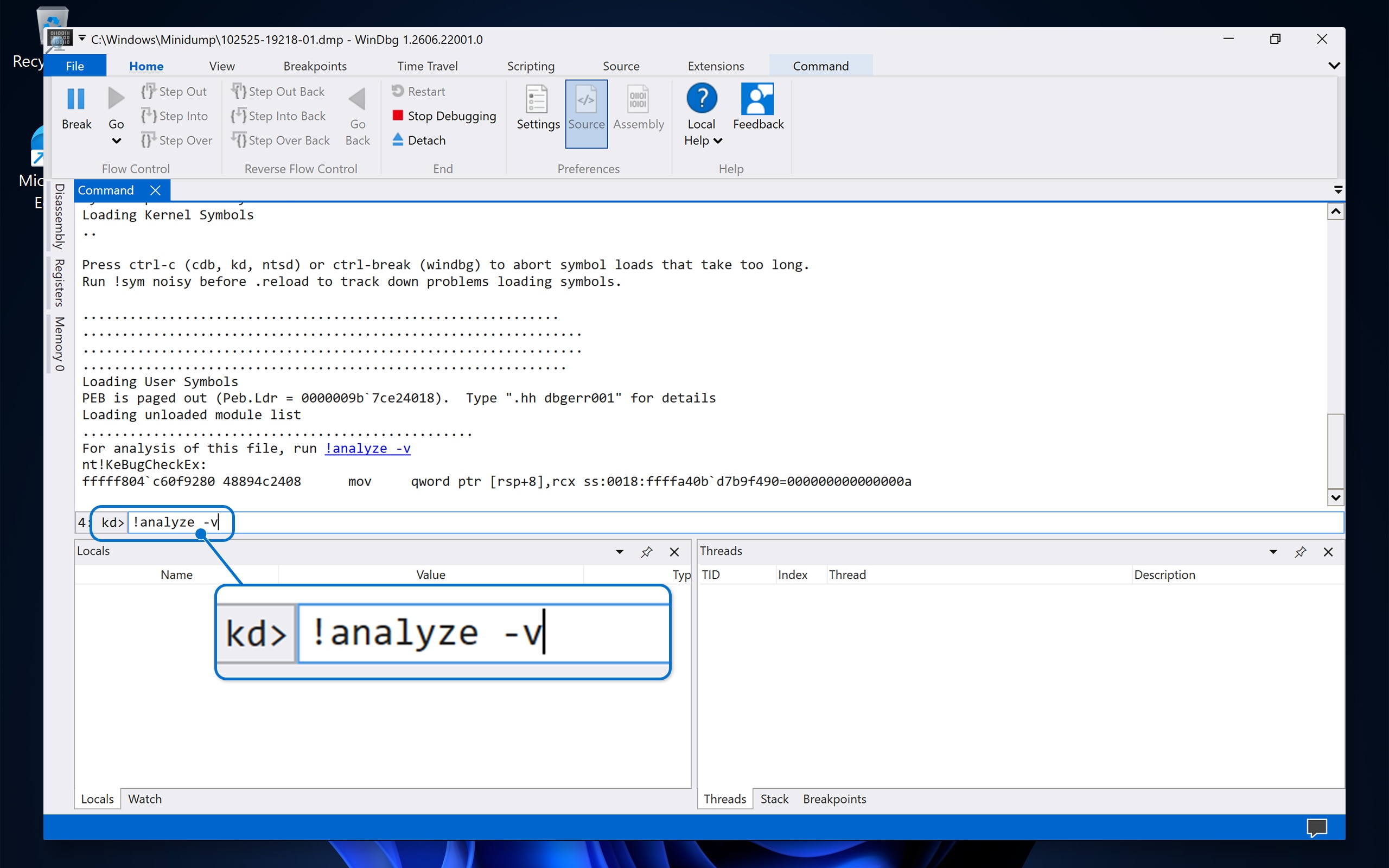
- Vänta tills WinDbg har läst in dumpfilen. Texten rullas i kommandofönstret.
- I kommandofönstret längst ned skriver du följande kommando och trycker sedan på Enter:
!analyze -v - Vänta tills analysen är klar. Detta kan ta några minuter medan WinDbg laddar ned nödvändiga symboler och bearbetar data.
Steg 4: Läs och förstå analysresultaten
När kommandot !analyze -v har slutförts visar WinDbg en detaljerad rapport. Här är de viktigaste fälten att leta efter och vad de betyder:
Nyckelfält i analysrapporten
|
Fältet |
Vad den säger dig |
Exempel |
|---|---|---|
|
BugCheck (eller STOP-kod) |
Den specifika felkoden för kraschen. |
0x000000D1 (DRIVER_IRQL_NOT_LESS_OR_EQUAL) |
|
SYMBOL_NAME |
Den specifika funktion eller rutin som kördes när kraschen inträffade. |
NVLDMKM+1A2B3C |
|
MODULE_NAME |
Namnet på den drivrutin eller systemmodul som orsakade eller var inblandad i kraschen. |
nvlddmkm |
|
IMAGE_NAME |
Filnamnet på modulen. |
Nvlddmkm.sys |
|
FAILURE_BUCKET_ID |
En unik identifierare som grupperar liknande krascher. |
0xD1_nvlddmkm+1A2B3C |
|
PROCESS_NAME |
Den process (det program) som var aktivt när kraschen inträffade. |
Chrome.exe |
|
DEFAULT_BUCKET_ID |
En allmän kategori för typen av krasch. |
DRIVER_FAULT |
Hur man tolkar resultaten
- Om MODULE_NAME eller IMAGE_NAME visar en .sys fil – Kraschen orsakades troligen av en drivrutin. Filnamnet hjälper dig att identifiera vilken maskinvarukomponent eller programvara som ingår.
- Om modulen är ntoskrnl.exe – Det här är Windows-kärnan. Det betyder inte nödvändigtvis att Windows i sig är problemet. Det indikerar ofta att en annan drivrutin skadade minnet och att kärnan upptäckte problemet. Titta på hela anropsstapeln för ytterligare ledtrådar.
- Om modulen är win32kfull.sys eller win32kbase.sys – Det här är Windows-grafikrelaterade systemfiler. Problemet kan vara relaterat till din bildskärmsdrivrutin eller ett grafikprogram.
Vanliga filnamn för drivrutiner och tillhörande komponenter
|
Drivrutinens filnamn |
Associerad komponent |
|---|---|
|
Nvlddmkm.sys |
NVIDIA-grafikdrivrutin |
|
atikmdag.sys eller atikmpag.sys |
Grafikdrivrutin för AMD/ATI |
|
igdkmd64.sys |
Grafikdrivrutin för Intel |
|
Netwtw10.sys eller Netwtw08.sys |
Drivrutin för Intel Wi-Fi |
|
USBXHCI.SYS |
Drivrutin för USB 3.0-värdstyrenhet |
|
storport.sys eller stornvme.sys |
Lagringsdrivrutin |
|
Tcpip.sys |
Nätverksdrivrutin (TCP/IP) |
|
dxgkrnl.sys |
DirectX-grafikkärna |
|
ntfs.sys |
Drivrutin för NTFS-filsystem |
|
fltMgr.sys |
Filterhanterare för filsystem |
|
Classpnp.sys |
Drivrutin för SCSI-klass (ofta lagringsrelaterad) |
Tips: Om du inte är säker på vad en drivrutinsfil tillhör kan du söka efter filnamnet online för att hitta mer information.
Steg 5: Felsök och lös blåskärmsfelet
När du har identifierat den felaktiga drivrutinen eller modulen genom dumpfilanalysen följer du stegen nedan för att lösa problemet.
Om kraschen orsakades av en drivrutin (.sys fil)
- Uppdatera drivrutinen – Gå till Dells drivrutiner och hämtningsbara filer och ladda ner den senaste drivrutinen för just din Dell-datormodell. Om drivrutinen är avsedd för en komponent från tredje part (t.ex. skrivare, webbkamera osv.) går du till tillverkarens webbplats för att få den senaste versionen.
- Återställ drivrutinen – om problemet började efter en drivrutinsuppdatering nyligen:
- Välj Start, skriv Enhetshanteraren och tryck sedan på Retur.
- Expandera kategorin för enheten (till exempel Bildskärmskort).
- Högerklicka på enheten och välj sedan Egenskaper.
- Välj fliken Drivrutin och välj sedan Återställ drivrutin (om det är tillgängligt).
- Installera drivrutinen på nytt – Avinstallera drivrutinen i Enhetshanteraren, starta om datorn och installera sedan en ny kopia.
Om kraschen pekar på ntoskrnl.exe eller en Windows-systemfil
- Kör System File Checker (SFC):
- Välj Start, skriv CMD.
- Högerklicka på kommandotolken och välj sedan Kör som administratör.
- Skriv följande kommando och tryck sedan på Retur:
sfc /scannow - Vänta tills skanningen är klar och följ eventuella instruktioner.
- Kör DISM-verktyget (om SFC hittar problem som inte kan åtgärdas):
- I samma kommandotolk för administratör skriver du följande kommando och trycker sedan på Retur:
DISM /Online /Cleanup-Image /RestoreHealth - Vänta tills processen är klar och kör sedan
sfc /scannowIgen.
- I samma kommandotolk för administratör skriver du följande kommando och trycker sedan på Retur:
- Sök efter Windows-uppdateringar:
- Välj Startinställningar > > Windows Update.
- Välj Sök efter uppdateringar och installera alla tillgängliga uppdateringar.
Om du misstänker maskinvaruproblem
Blåskärmsfel kan också orsakas av maskinvaruproblem som sviktande minne (RAM), en överhettad processor eller en trasig hårddisk. Prova de här stegen:
- Kör Dells inbyggda diagnostik – Starta om datorn och tryck på F12 när Dell-logotypen visas. Välj Diagnostik på menyn och kör ett fullständigt hårdvarutest.
- Kör Windows Memory Diagnostic:
- Välj Start, skriv Windows Minnesdiagnostik och tryck sedan på Retur.
- Välj Starta om nu och sök efter problem.
- Datorn startar om och testar RAM-minnet. Resultaten visas när Windows har startats om.
- Kontrollera temperaturer – Överhettning kan orsaka blåskärmsfel. Se till att ventiler och fläktar är rena och inte blockerade. Använd Dells inbyggda värmehantering eller ett verktyg från tredje part för att kontrollera temperaturen.
- Kontrollera diskens hälsa:
- Öppna en kommandotolk för administratör.
- Skriv följande kommando och tryck sedan på Retur:
chkdsk C: /f /r - Om du uppmanas till det skriver du Y för att schemalägga genomsökningen till nästa omstart och startar sedan om datorn.
Om kraschen orsakades av överklockning
Om du har överklockat din CPU, GPU eller RAM, återställ alla överklockningsinställningar till deras standardvärden i BIOS/UEFI. Överklockning kan orsaka instabilitet som leder till blåskärmsfel.
Vanliga blåskärmsstoppkoder och vad de betyder
Här är några av de vanligaste stoppkoderna, tillsammans med deras typiska orsaker och rekommenderade åtgärder:
|
Stoppkod |
Namn |
Vanlig orsak |
Rekommenderad åtgärd |
|---|---|---|---|
|
0x0000000a |
IRQL_NOT_LESS_OR_EQUAL |
En drivrutin försökte komma åt en ogiltig minnesadress. |
Uppdatera eller återställ den senast ändrade drivrutinen. |
|
0x0000001E |
KMODE_EXCEPTION_NOT_HANDLED |
Ett ohanterat fel påträffades för en drivrutin eller systemprocess. |
Identifiera den felaktiga modulen i dumpanalysen och uppdatera eller installera om den associerade drivrutinen. |
|
0x00000050 |
PAGE_FAULT_IN_NONPAGED_AREA |
En drivrutin eller tjänst som det hänvisas till, ogiltigt minne eller RAM kan vara defekt. |
Testa RAM-minnet med hjälp av Windows Memory Diagnostic. Uppdatera drivrutiner. |
|
0x0000007E |
SYSTEM_THREAD_EXCEPTION_NOT_HANDLED |
En systemtråd genererade ett fel som felhanteraren inte fångade. |
Uppdatera drivrutinen som visas i den felande modulen. Kör SFC. |
|
0x0000009F |
DRIVER_POWER_STATE_FAILURE |
En drivrutin är i ett inkonsekvent eller ogiltigt energiläge. |
Uppdatera drivrutiner för kretsuppsättning, bildskärm och nätverk. Kontrollera ströminställningarna. |
|
0x000000D1 |
DRIVER_IRQL_NOT_LESS_OR_EQUAL |
En drivrutin fick åtkomst till minnet på en felaktig nivå för avbrottsbegäran. |
Uppdatera eller installera om drivrutinen som identifieras i analysen. |
|
0x000000EF |
CRITICAL_PROCESS_DIED |
En kritisk systemprocess avbröts oväntat. |
Kör SFC och DISM. Kontrollera om det finns skadlig programvara. Överväg en systemåterställning. |
|
0x00000133 |
DPC_WATCHDOG_VIOLATION |
En tidskrävande procedur orsakade en timeout, ofta relaterad till lagrings- eller bildskärmsdrivrutiner. |
Uppdatera lagringsenheter (SSD/HDD) och bildskärmsdrivrutiner. Uppdatera den inbyggda programvaran. |
|
0x0000003B |
SYSTEM_SERVICE_EXCEPTION |
Ett undantag inträffade under en systemservicerutin. |
Kör SFC. Uppdatera nyligen installerade drivrutiner. Kontrollera om det finns Windows-uppdateringar. |
|
0xC000021A |
STATUS_SYSTEM_PROCESS_TERMINATED |
En kritisk Windows-process (till exempel Winlogon eller CSRSS) misslyckades. |
Starta i felsäkert läge. Kör SFC och DISM. Överväg systemåterställning. |
En fullständig lista över stoppkoder finns i Microsofts Bug Check Code Reference (på engelska).
Valfritt: Använd drivrutinsverifieraren för att hitta problemdrivrutiner
Om minidump-analysen inte tydligt identifierar problemdrivrutinen, eller om blåskärmsfel fortsätter att inträffa, kan du använda Driver Verifier. Detta inbyggda Windows-verktyg övervakar drivrutiner i realtid och tvingar fram en blå skärm med detaljerad information när det upptäcker en drivrutin som inte beter sig.
Viktigt: Driver Verifier kan avsiktligt orsaka ytterligare blåskärmsfel. Detta är avsiktligt, det betonar förare att hitta problem. Använd den bara när du aktivt felsöker och inaktivera den alltid när du är klar.
Så här aktiverar du drivrutinsverifieraren
- Välj Start, skriv CMD.
- Högerklicka på kommandotolken och välj sedan Kör som administratör.
- Skriv följande kommando och tryck sedan på Retur:
verifier - I Driver Verifier Manager väljer du Skapa standardinställningar och sedan Nästa.
- Välj Välj automatiskt osignerade drivrutiner eller Välj drivrutinsnamn från en lista och välj sedan Nästa.
Tips: Om du misstänker en specifik drivrutin väljer du Välj drivrutinsnamn från en lista och väljer endast den drivrutinen. Att verifiera färre drivrutiner gör processen mer effektiv och minskar risken för orelaterade krascher.
- Välj Slutför och starta om datorn.
- Använd datorn som vanligt. Om en felaktig drivrutin upptäcks genererar Windows en blå skärm med en detaljerad dumpfil. Analysera den nya dumpfilen med WinDbg (se steg 3 och 4 ovan).
Så här inaktiverar du drivrutinsverifieraren
När du är klar med felsökningen ska du alltid stänga av drivrutinsverifieraren:
- Öppna en kommandotolk för administratör.
- Skriv följande kommando och tryck sedan på Retur:
verifier /reset - Starta om datorn.
Vad gör jag om drivrutinsverifieraren orsakar en startslinga?
Om datorn fortsätter att starta om med blåskärmsfel efter att du har aktiverat Driver Verifier:
- Starta om datorn, håll ned Skift medan du väljer Starta om på inloggningsskärmen för att komma åt Avancerade startalternativ.
- Välj Felsök > avancerade alternativ > Kommandotolken.
- Skriv följande kommando och tryck sedan på Retur:
verifier /bootmode resetonbootfail. - Följ omedelbart det genom att skriva det här kommandot och tryck på Enter:
verifier /reset - Typ
exit, tryck på Retur och välj Fortsätt för att starta om.
Vanliga frågor (FAQ)
F: Var lagras minidumpfiler i Windows?
S: Som standard sparar Windows minidumpfiler i C:\Windows\Minidump\. Varje fil namnges med det datum då den skapades (till exempel 010125-12345-01.dmp). Dumpfiler för programkrascher lagras i C:\Users\YourUsername\AppData\Local\CrashDumps\.
F: Vad gör !analyze -v i WinDbg?
S: Kommandot !analyze -v instruerar WinDbg att utföra en detaljerad (utförlig) analys av kraschdumpfilen. Den identifierar automatiskt stoppkoden, den felaktiga drivrutinen eller modulen och anropsstacken som ledde till kraschen. Det här är det viktigaste kommandot som ska köras när du analyserar en dumpfil med blå skärm.
F: Varför visar min analys ntoskrnl.exe som orsak?
S: ntoskrnl.exe är Windows-kärnan, kärnan i operativsystemet. När det visas som den felande modulen betyder det vanligtvis att en annan drivrutin skadade minnet och att kärnan upptäckte problemet. Titta på hela anropsstacken och andra fält som FAILURE_BUCKET_ID för ytterligare ledtrådar om den verkliga orsaken.
F: Kan jag analysera dumpfiler utan WinDbg?
S: Ja, det finns alternativa verktyg tillgängliga. De kan dock ge mindre information än WinDbg.
F: Hur åtgärdar jag blåskärmsfel som orsakas av drivrutiner?
S: Börja med att identifiera den ansvariga föraren med hjälp av WinDbg eller något annat analysverktyg. Uppdatera sedan drivrutinen till den senaste versionen från tillverkarens webbplats eller från Dells drivrutiner och hämtningsbara filer. Om problemet började efter en drivrutinsuppdatering kan du prova att återställa till den tidigare versionen med hjälp av Enhetshanteraren.
F: Varför finns det ingen minidumpfil efter en blå skärm?
S: Om ingen minidumpfil skapades kanske ditt system inte är konfigurerat för att spara dem. Gå till Avancerade > start- och återställningsinställningar > för Systemegenskaper > och kontrollera att Liten minnesdump eller Automatisk minnesdump har valts. Kontrollera också att det finns tillräckligt med diskutrymme på systemenheten.
F: Hur många minidumpfiler behåller Windows?
S: Windows tar inte automatiskt bort gamla minidumpfiler, men mappen lagrar vanligtvis de senaste filerna. Med tiden ackumuleras dessa filer. Du kan på ett säkert sätt ta bort gamla minidump-filer om du inte längre behöver dem för felsökning.
Behöver du mer hjälp?
Dell-resurser
- Felsökningsguide för blåskärm – Steg-för-steg-guide för att diagnostisera och lösa blåskärmsfel på Dell-datorer.
- Dells drivrutiner och hämtningsbara filer – Hämta de senaste drivrutinerna för din Dell-dator.
Microsoft-resurser
- Microsoft Bug Check Code Reference (på engelska) – Fullständig lista över stoppkoder och beskrivningar för blåskärm.
- Microsoft Advanced Troubleshooting for Stop Errors (på engelska) – Microsofts guide till avancerad felsökning av blåskärmsfel.
- Analysera en dumpfil i kernelläge med WinDbg (på engelska) – Microsofts dokumentation om dumpfilanalys.
- Microsoft Driver Verifier (på engelska) – Detaljerad dokumentation om hur du använder Driver Verifier.
- Microsoft Process Explorer (på engelska) – Ett verktyg för att identifiera vad en process eller fil som körs tillhör.
Дополнительная информация
Rekommenderade artiklar
Här är några rekommenderade artiklar relaterade till det här ämnet som kan vara av intresse för dig.