Anleitung zum Installieren der Dell Data Protection-Remote-Managementkonsole
Сводка: In dieser Anleitung finden Sie schrittweise Anleitungen zur Installation der Dell Data Protection Remote Management Console.
Данная статья применяется к
Данная статья не применяется к
Эта статья не привязана к какому-либо конкретному продукту.
В этой статье указаны не все версии продуктов.
Инструкции
Für die Server Dell Data Protection Enterprise Edition und Dell Data Protection Virtual Edition ist die Remote Management Console erforderlich, um Folgendes zu managen:
- Policies
- Berichte
- Verschlüsselungsschlüssel
Betroffene Produkte:
- Dell Data Protection Enterprise Edition
- Dell Data Protection Virtual Edition
Betroffene Versionen:
- 8,0 bis 9,1
Betroffene Betriebssysteme:
- Windows
Die folgenden Schritte behandeln die Installation der Remote Management Console (RMC) für Dell Data Protection Enterprise Edition und Dell Data Protection Virtual Edition 8.0 bis 9.1. Version 9.2 und höher verwenden eine browserbasierte Verwaltungskonsole. Informationen zur Versionsverwaltung finden Sie unter Identifizieren der Version von Dell Data Security Server. Das RMC-Installationsprogramm befindet sich im Dell Data Protection Virtual Edition-Paket.
- Klicken Sie mit der rechten Maustaste auf die Server Software und extrahieren Sie sie.
 Hinweis: Weitere Informationen zum Herunterladen der Serversoftware finden Sie unter Anleitung zum Herunterladen von Dell Security Management Server.
 - Navigieren Sie in den extrahierten Installationsdateien entweder zu:
- x64-Bit:
Installers\Remote Console\x64 - x86-Bit:
Installers\Remote Console\x86
- x64-Bit:
- Doppelklicken Sie auf setup.exe.

- Wählen Sie eine Sprache aus und klicken Sie dann auf OK.
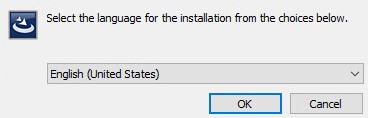
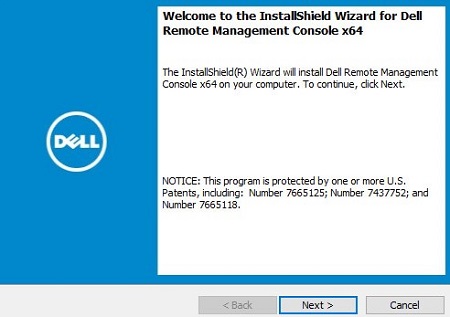
- Klicken Sie auf Weiter.
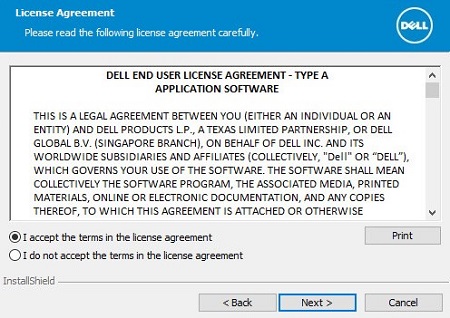
- Wählen Sie Ich akzeptiere die Bestimmungen des Lizenzvertrags aus und klicken Sie anschließend auf Weiter.
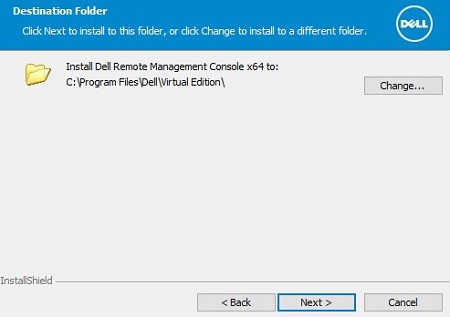
- Klicken Sie optional auf Ändern, um den Installationsort zu ändern, und klicken Sie dann auf Weiter.
- Geben Sie den vollständig qualifizierten Domänennamen (FQDN) des Dell Data Protection-Servers ein und klicken Sie dann auf Weiter.
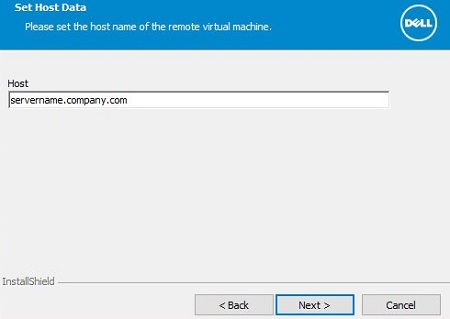
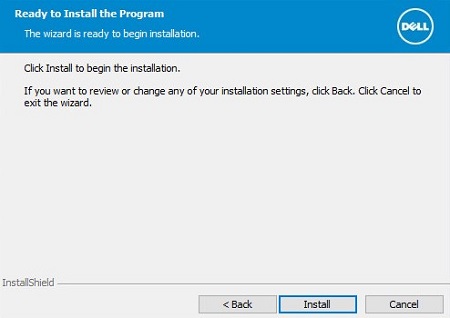
- Klicken Sie auf Installieren.
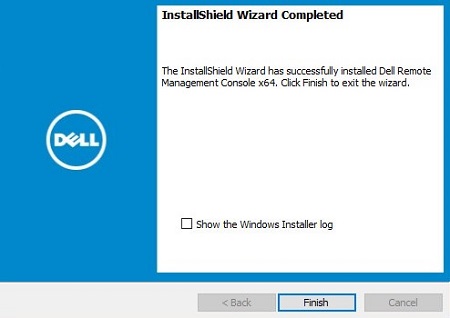
- Klicken Sie auf Fertigstellen.
Дополнительная информация
Видео
Затронутые продукты
Dell EncryptionСвойства статьи
Номер статьи: 000175222
Тип статьи: How To
Последнее изменение: 07 Jul 2026
Версия: 12
Получите ответы на свои вопросы от других пользователей Dell
Услуги технической поддержки
Проверьте, распространяются ли на ваше устройство услуги технической поддержки.