Come installare la Remote Management Console di Dell Data Protection
Сводка: Istruzioni dettagliate per installare la Remote Management Console di Dell Data Protection attenendosi a queste istruzioni.
Данная статья применяется к
Данная статья не применяется к
Эта статья не привязана к какому-либо конкретному продукту.
В этой статье указаны не все версии продуктов.
Инструкции
I server Dell Data Protection Enterprise Edition e Dell Data Protection Virtual Edition richiedono la Remote Management Console per gestire:
- Policy
- Reports
- Chiavi di crittografia
Prodotti interessati:
- Dell Data Protection Enterprise Edition
- Dell Data Protection Virtual Edition
Versioni interessate:
- Da 8.0 a 9.1
Sistemi operativi interessati:
- Windows
La procedura riportata di seguito riguarda l'installazione della Remote Management Console (RMC) per Dell Data Protection Enterprise Edition e Dell Data Protection Virtual Edition dalla versione 8.0 alla 9.1. Le versioni 9.2 e successive utilizzano una console di amministrazione basata su browser. Per informazioni sul controllo delle versioni, consultare Come identificare la versione del server Dell Data Security. Il programma di installazione di RMC si trova nel pacchetto Dell Data Protection Virtual Edition.
- Cliccare con il pulsante destro del mouse ed estrarre il software del server.
 Nota: Per ulteriori informazioni su come scaricare il software del server, consultare Come scaricare Dell Security Management Server.
 - Dai file del programma di installazione estratti, accedere a:
- x64 bit:
Installers\Remote Console\x64 - x86 bit:
Installers\Remote Console\x86
- x64 bit:
- Cliccare due volte su setup.exe.

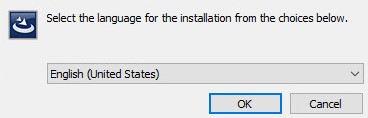
- Selezionare una lingua e cliccare su OK.
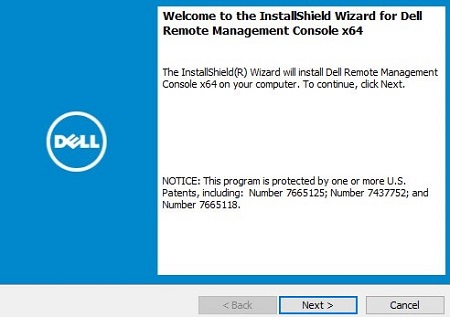
- Cliccare su Next.
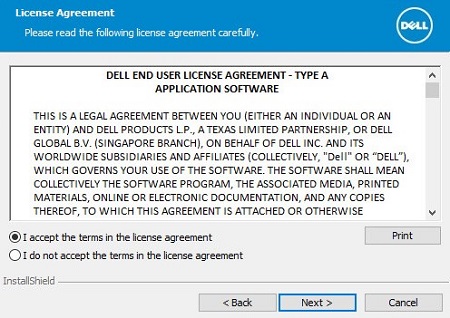
- Selezionare I accept the terms in the license agreement e cliccare su Next.
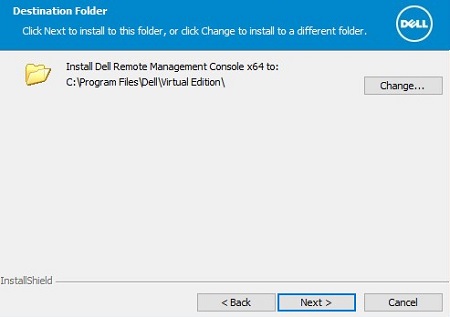
- Facoltativamente, cliccare su Change per modificare il percorso di installazione, quindi su Next.
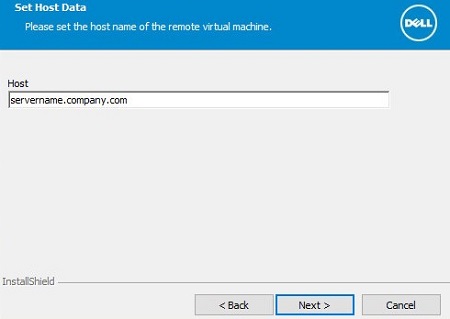
- Inserire il nome di dominio completo (FQDN) del server Dell Data Protection, quindi cliccare su Next.
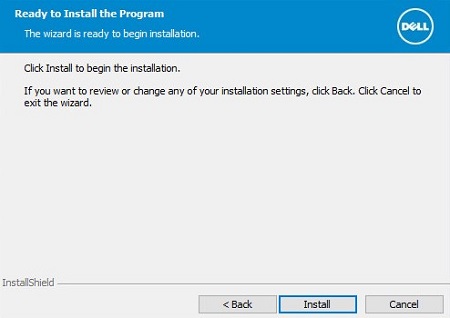
- Cliccare su Installa.
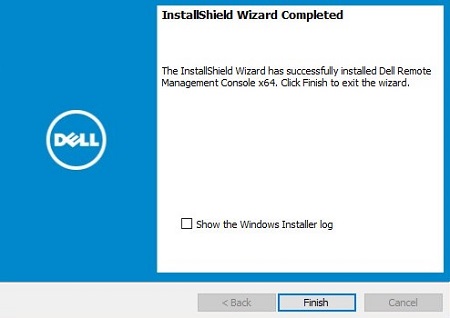
- Cliccare su Finish.
Дополнительная информация
Видео
Затронутые продукты
Dell EncryptionСвойства статьи
Номер статьи: 000175222
Тип статьи: How To
Последнее изменение: 07 Jul 2026
Версия: 12
Получите ответы на свои вопросы от других пользователей Dell
Услуги технической поддержки
Проверьте, распространяются ли на ваше устройство услуги технической поддержки.