Como instalar o Console de gerenciamento remoto do Dell Data Protection
Сводка: Aprenda instruções passo a passo para instalar o console de gerenciamento remoto do Dell Data Protection seguindo estas instruções.
Данная статья применяется к
Данная статья не применяется к
Эта статья не привязана к какому-либо конкретному продукту.
В этой статье указаны не все версии продуктов.
Инструкции
Os servidores Dell Data Protection Enterprise Edition e Dell Data Protection Virtual Edition exigem o Remote Management Console para gerenciar:
- Políticas
- Relatórios
- Chaves de criptografia
Produtos afetados:
- Dell Data Protection Enterprise Edition
- Dell Data Protection Virtual Edition
Versões afetadas:
- 8.0 para 9.1
Sistemas operacionais afetados:
- Windows
As etapas abaixo abordam a instalação do Remote Management Console (RMC) para as versões 8.0 a 9.1 do Dell Data Protection Enterprise Edition e do Dell Data Protection Virtual Edition. As versões 9.2 e mais recentes usam um console de administração baseado em navegador. Para obter informações sobre a versão, consulte Como identificar a versão do Dell Data Security Server. O instalador do RMC está localizado no pacote do Dell Data Protection Virtual Edition.
- Clique com o botão direito e extraia o software de servidor.
 Nota: Para obter mais informações sobre como fazer download do software de servidor, consulte Como fazer download do Dell Security Management Server.
 - Nos arquivos de instalação extraídos, vá até:
- x64 bits:
Installers\Remote Console\x64 - x86 bits:
Installers\Remote Console\x86
- x64 bits:
- Clique duas vezes em setup.exe.

- Selecione um idioma e clique em OK.
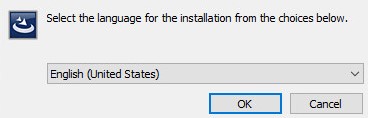
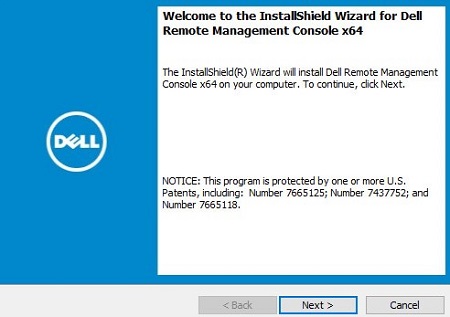
- Clique em Next.
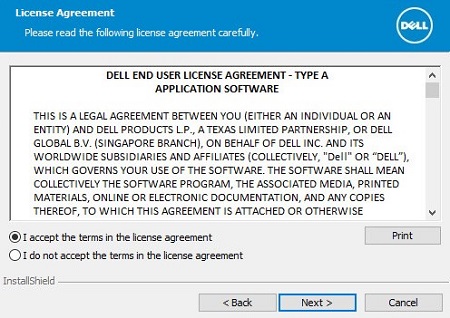
- Selecione Aceito os termos do acordo de licença e clique em Avançar.
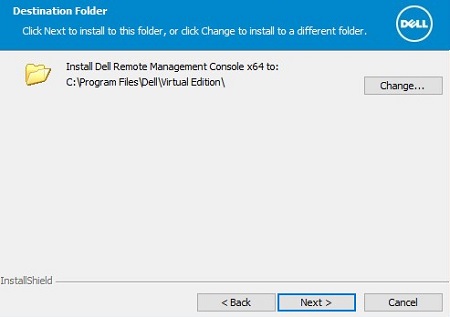
- Como opção, clique em Change para alterar o local de instalação e clique em Next.
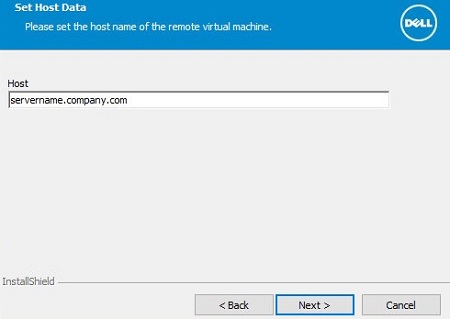
- Preencha o campo com o nome de domínio totalmente qualificado (FQDN) do Dell Data Protection Server e clique em Next.
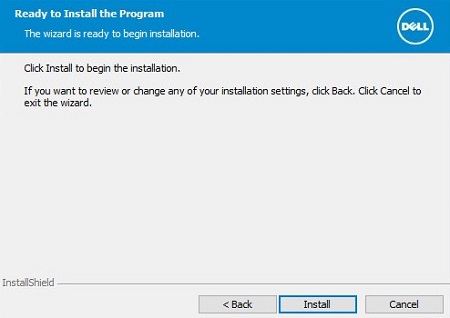
- Clique em Install.
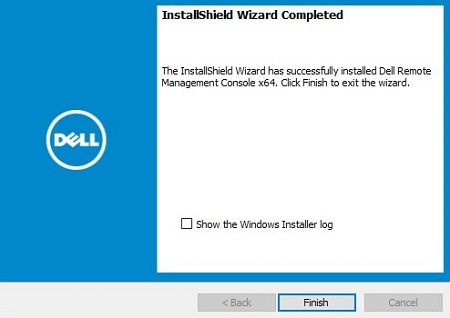
- Clique em Finish.
Дополнительная информация
Видео
Затронутые продукты
Dell EncryptionСвойства статьи
Номер статьи: 000175222
Тип статьи: How To
Последнее изменение: 07 Jul 2026
Версия: 12
Получите ответы на свои вопросы от других пользователей Dell
Услуги технической поддержки
Проверьте, распространяются ли на ваше устройство услуги технической поддержки.