Dell Data Protection Remote Management Console'u Yükleme
Сводка: Bu talimatları izleyerek Dell Data Protection Remote Management Console'u kurmak için adım adım talimatları öğrenin.
Данная статья применяется к
Данная статья не применяется к
Эта статья не привязана к какому-либо конкретному продукту.
В этой статье указаны не все версии продуктов.
Инструкции
Dell Data Protection Enterprise Edition ve Dell Data Protection Virtual Edition sunucularının aşağıdakileri yönetmesi için Uzaktan Yönetim Konsolu gereklidir:
- Policies
- Reports
- Şifreleme anahtarları
Etkilenen Ürünler:
- Dell Data Protection Enterprise Edition
- Dell Data Protection Virtual Edition
Etkilenen Sürümler:
- 8,0 ila 9,1
Etkilenen İşletim Sistemleri:
- Windows
Aşağıdaki adımlar, hem Dell Data Protection Enterprise Edition hem de Dell Data Protection Virtual Edition 8.0 - 9.1 sürümleri için Remote Management Console'un (RMC) kurulumunu kapsar. 9.2 ve daha yeni sürümlerde tarayıcı tabanlı bir yönetim konsolu kullanılmaktadır. Sürüm bilgisi için Dell Data Security Server Sürümünü Belirleme başlıklı makaleye başvurun. RMC yükleyicisi, Dell Data Protection Virtual Edition paketinde bulunur.
- Sağ tıklayın ve sunucu yazılımını Ayıklayın.
 Not: Sunucu yazılımını indirmeyle ilgili daha fazla bilgi için Dell Security Management Server'ı İndirme başlıklı makaleye başvurun.
 - Ayıklanan yükleyici dosyalarında aşağıdaki konumlardan birine gidin:
- x64 bit:
Installers\Remote Console\x64 - x86 bit:
Installers\Remote Console\x86
- x64 bit:
- setup.exe çift tıklayın.

- Dili seçin ve ardından OK (Tamam) öğesine tıklayın.
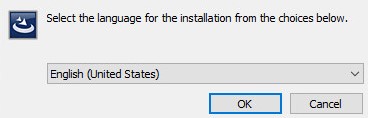
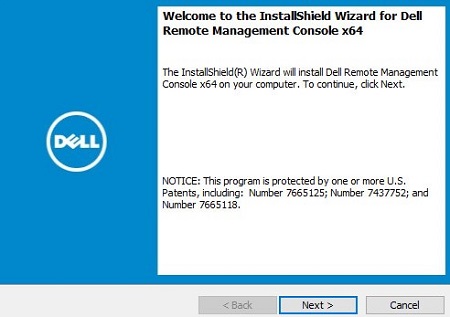
- İleri öğesine tıklayın.
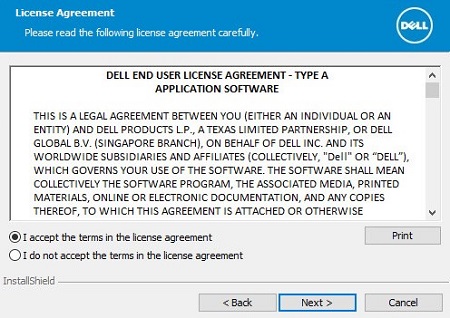
- I accept the terms in the license agreement (Lisans sözleşmesindeki koşulları kabul ediyorum) öğesini seçin ve ardından Next (İleri) öğesine tıklayın.
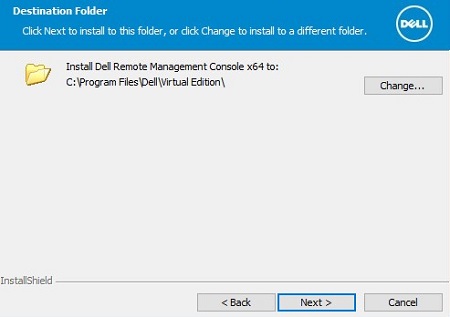
- İsteğe bağlı olarak yükleme konumunu değiştirmek için Change (Değiştir) ve ardından Next (İleri) öğesine tıklayın.
- Dell Data Protection sunucusunun tam nitelikli etki alanı adını (FQDN) girin ve Next (İleri) öğesine tıklayın.
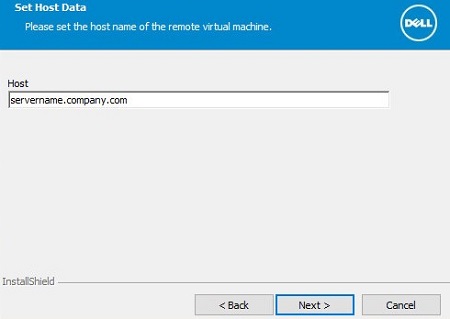
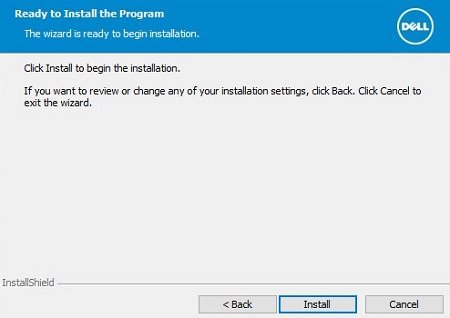
- Yükle'ye tıklayın.
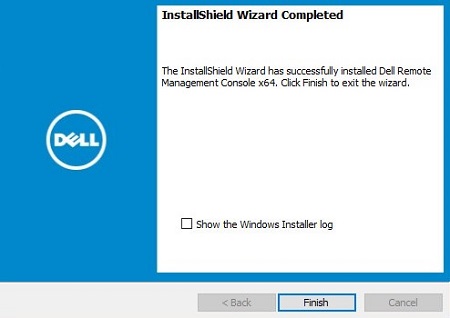
- Finish öğesine tıklayın.
Дополнительная информация
Видео
Затронутые продукты
Dell EncryptionСвойства статьи
Номер статьи: 000175222
Тип статьи: How To
Последнее изменение: 07 Jul 2026
Версия: 12
Получите ответы на свои вопросы от других пользователей Dell
Услуги технической поддержки
Проверьте, распространяются ли на ваше устройство услуги технической поддержки.