Как найти сервисный код и версию операционной системы на Chromebook или Chromebox
Сводка: Выполните инструкции по поиску номера сервисного кода и версии операционной системы (ОС) в Chrome OS.
Инструкции
Поиск сервисного кода и версии ОС в ChromeOS
Найти сервисный код Dell или версию ОС для Chromebook может быть сложно для пользователей, которые не знакомы с режимом разработчика Chrome (режим разработчика).
Ниже приведены инструкции по поиску сервисного кода и версии ОС устройства Chromebook во время распаковки (OOB) или после полной промывки Chromebook.
Требуется помощь с другим устройством Dell? Ознакомьтесь с нашим руководством, чтобы найти сервисный код, код экспресс-обслуживания или серийный номер.
Расположение метки обслуживания Service Tag
На новом Chromebook или устройстве с технологией Power Washed, когда вы перейдете на экран приветствия Chrome, нажмите сочетание горячих клавиш ALT + V , и вы увидите строку цифр в правом верхнем углу экрана.
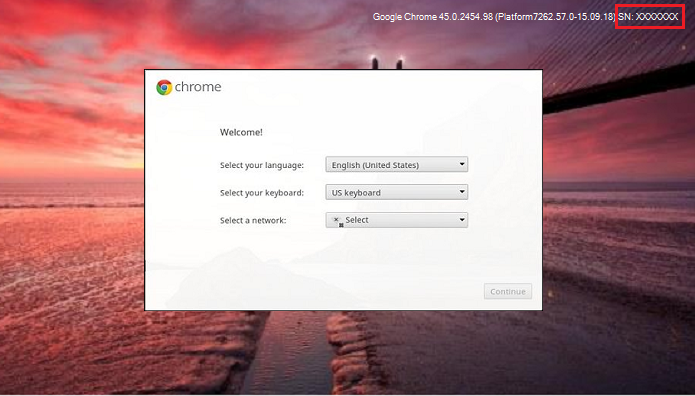
Строка начинается с версии ChromeOS и заканчивается номером сервисного кода. (выделено красным на рисунке выше).