Активация Windows после замены системной платы
Сводка: В этой статье приведены инструкции и указания по активации Windows после замены системной платы на компьютере Dell.
Симптомы
В большинстве компьютеров, после замены системной платы в компьютере, микропрограмма новой системной платы включает предустановленный ключ, который автоматически активирует Windows.
В некоторых случаях по разным причинам процесс автоматической активации может завершиться сбоем, и для устранения проблемы может потребоваться замена Ключа сервисного продукта для Windows.
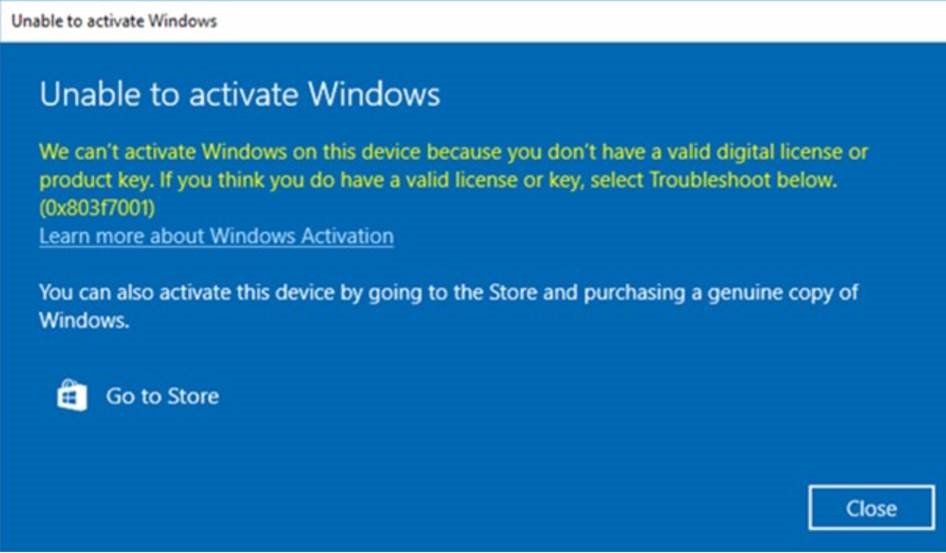
Причина
Разрешение
Если Windows не активируется после замены системной платы, обратитесь в службу технической поддержки Dell и позвольте агенту устранить проблему.
Если служба технической поддержки Dell рекомендует предоставить ключ продукта услуги для Windows, выполните следующие действия, чтобы получить доступ к ключу продукта через защищенный интерфейс «Моя учетная запись» и активировать Windows.
- Чтобы обеспечить доступ к учетной записи, вам будет предложено войти в шкафчик перед началом процесса запроса ключа. Это гарантирует, что вы сможете получить доступ к ключу, как только он станет доступен.
- Войдите в свою учетную запись, следуя инструкциям, содержащимся в информации о заказе, которую вы получили.
- В разделе Лицензии на программное обеспечение и подписки выберите Лицензии на программное обеспечение.
- Найдите ключ сервисного продукта для Windows. Используйте функцию поиска для фильтрации товаров по сервисному коду, если в вашей учетной записи несколько устройств
- Скопируйте ключ продукта услуги для Windows в разделе «Моя учетная запись».
- В Windows выберите Пуск >Обновление настроек > и активациябезопасности>.
- В разделе Изменение ключа продуктавыберите Изменить и вставьте ключ при появлении запроса, чтобы завершить процесс активации.
Дополнительная информация
Рекомендуемые статьи
Ниже приведены некоторые рекомендуемые статьи по этой теме, которые могут вас заинтересовать.