Как изменить «Disk Group Scrub Interval» в серии ME4 на 360 с помощью пользовательского интерфейса и интерфейса командной строки
Сводка: Эти рабочие инструкции являются частью наших обязательств по заблаговременному уведомлению заказчиков о важных вопросах, связанных с качеством продукции и профилактическим обслуживанием. Специалисты Dell обнаружили, что заказчики, которые приобрели определенные системы хранения данных ME40xx, могут столкнуться с преждевременным отказом жесткого диска из-за настройки таймера, связанного с интервалом очистки группы дисков в системе. Порядок изменения настроек таймера приведен ниже. ...
Инструкции
Как изменить параметр «Disk Group Scrub Interval» для серии ME4 на 360 с помощью пользовательского интерфейса.
-
Откройте браузер и введите в адресной строке один из IP-адресов управления
- Пример: https://100.98.99.98/
-
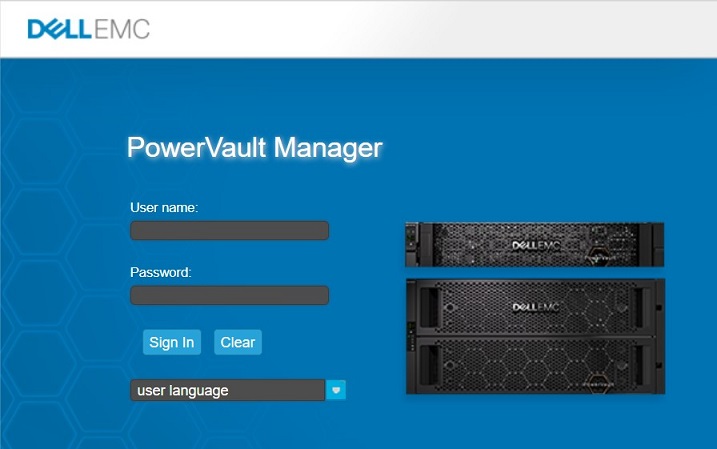
Войдите в появившийся экран входа
-
После входа в систему нажмите на вкладку «Система» в левом верхнем углу.

-
Нажмите синюю кнопку «Действие» и выберите «Дополнительные параметры».

-
Выберите вкладку Системные утилиты в появившемся диалоговом окне

-
Измените значение параметра «Disk Group Scrub Interval (hours)::» на 360 и нажмите кнопку «OK»

-
На экране «Обработка» отображается следующее

-
По завершении нажмите OK на экране «Success»

-
Выйдите из системы или выполните другие задачи
Как изменить «Disk Group Scrub Interval» в серии ME4 на 360 с помощью интерфейса командной строки (CLI)
-
Подключитесь по SSH к IP-адресу порта управления или последовательно подключитесь к контроллеру с помощью учетных данных для входа.
-
Введите "
show advanced-settings" для проверки текущего значения "Disk Group Background Scrub Interval»Пример вывода:
# show advanced-settings
Disk Group Background Scrub: Enabled
Disk Group Background Scrub Interval: 168
Partner Firmware Upgrade: Enabled
Utility Priority: High
SMART: Enabled
Dynamic Spare Configuration: Disabled
Enclosure Polling Rate: 5
Host Control of Caching: Disabled
Sync Cache Mode: Immediate
Missing LUN Response: Illegal Request
Controller Failure: Disabled
Supercap Failure: Enabled
CompactFlash Failure: Enabled
Power Supply Failure: Disabled
Fan Failure: Disabled
Temperature Exceeded: Disabled
Partner Notify: Disabled
Auto Write Back: Enabled
Inactive Drive Spin Down: Enabled
Inactive Drive Spin Down Delay: 15
Disk Background Scrub: Disabled
Managed Logs: Disabled
Single Controller Mode: Disabled
Auto Stall Recovery: Enabled
Restart on CAPI Fail: Enabled
Large Pools: Enabled

Success: Command completed successfully. (2020-10-19 09:52:51)
-
Измените значение на 360 с помощью команды «set advanced-settingsbackground-scrub-interval 360»
Примечание. Выполнение команды занимает до минутыПример вывода:
# set advanced-settings background-scrub-interval 360
Success: Command completed successfully. (2020-10-19 09:59:31)
-
Подтвердите изменения с помощью команды «show advanced-settings»
Пример вывода:
# show advanced-settings
Disk Group Background Scrub: Enabled
Disk Group Background Scrub Interval: 360
Partner Firmware Upgrade: Enabled
Utility Priority: High
-
По завершении введите «exit»