Создание ключа доступа и PIN-кода для продуктов Dell Storage/DP/HCI/CI
Сводка: Для безопасной настройки подключения требуется ключ доступа и PIN-код. Выберите местоположение площадки для шлюзовых продуктов. Для всех остальных целей выберите индивидуальный идентификатор продукта или сервисный код. Появится запрос на создание PIN-кода, необходимого для создания ключа доступа. ...
Инструкции
Ключ доступа и PIN-код можно создать или просмотреть для идентификатора конкретной площадки, имени площадки, идентификатора продукта, расположения площадки или сервисного кода Dell. Ниже описывается процесс создания ключа доступа и PIN-кода или просмотра ранее созданных ключей доступа.
ПРЕДВАРИТЕЛЬНОЕ УСЛОВИЕ.
Перед созданием ключа доступа и PIN-кода убедитесь, что у пользователя уже есть корпоративная учетная запись для конечного заказчика. Если пользователь не знает, как это сделать, см. статью Как зарегистрироваться для получения доступа к онлайн-поддержке Dell Technologies или модернизировать существующую учетную запись.
- (Видеоруководство по поиску и устранению проблем, связанных с корпоративной учетной записью находится в разделе «Дополнительная информация» данной статьи.)
- (Видеоруководство по скачиванию Secure Connect Gateway и получению ключа доступа и PIN-кода находится в разделе «Дополнительная информация» данной статьи.)
Сведения о создании ключа доступа для продуктов PowerSwitch и PowerVault см. в отдельных разделах ниже.
Чтобы создать ключ доступа для продукта с сервисным кодом или серийным номером, выполните следующие действия.
- На сайте поддержки Dell введите имя продукта, для которого вы пытаетесь создать ключ доступа, и нажмите «Поиск». Пример: DD9900, серийный номер, сервисный код или идентификатор площадки
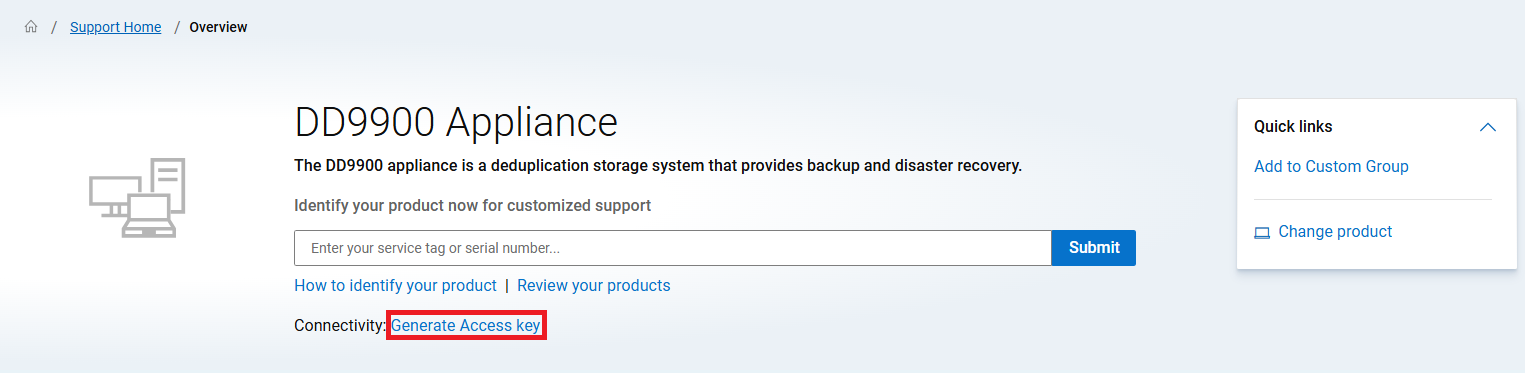
- На странице продукта коснитесь ссылки Создать ключ доступа:
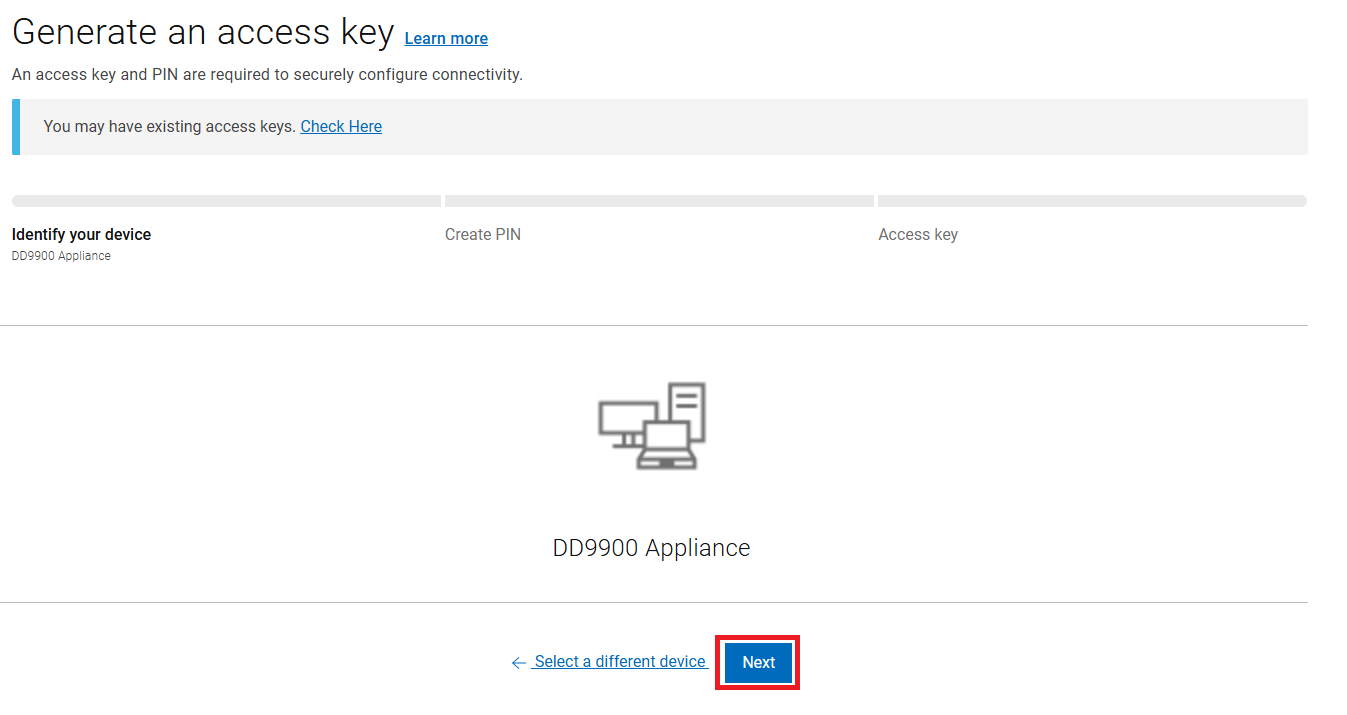
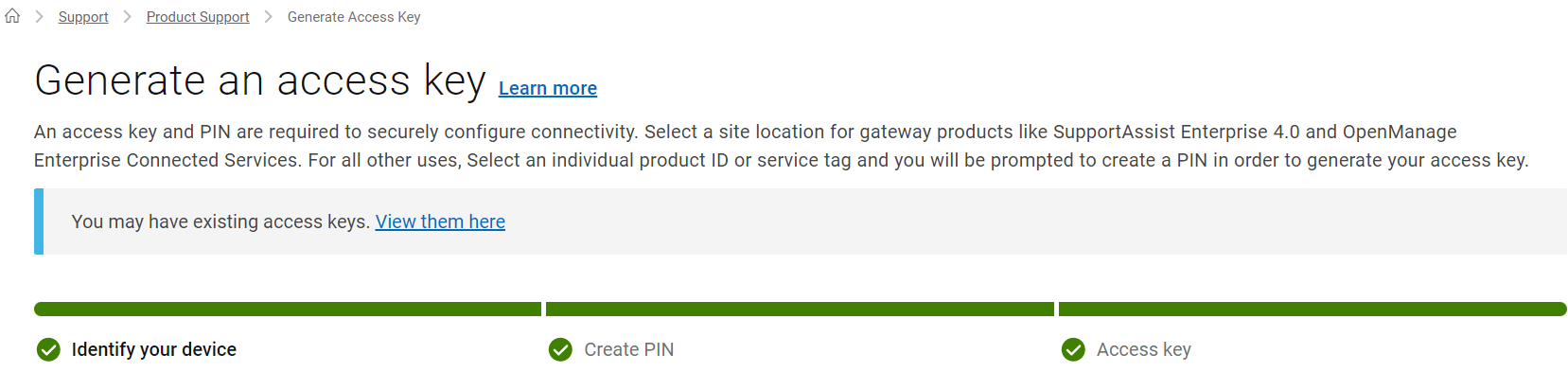
- На странице Создание ключа доступа продукт должен быть уже идентифицирован. Нажмите Далее.
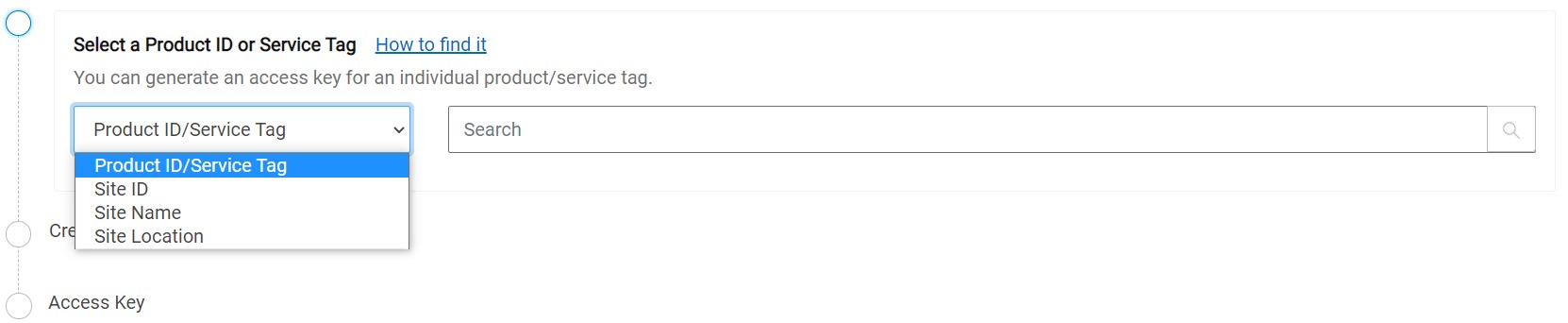
4. На странице поиска по идентификатору продукта используйте серийный номер, сервисный код или идентификатор продукта, а затем выберите систему, для которой требуется создать ключ доступа. Примечание. Вы также можете выполнить поиск систем по идентификатору площадки, расположению площадки, имени площадки или сведениям о ней. После этого вы увидите соответствие систем, для которых можно создать ключ доступа.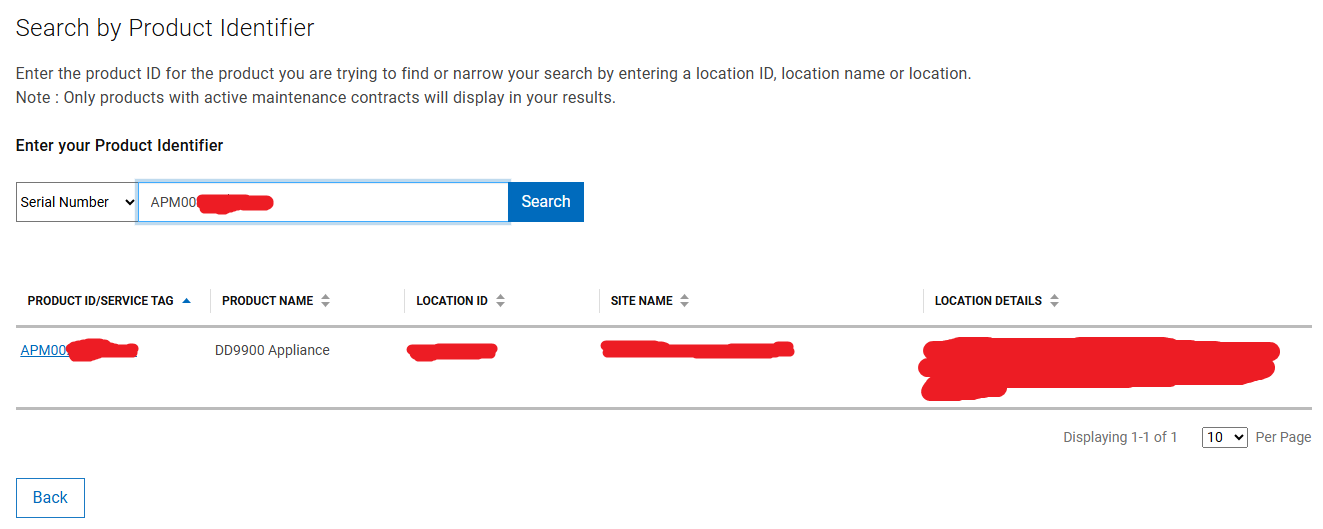
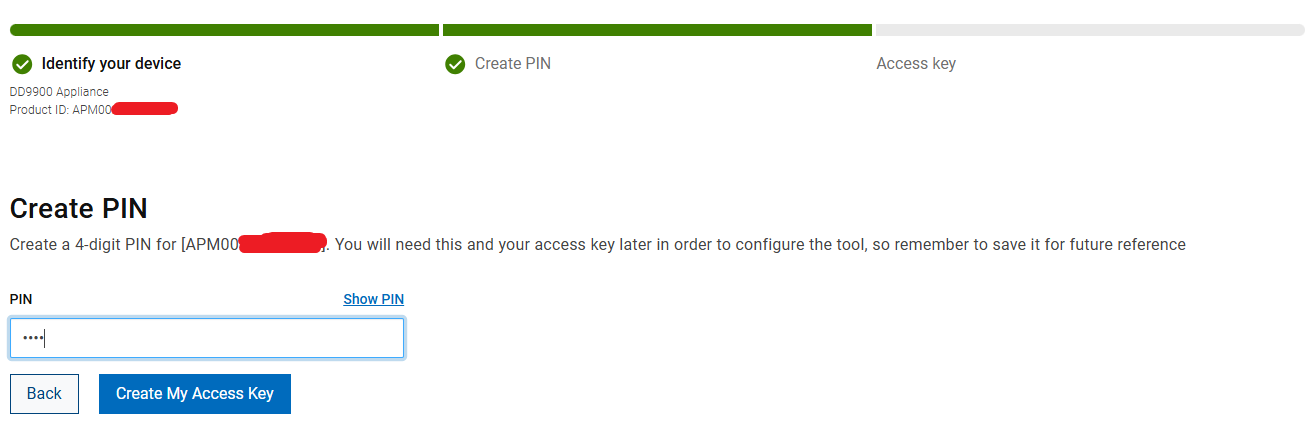
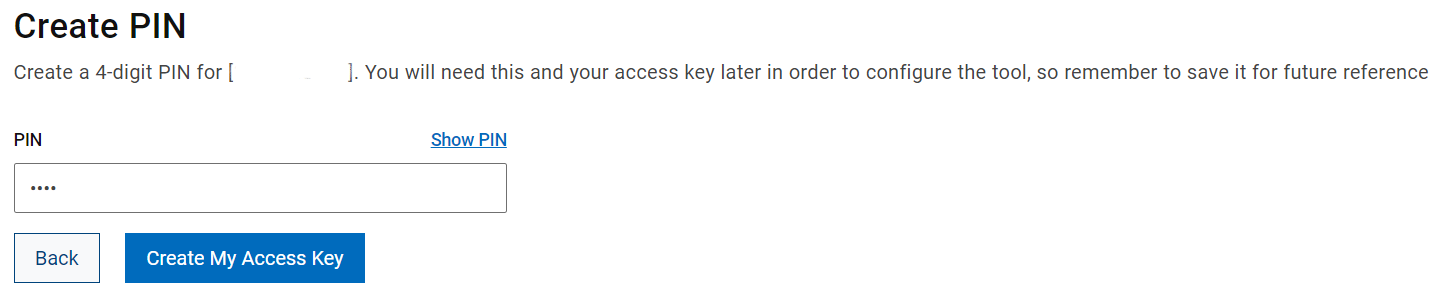
- 5. Создайте 4-значный PIN-код и нажмите «Создать мой ключ доступа»
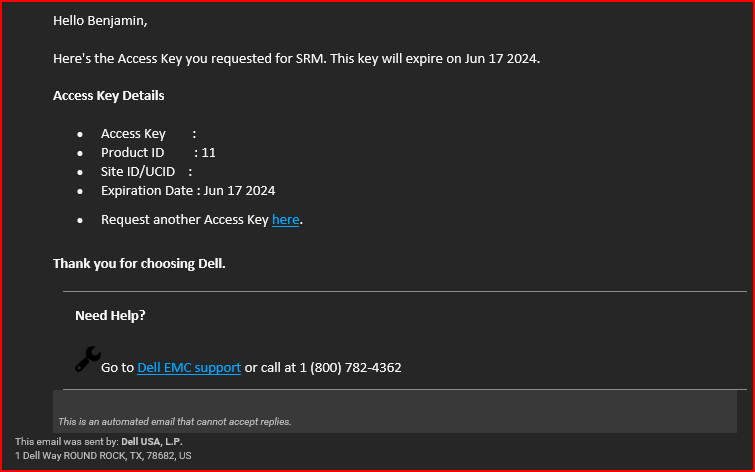
 6. На электронную почту вошедшего в систему пользователя будет отправлено письмо с ключом доступа и информацией об истечении срока его действия. Вы можете в любое время создать новый ключ доступа для системы. После того как ключ доступа будет использован, его нельзя использовать снова.
Создайте ключ доступа для шлюза, Secure Connect Gateway или подключаемого модуля OpenManage Enterprise, используя расположение или идентификатор площадки.
Дополнительные сведения для поиска сведений о площадке.Доступны
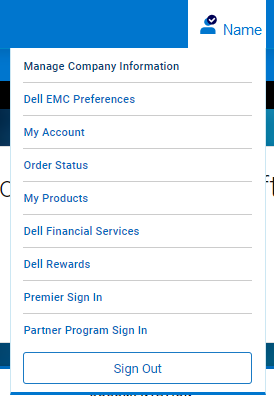
дополнительные ресурсы для определения сведений о площадке для отправки запроса ключа доступа.- После входа в систему и доступа к странице Создание ключа доступа нажмите свое имя пользователя и выберите Управление информацией о компании. Здесь можно просмотреть площадки, к которым у вас есть доступ.
- Если у вас нет доступа к площадкам, вы можете использовать Административный портал компании для просмотра сведений о локальных администраторах компании и контактов учетной записи. Локальный администратор может помочь вам с дополнительной информацией.
- Если указанные выше два варианта не предоставляют необходимую информацию о площадке, выполните следующие действия.
- Если у локального администратора есть учетная запись Dell Support, войдите в систему, используя свои учетные данные, и откройте сервисную заявку на странице поддержки администратора:
- США: +1-800-SVC-4EMC (+1-800-782-4362)
- Канада: +1-800-543-4782
- По всему миру: +1-508-497-7901
- Если у локального администратора есть учетная запись Dell Support, войдите в систему, используя свои учетные данные, и откройте сервисную заявку на странице поддержки администратора:
- Если на предыдущем шаге был выбран аппаратный продукт, представленные ниже параметры отличаются и включают в себя идентификатор продукта или сервисный код.
- Если у вас нет учетной записи Dell Support, обратитесь в административную поддержку, чтобы открыть сервисную заявку от вашего имени:
- После входа в систему и доступа к странице Создание ключа доступа нажмите свое имя пользователя и выберите Управление информацией о компании. Здесь можно просмотреть площадки, к которым у вас есть доступ.
- Если вы еще не создали учетную запись в службе поддержки Dell, см. статью Как зарегистрироваться для получения доступа к онлайн-поддержке Dell Technologies или модернизировать существующую учетную запись.
- Введите УНИКАЛЬНЫЙ 4-значный PIN-код, который вы сможете запомнить, затем нажмите Создать ключ доступа.
- Отобразится экран с сообщением, что PIN-код создан. Ключ доступа будет отправлен на зарегистрированный адрес электронной почты корпоративной учетной записи.

- Вы получите электронное письмо, аналогичное следующему. Для установления соединения необходим этот ключ доступа (срок действия которого истекает в течение недели)
Для просмотра ранее созданных ключей доступа выполните следующие действия.
Воспользуйтесь представленными инструкциями, чтобы просмотреть историю ключей доступа и PIN-кодов или повторно отправить активные ключи на ваш адрес электронной почты.
- Нажмите ссылку Просмотреть здесь на странице «Создание ключа доступа».
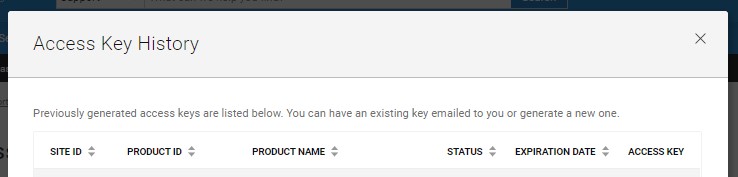
- В окне Access Key History отображается идентификатор площадки, идентификатор продукта, название продукта, статус и дата истечения срока действия ранее созданных ключей доступа.
- Чтобы получить информацию о ключе доступа для идентификатора конкретной площадки, нажмите значок письма
 в столбце «Ключ доступа».
Чтобы создать ключ доступа для продуктов PowerSwitch и PowerVault, выполните следующие действия:
На странице Создание ключа доступа выполните следующие действия:
- Введите критерии поиска в поле поиска и выберите корректный идентификатор площадки или сервисный код. Создание ключа доступа для подключения Secure Connect Gateway или OpenManage Enterprise:
Выберите правильную площадку, выбрав Идентификатор площадки.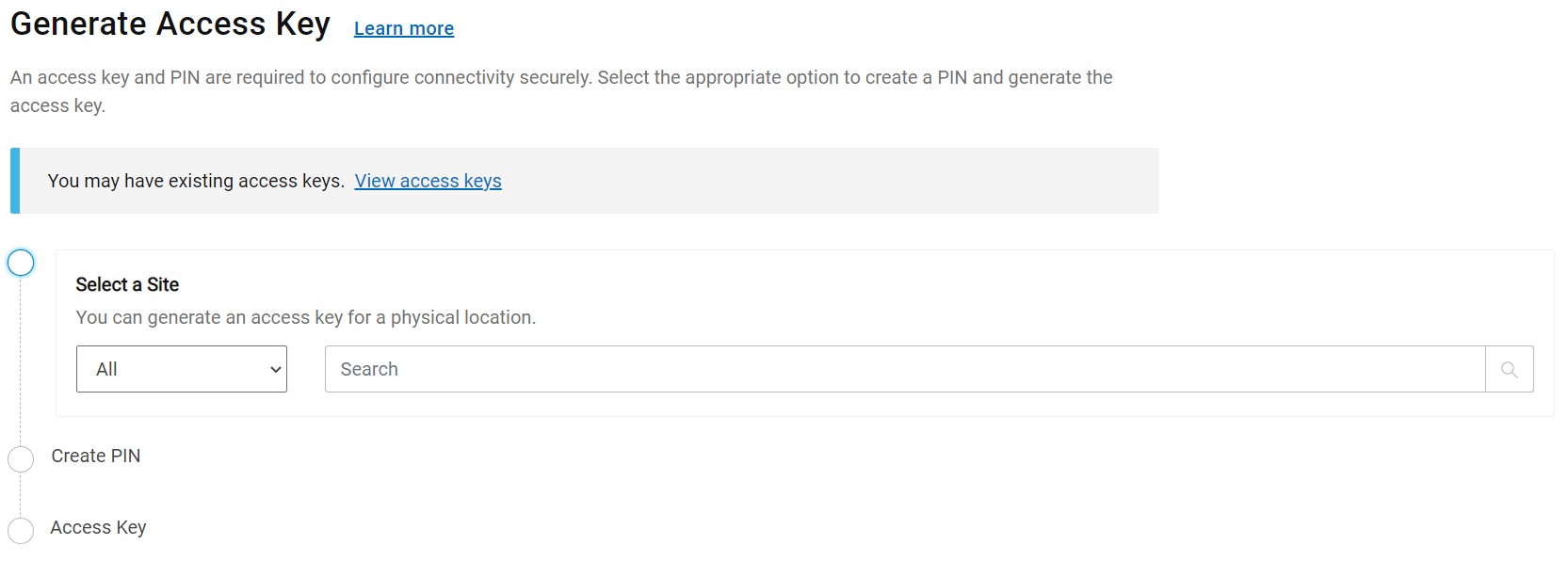
Примечание. Можно выполнить поиск по полному или частичному идентификатору площадки, имени площадки или расположению площадки. Если у вас возникли проблемы с поиском информации о площадке, см. приведенный ниже раздел Дополнительная информация для поиска данных о площадке.
Создание ключа доступа для подключения к продукту Dell Technologies с помощью идентификатора продукта, серийного номера или сервисного кода:
Выберите продукт, нажав на ресурс.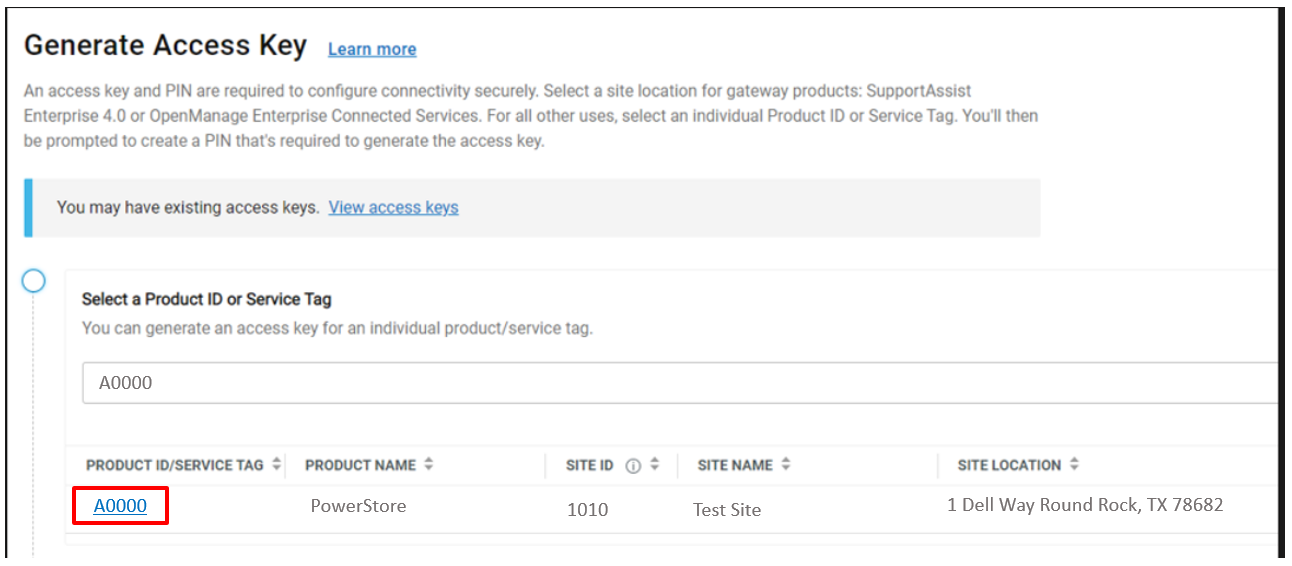
- Введите четырехзначный PIN-код в поле «Create PIN». Запишите PIN-код, поскольку он потребуется для настройки инструмента после получения ключа доступа.
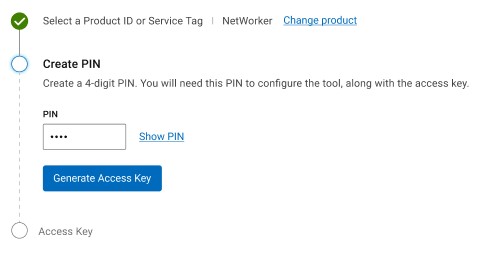
- Для создания ключа доступа нажмите Создать ключ доступа. Ключ доступа и PIN-код отправляются на адрес электронной почты, привязанный к вашей учетной записи.
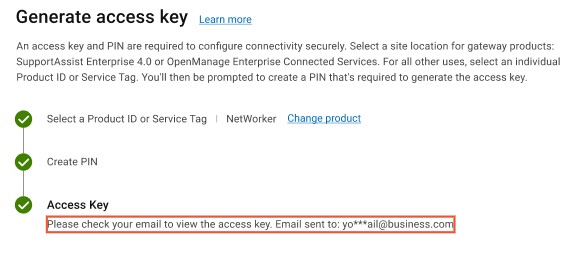
- Нажмите Done.
Дополнительная информация
- ВИДЕОРУКОВОДСТВО по скачиванию Secure Connect Gateway и получению ключа доступа и PIN-кода
- Brightcove:
Скачать Secure Connect Gateway
Продолжительность: 00:02:05 (чч:мм:сс)При
наличии языковых настроек для скрытых субтитров можно выбрать с помощью значка CC в этом видеопроигрывателе. - ВИДЕОРУКОВОДСТВО по поиску и устранению проблем, связанных с корпоративной учетной записью
- Brightcove:
Учебное пособие Проблемы с корпоративной учетной записью Secure Connect Gateway
Продолжительность: 00:06:24 (чч:мм:сс)При
наличии языковых настроек скрытых субтитров можно выбрать с помощью значка CC в этом видеопроигрывателе. - Если вам требуется ключ доступа и PIN-код для регистрации Unisphere для PowerMax в SCG GW, см. инструкции в статье базы знаний 000367755
- Статья базы знаний 000367755 : Unisphere для PowerMax — для регистрации в Secure Connect Gateway требуются ключ доступа и PIN-код