Передовые практики по использованию Chromebook и уходу за ним
Сводка: В этой статье содержится информация, которая может быть использована для улучшения работы с Chromebook.
Инструкции
Содержание
- Обзор
- Профилактическая помощь
- Чистка
- Питание (кабель и аккумулятор)
- Переноска и транспортировка Chromebook
- Звук
- Программное обеспечение
Обзор
Одна из лучших характеристик устройства Chromebook — то, что это ноутбук. Она позволяет брать с собой домашние задания и нужную информацию, где бы вы ни находились.
Ниже приведены некоторые рекомендации по уходу за устройствами Chromebook для частных лиц, школ и корпораций.
Профилактическая помощь
-
Не бросайте Chromebook и не позволяйте ему скатываться по какой-либо поверхности.
-
Всегда держите Chromebook в защитном чехле (если он предлагается или входит в комплект поставки).
-
Держите Chromebook в сухом месте, защищенном от дождя, снега и других жидкостей.
-
Соблюдайте осторожность при приеме пищи или напитков рядом с устройством.
-
Не опирайтесь на верхнюю часть Chromebook и не размещайте рядом с Chromebook предметы, которые могут надавить на экран. Это давление может привести к тому, что ЖК-экран будет придавлен к клавиатуре, которая в конечном итоге может повредить его.
-
Проводы, кабели и съемные устройства хранения данных должны быть аккуратно вставлены в Chromebook.
-
Не прикасайтесь к ЖК-экрану острыми или заостренными предметами. Например, карандаши, ручки и т. д.
-
Не оставляйте Chromebook в автомобиле или в любом месте, где он может подвергаться воздействию экстремальных температур или прямых солнечных лучей в течение длительного времени. Большие перепады температуры могут повредить Chromebook. Размещение Chromebook (или сумки с ноутбуком) в автомобиле также может привлечь воров.
-
Для экономии заряда аккумулятора крышка устройства Chromebook должна быть закрыта, когда оно не используются.
-
Аккуратно закройте Chromebook, держа за центральную часть верхней крышки с ЖК-экраном (не захлопывайте его).
-
Не храните устройства Chromebook и другие ноутбуки друг на друге или под другими предметами, которые могут оказать давление на устройства Chromebook.
-
Не кладите ничего на клавиатуру перед закрытием крышки, например ручки, карандаши, блокноты на спирали, и храните бумагу внутри ноутбука.
-
Не вставляйте в отверстия Chromebook посторонние предметы (кроме USB-кабеля или кабеля питания), особенно металлические.
-
Не открывайте и не поворачивайте ЖК-дисплей ноутбука слишком широко. Все устройства Chromebook имеют ограниченный угол открытия ЖК-экрана. Если повернуть ЖК-дисплей сверх этого предела, это приведет к повреждению ЖК-дисплея, петель или устройства Chromebook. Не прилагайте силу, если почувствуете сопротивление.
-
Не рекомендуется размещать Chromebook на неровных поверхностях, где он может случайно упасть.
-
Рекомендуется подключать Chromebook к сети в конце каждого дня, чтобы аккумулятор был полностью заряжен на следующий день.
Чистка
-
Регулярно очищайте устройство Chromebook. Очистка Chromebook от пыли, грязи, остатков и т. д. займет несколько минут, но существенно увеличит срок службы вашего ноутбука. Обратите внимание на следующее. ЖК-экран, клавиатура, корпус и вентиляционные отверстия:
-
Очистка ЖК-экрана — аккуратно протрите ЖК-экран чистой мягкой тканью из микроволокна. Не используйте средство для мытья окон или другие виды бытовых чистящих средств на ЖК-дисплее. Используйте очиститель, специально разработанный для ЖК-дисплея.
-
Очистка клавиатуры и корпуса — слегка протрите поверхности чистой мягкой тканью из микроволокна.
-
Очистка вентиляционных отверстий — используйте баллон со сжатым воздухом для удаления пыли или мусора.
-
-
Дополнительные сведения о чистке компьютера см. в следующем документе: Руководство по поддержанию чистоты оборудования Dell Technologies
Питание (кабель и аккумулятор)
-
Обращайте внимание на место подключения кабеля питания, так как за него можно споткнуться.
-
При установке или извлечении кабеля питания в Chromebook убедитесь, что разъем расположен ровно с портом Chromebook.
- Не тяните и не перекручивайте устройство Chromebook при подключении кабелей.
- Не тяните и не перекручивайте устройство Chromebook при подключении кабелей.
-
При отсоединении кабеля питания от розетки потяните вилку непосредственно на себя, в противном случае шнур может отсоединиться от штекера.
-
Отключите адаптер переменного тока (если возможно) после полной зарядки аккумулятора и включите питание Chromebook от аккумулятора. Подключение адаптера переменного тока к сети после того, как заряд аккумулятора опустится ниже 50%, может продлить срок службы аккумулятора.
-
Для экономии заряда аккумулятора крышка устройства Chromebook должна быть закрыта, когда оно не используются.
Переноска и транспортировка Chromebook
-
Перед переноской или транспортировкой Chromebook отключите все подключенные устройства, USB-накопители и кабель питания. При повреждении подключенных устройств они могут повредить порты Chromebook или сами устройства.
-
Не держите Chromebook за ЖК-экран. Закройте крышку Chromebook, прежде чем переносить его из одного места в другое. Это гарантирует, что Chromebook не будет поврежден во время транспортировки.
-
Чтобы обеспечить максимальный уровень защиты, приобретите защитный чехол для Chromebook.
-
Рекомендуется закрыть крышку Chromebook перед переноской или транспортировкой из одного места в другое. Если ваше устройство Chromebook является устройством 2 в 1 с возможностью поворота на 360 градусов, убедитесь, что оно не находится в режиме планшета с открытым экраном.
-
Не кладите в чехол предметы, которые могут прижиматься к корпусу Chromebook или внешнему ЖК-экрану.
-
Во избежание повреждения корпуса или внешнего ЖК-экрана аккуратно поместите Chromebook (не бросая) в сумку или рюкзак для ноутбука (с подложкой для ноутбука).
-
Не кладите слишком много предметов вокруг Chromebook во время транспортировки (в сумку для ноутбука или рюкзак). Если положить в рюкзак слишком много книг, можно повредить ЖК-экран Chromebook.
-
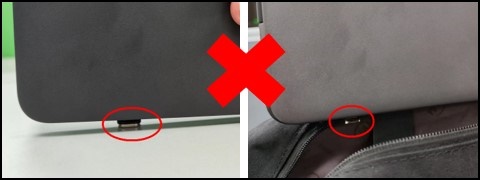
Рекомендуется отключать устройства USB Type-C, когда они не используются.
Правильно Неправильно 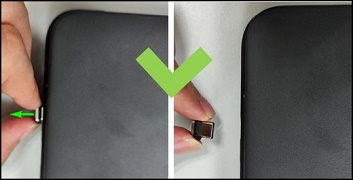
Звук
-
Если не указано преподавателем, звук всегда должен быть отключен. Наушники можно использовать по усмотрению преподавателя.
Программное обеспечение
-
Дополнительные программы защиты от вирусов не требуются на устройствах Chromebook, так как в них установлено бесплатное интегрированное ПО антивирусной защиты, которое постоянно обновляется компанией Google.
-
Операционная система Chromebook (ОС) обновляется автоматически, поэтому нет необходимости обновлять Chromebook вручную.