Dell AIOps: Obecné postupy pro zavedení nástroje PowerProtect Data Manager do souborů Dell AIOps
Сводка: Postupy připojení nástroje PowerProtect Data Manager (PPDM) do Dell AIOps
Инструкции
Přehled Dell AIOps
Dell AIOps je bezplatná cloudová aplikace, která využívá strojové učení za účelem proaktivního monitorování a měření celkového stavu portfolia produktů Dell prostřednictvím inteligentní, komplexní a prediktivní analýzy. Tento článek popisuje požadavky na aktivaci aplikace Dell AIOps v systémech Dell PowerProtect Data Manager.
Požadavky
- Platná smlouva Dell ProSupport (nebo vyšší) pro všechna zařízení používaná s platformou Dell AIOps
Zařízení jsou kryta smlouvami o podpoře ProSupport na základě jednotlivých zařízení. Chcete-li zkontrolovat, zda je zařízení kryté, přejděte do části https://www.dell.com/support/contractservices a zadejte identifikátor zařízení. - Platné přihlašovací údaje
uživatele podpory Dell Pomoc najdete v článku Jak se zaregistrovat pro přístup k online podpoře Dell Technologies nebo upgradovat stávající účet . - Připojení k bráně bezpečného připojení
- Podporovaná verze vydání: PowerProtect Data Manager 19.0 nebo vyšší verze.
Zavádění
Konfigurace služeb Secure Remote Services
-
Přihlaste se do PowerProtect Data Manager s oprávněními správce a přejděte na podporunastavení > systému.
-
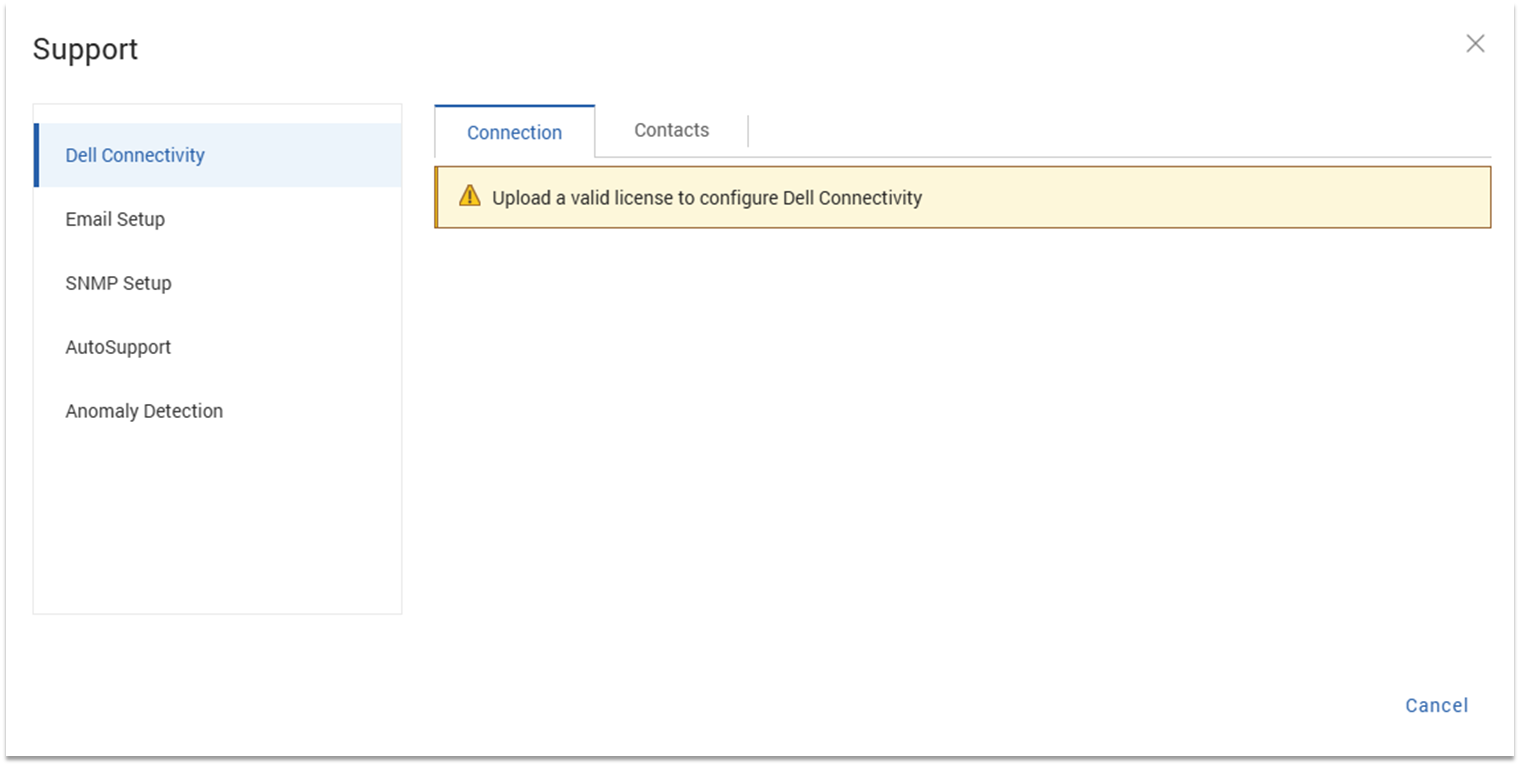
Nahrajte platnou licenci pro PowerProtect Data Manager, pokud ještě není licencována.
-
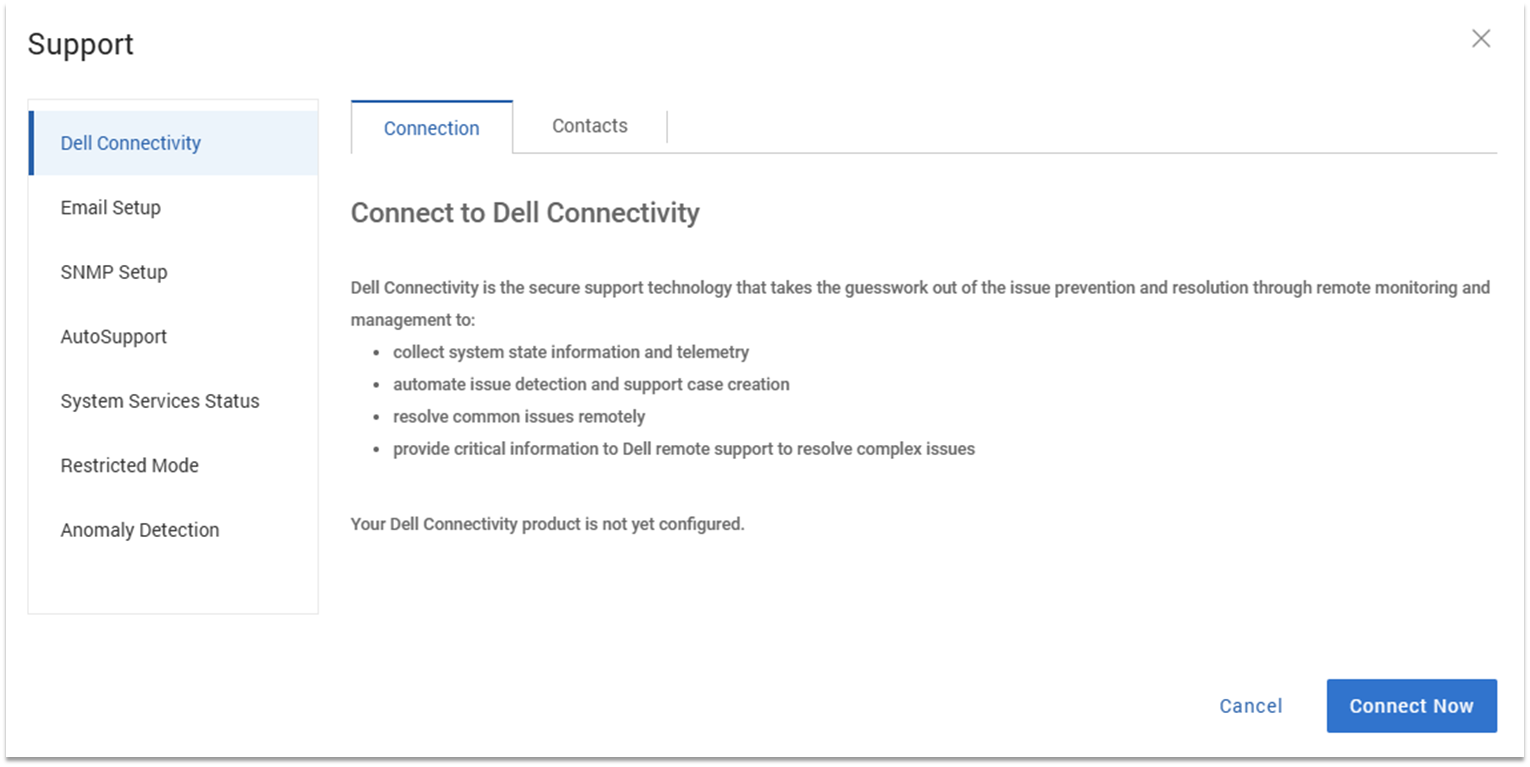
Po získání licence k nástroji PowerProtect Data Manager klikněte na tlačítko Connect Now.
-
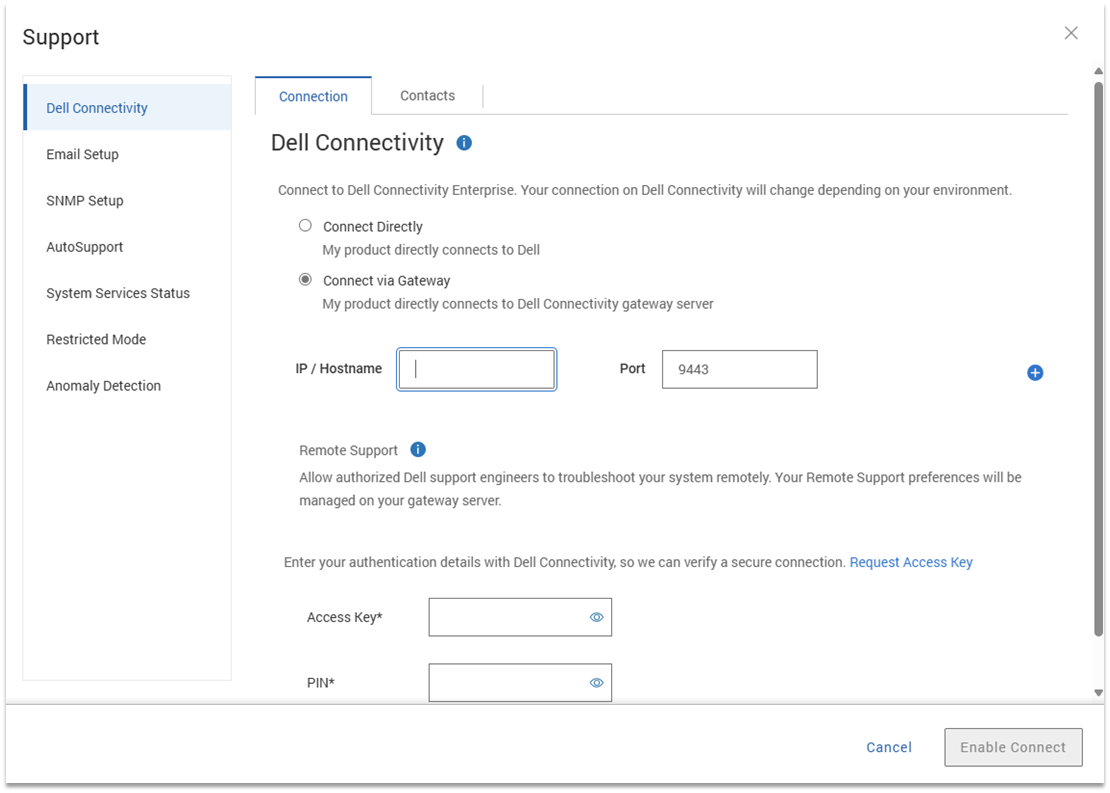
Vyberte typ připojení: Připojte se přímo nebo prostřednictvím brány.

-
Pokud se připojujete přes bránu, zadejte IP adresu a port brány.
-
V případě potřeby vyberte možnost Vzdálená podpora , aby technici společnosti Dell mohli vzdáleně odstraňovat problémy se systémem.
-
Vygenerujte přístupový klíč a kód PIN podle pokynů uvedených v odkazu na obrazovce.
-
Do zobrazených polí zadejte přístupový klíč a kód PIN a klikněte na možnost Enable Connect.
-
Vyplňte informace na kartě Kontakty (volitelné).
-
Přejděte na kartu AutoSupport a vyberte možnost Dell Connectivity .
Tuto možnost je nutné vybrat , chcete-li odesílat informace do Dell AIOps. -
Přepněte možnost Enable AutoSupport na hodnotu Enabled a klikněte na tlačítko Save.
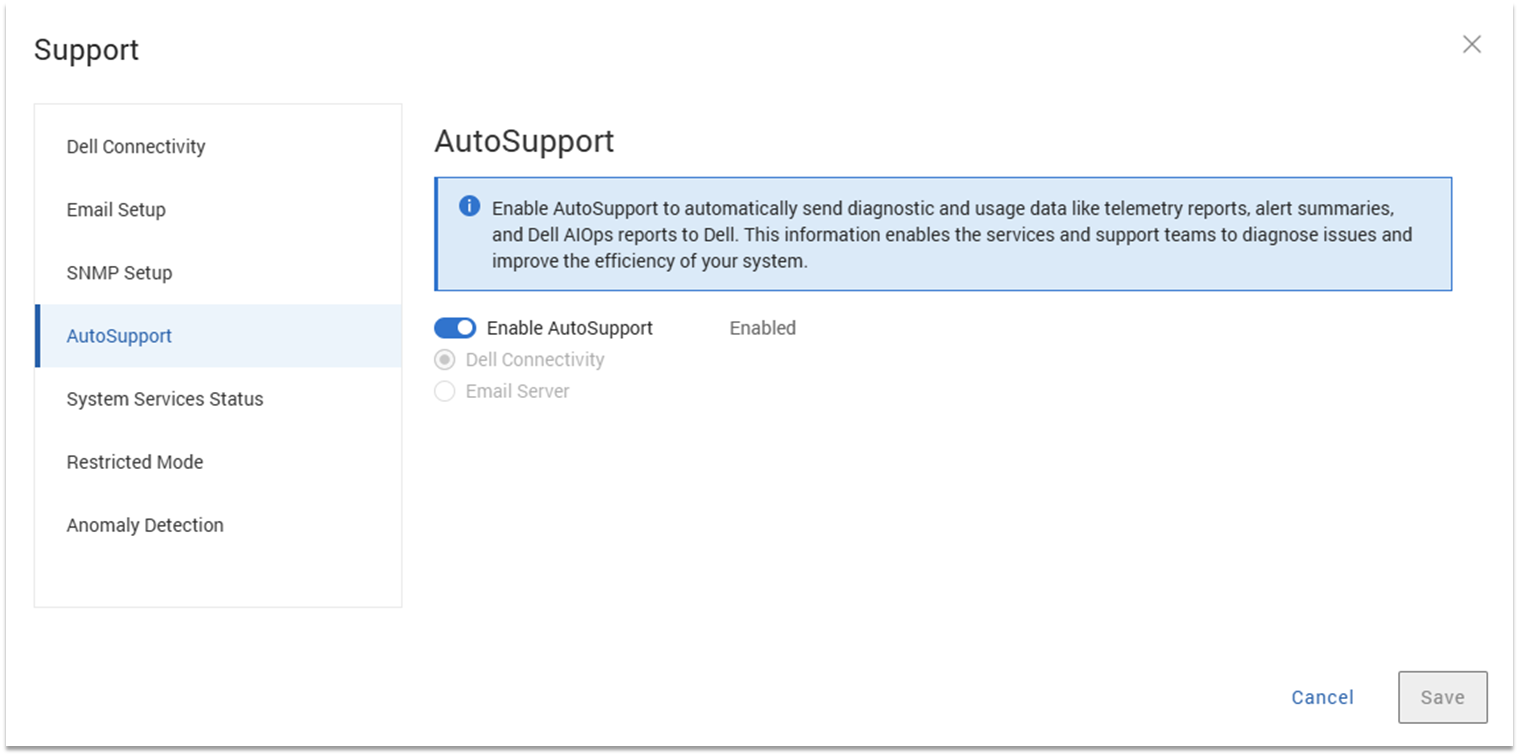
Následující snímek obrazovky ukazuje, jak byl v systému úspěšně povolen sběr dat Dell AIOps v nástroji PowerProtect Data Manager.

Zakázání shromažďování dat Dell AIOps
Chcete-li ukončit sdílení dat s Dell AIOps, postupujte takto:
- Přihlaste se do PowerProtect Data Manager s oprávněními správce a přejděte na podporunastavení> systému.
- V dialogovém okně Podpora vyberte Automatická podpora.
- Přepněte možnost Enable Auto Support na Disabled.
- Klikněte na tlačítko Uložit.

Přístup k portálu Dell AIOps:
Otevřete nabídku Dell AIOps v nabídce https://aiops.dell.com v prohlížeči.
-
Přihlaste se do Dell AIOps pomocí přihlašovacích údajů firemní podpory Dell.
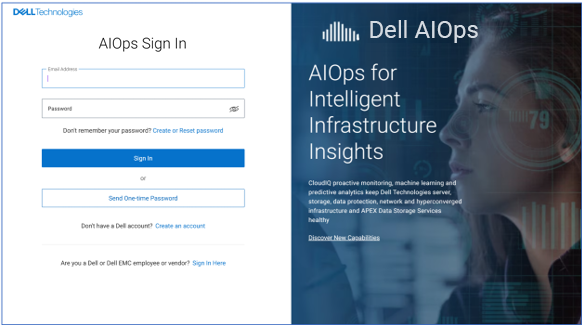
-
Pokud jste nový uživatel, který se poprvé přihlašuje k Dell AIOps, zobrazí se následující úvodní obrazovky.
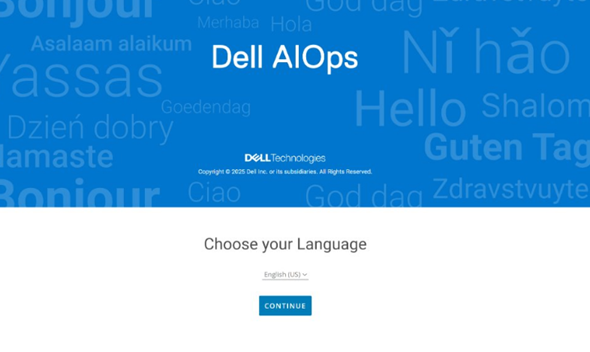

-
Funkce Dell AIOps načte systémy, které jsou přidruženy k ID pracoviště uživatele na základě vašich přihlašovacích údajů podpory. Klikněte na možnost Continue.
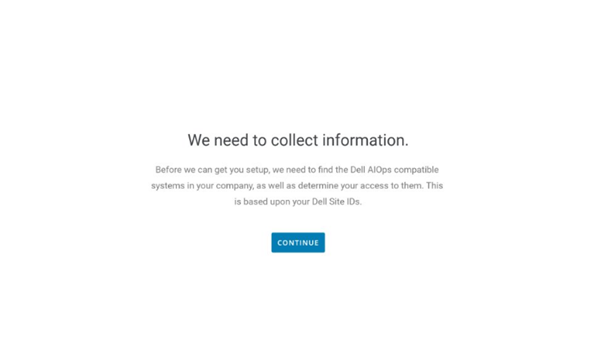
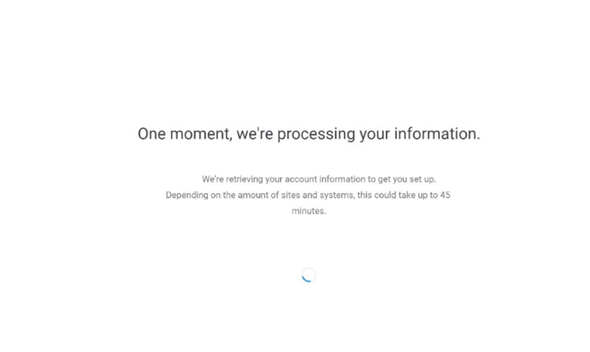
-
Po dokončení příkazu se zobrazí obrazovka Success .
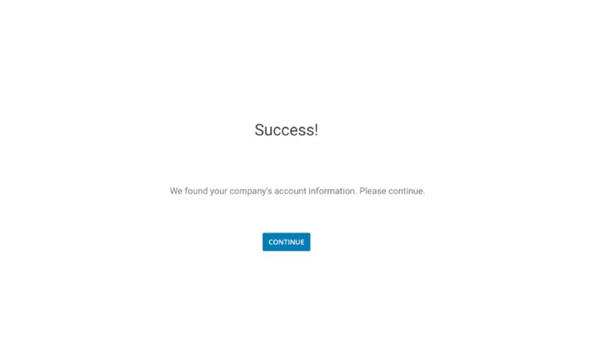
-
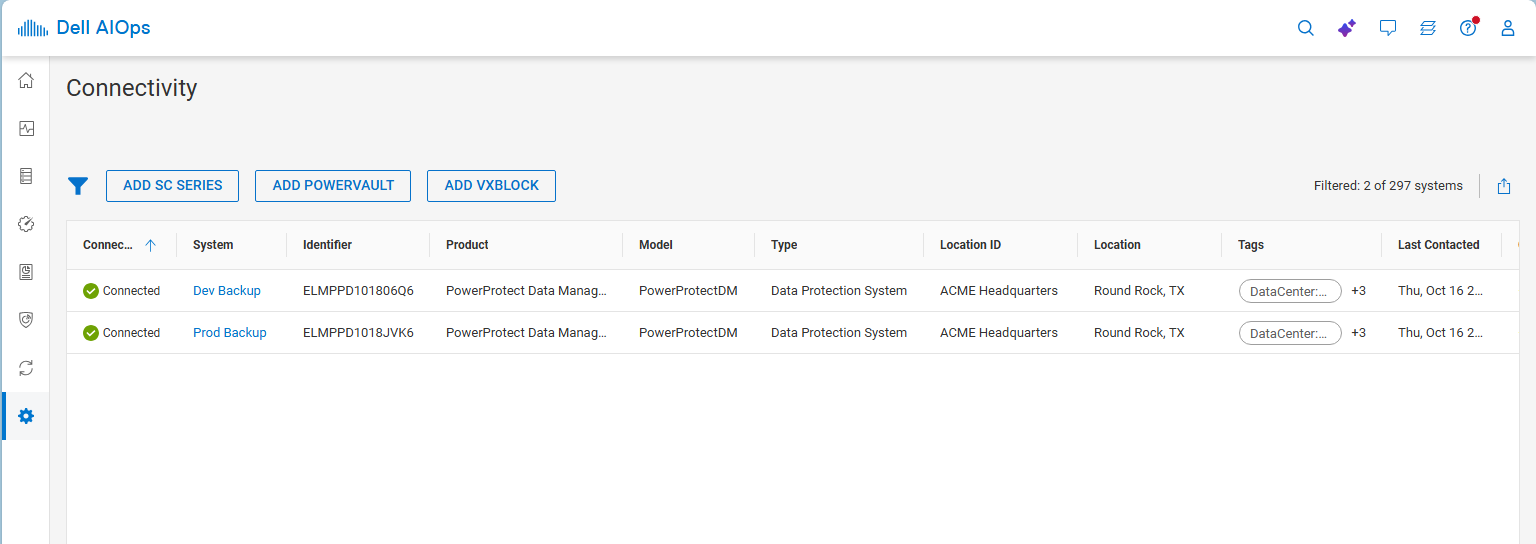
Po přihlášení do modulu Dell AIOps se zobrazí všechny systémy, které úspěšně odesílají data do souborů Dell AIOps. V situacích, kdy uživatel nenakonfiguroval žádné systémy pro odesílání dat do Dell AIOps, bude přesměrován na stránku Connectivity v uživatelském rozhraní Dell AIOps, kde se mu zobrazí jeho systémy kompatibilní s Dell AIOps.
Následující snímek obrazovky ukazuje úspěšně připojené systémy.