Hantera flerfaktorsautentisering i administrationskonsolen för Dell Security Management Server
Сводка: Dell Security Management Server kan konfigureras så att tvåfaktorsautentisering (2FA) krävs för inloggning på administrationskonsolen.
Данная статья применяется к
Данная статья не применяется к
Эта статья не привязана к какому-либо конкретному продукту.
В этой статье указаны не все версии продуктов.
Инструкции
Multifaktorautentisering kan hanteras för Dell Security Management Server eller Dell Security Management Server Virtual.
Berörda produkter:
- Dell Security Management Server
- Dell Security Management Server Virtual
Berörda versioner:
- 11.4.0 och senare
Multifaktorautentisering kan hanteras på antingen användargrupps - eller individuell användarnivå . Välj lämpligt avsnitt nedan för mer information.
Användargrupp
- Logga in på administrationskonsolen för Dell Data Security med ett konto som har rollen som kontoadministratör. Mer information finns i Komma åt administrationskonsolen för Dell Data Security-servern.
Observera: Mer information om administratörsroller finns i avsnittet Administratörsroller i PDF-filen AdminHelp – Security Management Server i Support för Dell Encryption Manuals & Documents.
- I den vänstra menyrutan expanderar du fliken Populationer och klickar sedan på Användargrupper.

- Välj en användargrupp i listan som du vill redigera.
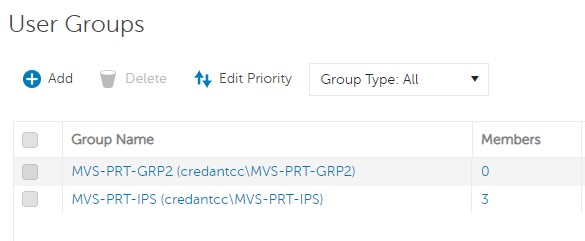 Observera: Gruppens position i den här listan är det som avgör gruppprioriteten. Mer information finns i avsnittet Redigera användargruppsprioritet i PDF-filen AdminHelp – Security Management Server i Support för Dell Encryption Manuals & Documents.
 - Välj fliken Admin .

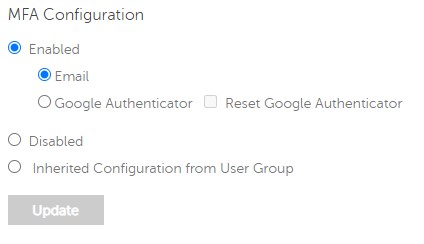
- Från MFA-konfiguration:
- Välj Aktiverad.
- Välj antingen E-post eller Google Authenticator.
- Klicka på knappen Uppdatera .

Enskild användare
- Logga in på administrationskonsolen för Dell Data Security med ett konto som har rollen som kontoadministratör. Mer information finns i Komma åt administrationskonsolen för Dell Data Security-servern.
Observera: Mer information om administratörsroller finns i avsnittet Administratörsroller i PDF-filen AdminHelp – Security Management Server i Support för Dell Encryption Manuals & Documents.
- I den vänstra menyrutan expanderar du fliken Populationer och klickar sedan på Användare.

- Välj en användare i listan som du vill redigera.
- Välj fliken Admin .

- Från MFA-konfiguration:
- Välj Aktiverad.
- Välj antingen E-post, Google Authenticator eller Ärvd konfiguration från användargrupp.
- Klicka på knappen Uppdatera.
Затронутые продукты
Dell EncryptionСвойства статьи
Номер статьи: 000200440
Тип статьи: How To
Последнее изменение: 21 Jul 2026
Версия: 7
Получите ответы на свои вопросы от других пользователей Dell
Услуги технической поддержки
Проверьте, распространяются ли на ваше устройство услуги технической поддержки.