Jak spravovat vícefaktorové ověřování v konzoli pro správu nástroje Dell Security Management Server
Сводка: Nástroj Dell Security Management Server lze nakonfigurovat tak, aby pro přihlášení do konzole pro správu vyžadoval dvoufaktorové ověřování (2FA).
Данная статья применяется к
Данная статья не применяется к
Эта статья не привязана к какому-либо конкретному продукту.
В этой статье указаны не все версии продуктов.
Инструкции
Vícefaktorové ověřování lze spravovat pro nástroj Dell Security Management Server nebo Dell Security Management Server Virtual.
Dotčené produkty:
- Dell Security Management Server
- Dell Security Management Server Virtual
Dotčené verze:
- 11.4.0 a novější
Vícefaktorové ověřování lze spravovat na úrovni skupiny uživatelů nebo na úrovni jednotlivých uživatelů. Další informace získáte po výběru příslušné části.
Skupina uživatelů
- Přihlaste se do konzole pro správu Dell Data Security pomocí účtu, který má roli správce účtu. Další informace naleznete v článku Jak otevřít konzoli pro správu serveru Dell Data Security.
Poznámka: Další informace o rolích správce naleznete v části Administrator Roles v souboru PDF Admin Help – Security Management Server v části Support for Dell Encryption Manuals & Documents.
- V levém podokně nabídky rozbalte kartu Populations a klikněte na možnost User Groups.

- Ze seznamu vyberte skupinu uživatelů , kterou chcete upravit.
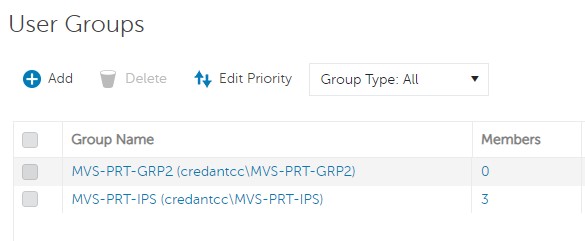 Poznámka: Pozice skupiny v tomto seznamu určuje prioritu skupiny. Další informace naleznete v části Edit User Group Priority souboru PDF Admin Help – Security Management Server v části Podpora příruček a dokumentů nástroje Dell Encryption.
 - Vyberte kartu Admin.

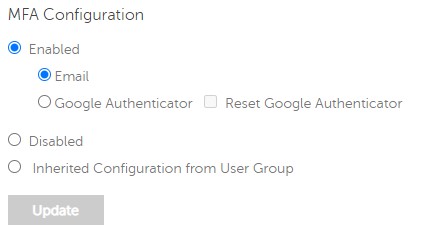
- V části MFA Configuration:
- Vyberte možnost Enabled.
- Vyberte možnost Email nebo Google Authenticator.
- Klikněte na tlačítko Update.

Jednotliví uživatelé
- Přihlaste se do konzole pro správu Dell Data Security pomocí účtu, který má roli správce účtu. Další informace naleznete v článku Jak otevřít konzoli pro správu serveru Dell Data Security.
Poznámka: Další informace o rolích správce naleznete v části Administrator Roles v souboru PDF Admin Help – Security Management Server v části Support for Dell Encryption Manuals & Documents.
- V levém podokně nabídky rozbalte kartu Populations a klikněte na možnost Users.

- Ze seznamu vyberte uživatele, kterého chcete upravit.
- Vyberte kartu Admin.

- V části MFA Configuration:
- Vyberte možnost Enabled.
- Vyberte možnost Email, Google Authenticator nebo Inherited Configuration from User Group.
- Klikněte na tlačítko Aktualizovat.
Затронутые продукты
Dell EncryptionСвойства статьи
Номер статьи: 000200440
Тип статьи: How To
Последнее изменение: 21 Jul 2026
Версия: 7
Получите ответы на свои вопросы от других пользователей Dell
Услуги технической поддержки
Проверьте, распространяются ли на ваше устройство услуги технической поддержки.