Zarządzenie uwierzytelnianiem wieloskładnikowym w konsoli administracyjnej serwera Dell Security Management Server
Сводка: Serwer Dell Security Management Server można skonfigurować tak, aby w celu zalogowania się do konsoli administracyjnej było wymagane uwierzytelnienie dwuskładnikowe (2FA).
Данная статья применяется к
Данная статья не применяется к
Эта статья не привязана к какому-либо конкретному продукту.
В этой статье указаны не все версии продуктов.
Инструкции
Uwierzytelnianiem wieloskładnikowym można zarządzać za pomocą serwera Dell Security Management Server lub Dell Security Management Server Virtual.
Dotyczy produktów:
- Dell Security Management Server
- Dell Security Management Server Virtual
Dotyczy wersji:
- 11.4.0 i późniejsze
Uwierzytelnianiem wieloskładnikowym można zarządzać na poziomie grupy użytkowników lub użytkownika indywidualnego. Aby uzyskać więcej informacji, wybierz odpowiednią sekcję.
Grupa użytkowników
- Zaloguj się do konsoli administracyjnej Dell Data Security przy użyciu konta z rolą administratora konta. Aby uzyskać więcej informacji, zapoznaj się z artykułem Uzyskiwanie dostępu do konsoli administracyjnej Dell Data Security Server.
Uwaga: Aby uzyskać więcej informacji na temat ról administratora, zapoznaj się z sekcją Administrator Roles w pliku pdf AdminHelp — Security Management Server dostępnym na stronie Pomoc techniczna dotycząca podręczników i dokumentów Dell Encryption.
- W menu po lewej stronie rozwiń kartę Populations , a następnie kliknij opcję User Groups.

- Wybierz grupę użytkowników z listy do edycji.
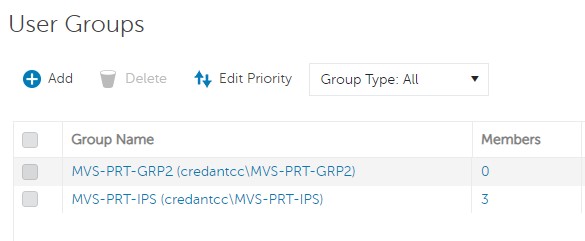 Uwaga: Pozycja grupy na tej liście określa priorytet grupy. Aby uzyskać więcej informacji, zapoznaj się z sekcją Edit User Group Priority w pliku pdf AdminHelp — Security Management Server dostępnym na stronie Pomoc techniczna dotycząca podręczników i dokumentów Dell Encryption.
 - Wybierz kartę Admin.

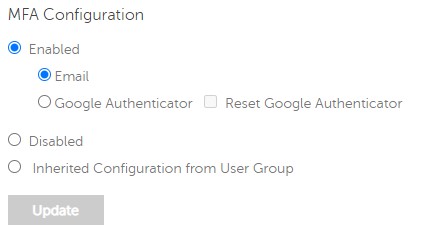
- W sekcji MFA Configuration:
- Wybierz opcję Enabled.
- Wybierz opcję E-mail lub Google Authenticator.
- Kliknij przycisk Update.

Użytkownik indywidualny
- Zaloguj się do konsoli administracyjnej Dell Data Security przy użyciu konta z rolą administratora konta. Aby uzyskać więcej informacji, zapoznaj się z artykułem Uzyskiwanie dostępu do konsoli administracyjnej Dell Data Security Server.
Uwaga: Aby uzyskać więcej informacji na temat ról administratora, zapoznaj się z sekcją Administrator Roles w pliku pdf AdminHelp — Security Management Server dostępnym na stronie Pomoc techniczna dotycząca podręczników i dokumentów Dell Encryption.
- W menu po lewej stronie rozwiń kartę Populations, a następnie kliknij opcję Users.

- Wybierz użytkownika z listy do edycji.
- Wybierz kartę Admin.

- W sekcji MFA Configuration:
- Wybierz opcję Enabled.
- Wybierz opcję E-mail, Google Authenticator lub Dziedziczona konfiguracja z grupy użytkowników.
- Kliknij przycisk Aktualizuj.
Затронутые продукты
Dell EncryptionСвойства статьи
Номер статьи: 000200440
Тип статьи: How To
Последнее изменение: 21 Jul 2026
Версия: 7
Получите ответы на свои вопросы от других пользователей Dell
Услуги технической поддержки
Проверьте, распространяются ли на ваше устройство услуги технической поддержки.